

RustDesk ne fonctionne plus : que faire quand la connexion refuse
RustDesk ne fonctionne plus et vous perdez du temps à relancer la connexion ? Derrière ce problème se cachent souvent des causes invisibles : réseau instable, machine distante ou configuration complexe. Dans cet article, on va voir les solutions concrètes qui marchent vraiment — et à quel moment il devient plus efficace de changer d’outil.

Par Eva Mis à jour le 27/04/2026


Vous lancez RustDesk. Vous entrez l’ID. Vous cliquez. Rien.
Ou pire : “Pas prêt. Veuillez vérifier votre connexion”.
Vous recommencez. Une fois. Deux fois. Vous changez de réseau. Vous redémarrez. Et au bout de 10 minutes, vous êtes toujours au même point : bloqué.
Que ce soit pour accéder à votre PC à distance, aider un proche ou travailler, ce genre de situation arrive souvent… toujours au mauvais moment.
- Bonne nouvelle : RustDesk ne tombe presque jamais en panne “sans raison”.
- Mauvaise nouvelle : les causes ne sont pas toujours évidentes.
On va les voir concrètement — et surtout, voir à quel moment ça ne vaut plus la peine d’insister.
RustDesk ne fonctionne plus : ce que ça veut vraiment dire dans la réalité
Quand RustDesk ne fonctionne plus, ce n’est pas forcément “le logiciel qui est cassé”. Dans la majorité des cas, le problème vient de ce qu’il y a autour :
- le réseau (souvent plus complexe qu’il n’y paraît)
- l’ordinateur distant (éteint, en veille, mal configuré)
- ou le chemin entre les deux (serveur relais, ports, restrictions)
Le piège, c’est que tout peut sembler normal :
- Internet fonctionne
- les deux PC sont allumés
- RustDesk est ouvert
…et pourtant, la connexion ne passe pas.
C’est pour ça que cliquer au hasard ou réinstaller directement ne sert souvent à rien. Il faut d’abord vérifier intelligemment.
Avant de tout réinstaller : les vérifications qui débloquent vraiment la situation
Avant de toucher aux paramètres ou de désinstaller quoi que ce soit, prenez 2 minutes pour faire ces vérifications. Dans beaucoup de cas, le problème se règle déjà ici.
1. Vérifier le réseau (le faux positif classique)
Avoir Internet ne suffit pas. RustDesk a besoin d’un accès “propre”, sans blocage.
Étape 1 : Ouvrez plusieurs sites (pas seulement Google ou YouTube)
Étape 2 : Désactivez tout VPN actif (très souvent en cause)
Étape 3 : Si vous êtes en entreprise ou en Wi-Fi public, passez en partage de connexion mobile
Étape 4 : Relancez RustDesk et testez à nouveau
👉 Si ça fonctionne en 4G mais pas en Wi-Fi, vous avez trouvé le problème : le réseau bloque quelque chose.
2. Vérifier l’autre machine (le vrai coupable dans beaucoup de cas)
On pense souvent que le problème vient de “notre côté”, alors qu’il vient de l’ordinateur distant.
Étape 1 : Vérifiez qu’il n’est pas en veille
Étape 2 : Assurez-vous que RustDesk est bien lancé dessus
Étape 3 : Demandez l’ID actuel (il peut avoir changé)
Étape 4 : Vérifiez que le mot de passe est correct
👉 Un PC allumé mais verrouillé ou en veille profonde peut apparaître “disponible” sans l’être réellement.
3. Vérifier RustDesk lui-même
Parfois, c’est simplement le logiciel qui bloque.
Étape 1 : Fermez complètement RustDesk
Étape 2 : Ouvrez le gestionnaire des tâches et fermez tous les processus liés
Étape 3 : Relancez l’application
Étape 4 : Si besoin, testez avec une version mise à jour
Les erreurs RustDesk les plus frustrantes (et ce qu’elles veulent vraiment dire)
Voici les messages que les utilisateurs rencontrent le plus — avec leur vraie signification (pas juste la traduction).
“Pas prêt. Veuillez vérifier votre connexion”
Ce message est trompeur. Il ne veut pas dire que vous n’avez pas Internet, mais que RustDesk n’arrive pas à joindre son serveur relais.
Étape 1 : Coupez VPN et proxy
Étape 2 : Testez un autre réseau (très révélateur)
Étape 3 : Redémarrez votre routeur
👉 Si ça marche ailleurs, inutile de chercher plus loin : le problème est réseau.
Connexion refusée
Dans 90 % des cas, c’est un problème simple mais invisible :
- ID incorrect
- ordinateur distant hors ligne
- autorisation refusée
Étape 1 : Vérifiez que l’autre machine est bien active
Étape 2 : Confirmez l’ID affiché en direct
Étape 3 : Revalidez le mot de passe
Écran noir ou latence
Là, ce n’est plus la connexion qui bloque, mais la qualité de transmission.
Étape 1 : Réduisez la résolution dans RustDesk
Étape 2 : Fermez les applications lourdes sur les deux machines
Étape 3 : Vérifiez votre débit réel (pas celui annoncé)
👉 Ce qu’il faut retenir : une connexion qui suffit pour naviguer n’est pas toujours adaptée au bureau à distance.
Contrairement au streaming vidéo, ici tout se joue en temps réel : chaque mouvement doit être instantané. Et dès que le réseau devient instable, cela se ressent immédiatement (latence, décalage, écran qui fige).
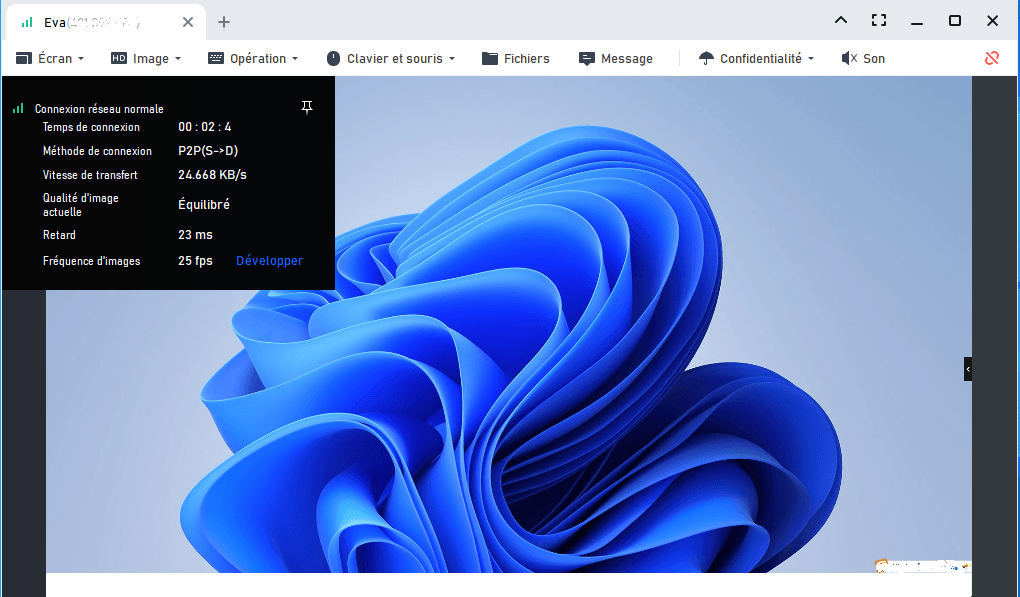
En pratique, une bonne expérience de bureau à distance vise une fluidité d’au moins 30 FPS, voire 60 FPS pour un confort optimal. Mais ce niveau dépend moins du débit pur que de la stabilité du réseau.
Certains outils récents arrivent mieux à compenser ces variations en ajustant automatiquement la qualité pour garder une expérience fluide — ce qui fait une vraie différence à l’usage.
Ce que personne ne vous dit sur RustDesk (et pourquoi les problèmes reviennent)
RustDesk est un excellent outil… mais il n’est pas magique.
Ce qu’on oublie souvent, c’est qu’il repose sur plusieurs éléments techniques :
- un serveur relais (public ou auto-hébergé)
- des ports réseau spécifiques
- une communication entre deux machines qui doivent être accessibles
Et c’est là que ça se complique.
Dans un environnement “propre”, tout fonctionne parfaitement. Mais dès que vous avez :
- un réseau d’entreprise
- un Wi-Fi public
- un pare-feu strict
…les problèmes commencent.
Conclusion simple :
RustDesk est puissant, mais il n’est pas toujours conçu pour être simple et stable sans configuration.
Continuer à réparer… ou changer d’outil ? Le vrai choix
À ce stade, il faut être honnête avec vous-même.
Si le problème est ponctuel → ça vaut le coup de corriger.
Mais si vous perdez du temps régulièrement :
- à vérifier le réseau
- à redemander un ID
- à relancer des connexions
👉 alors le problème n’est plus technique.
Vous êtes en train de perdre du temps sur l’outil lui-même.
Et dans ce cas, la meilleure solution n’est pas de réparer… mais de simplifier.
Une alternative plus simple quand RustDesk devient une perte de temps
Si vous utilisez RustDesk de façon occasionnelle, quelques ajustements suffisent. Mais si vous êtes confronté régulièrement à des problèmes (connexion refusée, ID qui change, réseau capricieux), alors ce n’est plus un incident… c’est une perte de temps répétée.
Dans ce cas, changer d’outil devient une décision logique — pas par confort, mais par efficacité.
Le bon logiciel de bureau à distance ne doit pas seulement fonctionner “quand tout est parfait”. Il doit fonctionner dans la vraie vie : avec un Wi-Fi moyen, sans configuration réseau, et sans avoir à expliquer quoi que ce soit à l’utilisateur distant.
C’est précisément pour cela que des solutions comme AnyViewer sont aujourd’hui de plus en plus utilisées.
Pourquoi choisir AnyViewer ?
- Connexion directe sans configuration réseau complexe
- Aucun besoin d’ouvrir des ports ou de comprendre le NAT
- Accès sans surveillance en quelques clics
- Interface claire, même pour un utilisateur non technique
Préparation : Installer AnyViewer sur les deux appareils (ordinateur, mobile ou tablette)
Étape 1 : Téléchargez et installez AnyViewer sur les deux ordinateurs, puis créez un compte utilisateur.

Étape 2 : Connectez-vous avec le même compte sur chaque appareil.
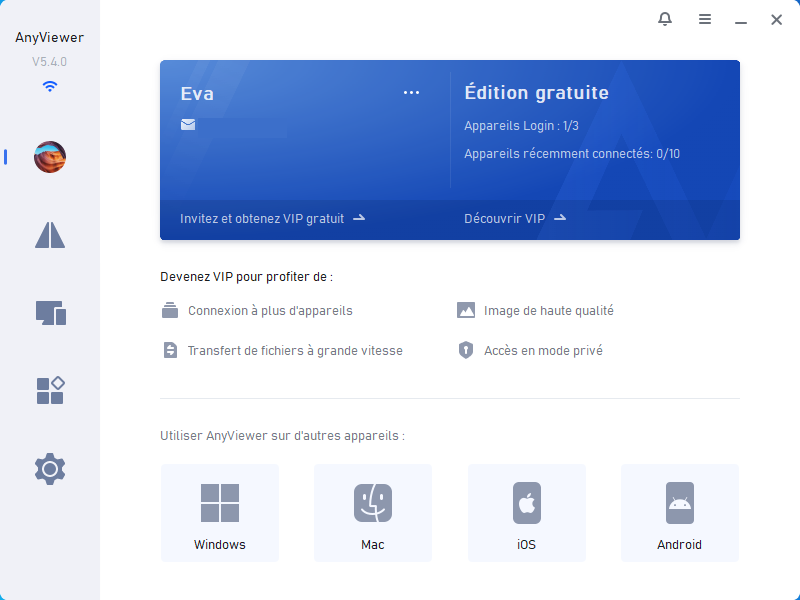
Étape 3 : Les appareils liés à ce compte apparaissent dans la section « Mes appareils ». Sélectionnez l’ordinateur distant que vous souhaitez contrôler, puis cliquez sur « Connexion en un clic ».

Étape 4 : La session à distance s’ouvre immédiatement. Vous pouvez alors accéder à l’ordinateur et le contrôler directement depuis votre écran.
Contrairement à certains outils qui limitent fortement les fonctionnalités dès le départ, AnyViewer propose une version gratuite déjà suffisante pour :
- contrôler un PC à distance
- projeter l'écran mobile sur PC
- gérer un usage personnel ou ponctuel
- effectuer du support
- transfert de fichiers
Et si vos besoins évoluent (plus d’appareils, gestion d’équipe, multi-écrans avancé), des offres payantes existent, mais sans obligation immédiate.
Conclusion
RustDesk peut fonctionner très bien. Mais il demande parfois des ajustements que tout le monde n’a pas envie de gérer.
Si vous l’utilisez occasionnellement, ça peut suffire.
Mais si vous avez besoin d’une solution fiable, rapide et sans friction au quotidien, il vaut mieux choisir un outil qui fonctionne… sans que vous ayez à y penser.



 en tant que source préférée
sur Google
en tant que source préférée
sur Google