

Tutoriels détaillés : transférer des fichiers Android vers un PC
Transférez facilement des fichiers Android vers PC, que ce soit pour sauvegarder des photos ou déplacer vos documents. Découvrez les méthodes simples et rapides pour transférer des photos d’un Android vers PC et gérer vos fichiers efficacement.

Par Eva Mis à jour le 06/03/2026


Pourquoi transférer des fichiers Android vers PC ?
Transférer des fichiers Android vers PC est aujourd’hui une opération courante. Que ce soit pour transférer des photos d’un Android vers PC après un voyage ou déplacer des documents importants, cette manipulation permet de mieux gérer vos données.
Le PC offre un espace de stockage plus important, une meilleure organisation des fichiers et des outils plus puissants pour modifier, classer ou sauvegarder vos contenus. En quelques minutes, vous pouvez libérer de l’espace sur votre téléphone tout en sécurisant vos fichiers.
Selon la taille des fichiers et votre situation (avec ou sans câble, avec ou sans Internet), plusieurs solutions existent. Voyons maintenant les méthodes les plus efficaces pour transférer des fichiers Android vers PC.
Transfert de fichiers/photos Android vers PC : comparatif des options
Transférer des fichiers d’un appareil Android vers un PC peut signifier différentes choses : copier quelques photos, synchroniser automatiquement des dossiers, déplacer des vidéos volumineuses, ou encore accéder à des fichiers à distance. Selon la taille des données, la connexion disponible (USB, Wi-Fi, Bluetooth) et votre objectif (sauvegarde locale, partage ponctuel, synchronisation continue), la meilleure méthode peut varier.
Avant d’entrer dans les tutoriels détaillés, voici un aperçu clair pour vous aider à choisir la solution adaptée à votre situation.
Classement rapide selon le scénario d’utilisation
- Le plus rapide pour les gros fichiers (vidéos 4K, dossiers volumineux) : Câble USB (mode MTP)
- Le plus pratique sans câble (synchronisation automatique) : Services de stockage cloud
- Le plus flexible pour accéder à distance à votre PC : Transfert via logiciel de contrôle à distance
- Le plus utile sans connexion Internet : Bluetooth
- Idéal pour une sauvegarde massive hors ligne : Carte microSD
- Solution rapide pour de petits fichiers : E-mail
Tableau comparatif complet des 6 méthodes
| Méthode | Connexion requise | Vitesse approximative* | Internet nécessaire | Idéal pour | Niveau technique |
| Câble USB (MTP) | USB 2.0 / 3.0 / USB-C | Élevée (jusqu’à plusieurs centaines de Mo/s selon le port) | Non | Copier ou déplacer de gros volumes de données en local | Faible |
| Services cloud (Google Drive, OneDrive…) | Wi-Fi / 4G / 5G | Dépend du débit montant | Oui | Synchronisation automatique et accès multi-appareils | Faible à moyen |
| Logiciel de contrôle à distance | Internet (réseau distant) | Dépend de la connexion réseau | Oui | Transfert et gestion de fichiers à distance | Faible |
| Carte microSD | Lecteur de carte | Élevée (selon classe UHS) | Non | Sauvegarde locale massive | Faible |
| Bluetooth | Bluetooth 4.0 / 5.0 | Faible (généralement quelques Mbps) | Non | Petits fichiers ponctuels | Faible |
| Internet | Dépend du fournisseur | Oui | Documents légers (PDF, images compressées) | Très faible |
*Les vitesses sont indicatives et dépendent du matériel (version USB, qualité du câble, débit réseau, classe de carte SD, etc.).
Comment choisir la meilleure méthode ?
Voici quelques cas concrets :
- Vous souhaitez simplement copier des photos vers votre ordinateur sans utiliser Internet → Le câble USB en mode MTP (Media Transfer Protocol) reste la solution la plus directe et la plus stable.
- Vous voulez que vos fichiers Android soient automatiquement synchronisés avec votre PC Windows → Les services de stockage cloud permettent une synchronisation continue, mais dépendent du débit montant et de l’espace disponible.
- Vous devez transférer des fichiers vers un PC situé ailleurs (bureau, domicile secondaire, serveur distant) → Un logiciel de contrôle et de transfert à distance peut être plus adapté qu’une connexion physique.
- Vous n’avez ni câble USB ni accès Internet → Le Bluetooth peut dépanner pour des fichiers légers, bien qu’il soit nettement plus lent.
- Vous effectuez une sauvegarde complète avant réinitialisation → Une carte microSD peut servir de stockage intermédiaire hors ligne.
Dans les sections suivantes, nous détaillons pas à pas chacune de ces méthodes pour vous aider à transférer, copier ou synchroniser vos fichiers Android vers un PC de manière sécurisée et adaptée à votre situation.
Comment transférer des fichiers Android vers un PC étape par étape ?
Les méthodes ci-dessous expliquent concrètement comment copier, importer ou synchroniser des fichiers entre un smartphone Android et un ordinateur Windows. Chaque solution correspond à un contexte précis : transfert local rapide, synchronisation cloud, accès distant ou simple partage ponctuel.
Méthode 1. Transférer des fichiers via câble USB (transfert local direct) 🔌
Quand utiliser cette méthode ?
Idéale si vous souhaitez copier un grand nombre de fichiers (photos, vidéos, dossiers complets) en local sans dépendre d’Internet. Elle utilise le protocole MTP (Media Transfer Protocol), intégré nativement à Android.
Étape 1. Connectez votre téléphone Android à votre PC à l’aide d’un câble USB compatible (USB-A, USB-C selon votre matériel).
Étape 2. Sur le téléphone, ouvrez le panneau de notifications et sélectionnez le mode Transfert de fichiers (MTP) au lieu de “Chargement uniquement”.

Étape 3. Sur Windows, ouvrez l’Explorateur de fichiers (Win + E), puis cliquez sur votre appareil sous “Ce PC”.

Étape 4. Naviguez dans le stockage interne ou la carte SD, puis copiez-collez les fichiers vers un dossier local de votre ordinateur.
Remarque technique : la vitesse réelle dépend de la version USB utilisée (2.0 ou 3.0), de la qualité du câble et du support de stockage interne du téléphone.
Méthode 2. Utiliser un service de stockage cloud (synchronisation via Internet) ☁️
Quand utiliser cette méthode ?
Adaptée si vous souhaitez synchroniser vos fichiers entre plusieurs appareils ou y accéder à distance. Cette solution repose sur un téléversement (upload) vers un espace de stockage en ligne, puis un téléchargement (download) sur le PC.
Étape 1. Ouvrez une application cloud (ex : Google Drive) sur Android.
Étape 2. Appuyez sur “+” puis sélectionnez Téléverser pour importer les fichiers depuis votre stockage interne.

Étape 3. Patientez jusqu’à la fin du transfert. Le temps dépend du débit montant (upload) de votre connexion Wi-Fi ou mobile.
Étape 4. Sur votre PC, connectez-vous au même compte via navigateur ou application de synchronisation, puis téléchargez les fichiers localement.
Remarque technique : les performances varient fortement selon la vitesse Internet et l’espace de stockage disponible sur le compte.
Méthode 3. Transférer des fichiers via un logiciel de contrôle à distance gratuit 🌐
Quand utiliser cette méthode ?
Utile si vous devez accéder à un PC situé dans un autre lieu (bureau, domicile, serveur distant). Cette solution combine contrôle à distance et transfert de fichiers via connexion sécurisée.
AnyViewer est un logiciel de contrôle à distance multiplateforme qui facilite le transfert de fichiers entre appareils. Que vous souhaitiez envoyer des fichiers depuis votre téléphone Android ou iOS vers un PC, ou transférer des documents entre deux ordinateurs, AnyViewer offre une solution rapide et sécurisée. Grâce à son chiffrement de niveau bancaire et à sa connexion stable via Wi-Fi, 4G ou 5G, vos fichiers restent protégés lors du transfert.
Au-delà du partage de documents, il offre des fonctionnalités pratiques telles que le mirroring d’écran mobile, le contrôle du PC depuis un téléphone, et même l’utilisation d’un curseur virtuel pour interagir comme si vous étiez devant l’ordinateur. Sa connexion sécurisée et rapide en fait une solution fiable pour gérer vos fichiers et votre système à distance, que ce soit pour le travail, l’étude ou le dépannage à distance.
👉 Avantages :
- ✔ Transfert à distance sans fil : Permet de transférer des fichiers Android vers PC sans câble, depuis n’importe où avec une connexion Internet.
- ✔ Compatible avec tous types de fichiers : Photos, vidéos, documents ou dossiers complets peuvent être envoyés sans restriction de format.
- ✔ Sécurité et confidentialité : Vos fichiers sont protégés par un chiffrement ECC 256 bits, sans passer par des serveurs tiers.
- ✔ Gestion centralisée et contrôle à distance : Vous pouvez contrôler votre PC depuis Android tout en transférant des fichiers, pour plus de productivité.
- ✔ Fiabilité et vitesse : Offre un transfert stable et rapide, même pour de gros volumes de fichiers, bien plus efficace que Bluetooth ou e-mail.
Installez le logiciel de contrôle à distance sur le PC et l’application mobile correspondante sur Android.
Étape 1. Connectez-vous à AnyViewer : Lancez AnyViewer sur votre PC Windows et votre appareil Android, créez un compte et connectez-vous pour préparer le transfert des fichiers Android vers PC.

Étape 2. Vérifiez les appareils liés au compte : Les appareils connectés au même compte apparaîtront sous « Mes appareils ».
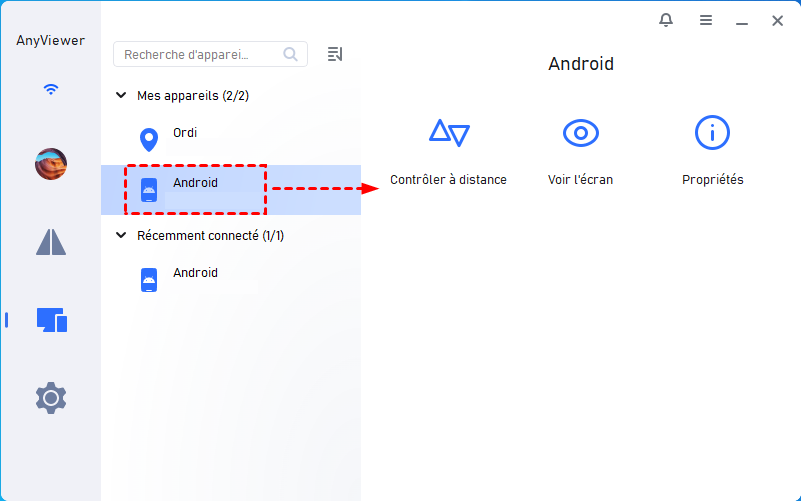
Étape 3. Transférez des fichiers Android vers PC : Depuis votre appareil Android, allez dans « Appareils », sélectionnez votre PC Windows, puis choisissez « Transfert de fichiers » et appuyez sur « Envoyer des photos & vidéos » ou « Envoyer un fichier », choisissez des fichiers et lancer le transfert.
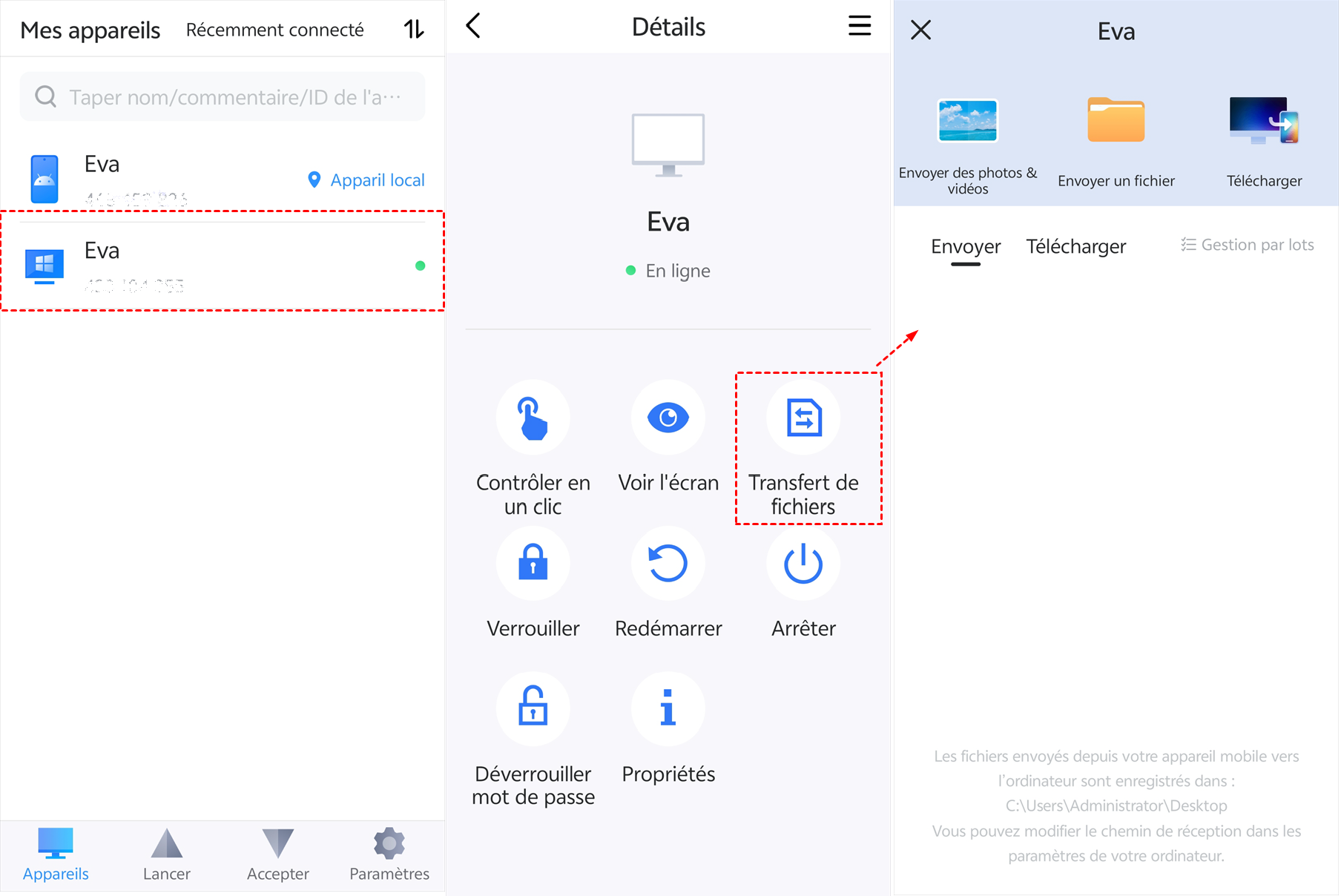
✅ Astuce :
- Pour transférer des fichiers du PC vers votre Android, choisissez « Télécharger ».
Étape 4. Contrôlez le PC à distance si nécessaire : Vous pouvez aussi gérer votre PC directement depuis votre Android. Cliquez sur « Contrôler en un clic » pour lancer une session à distance.
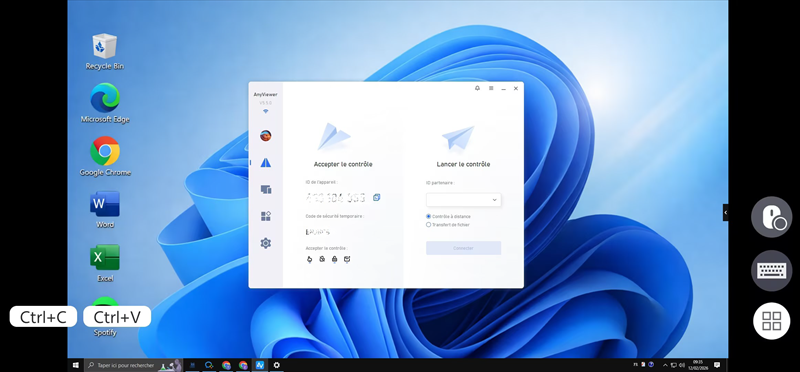
Remarque technique : la vitesse dépend de la latence réseau et de la stabilité de la connexion Internet.
Méthode 4. Utiliser une carte microSD (transfert physique hors ligne) 💾
Quand utiliser cette méthode ?
Pertinent si votre appareil prend en charge le stockage extensible et si vous effectuez une sauvegarde locale importante avant réinitialisation ou changement d’appareil.
Étape 1. Insérez une carte microSD dans le téléphone (si non déjà installée).
Étape 2. Déplacez les fichiers du stockage interne vers la carte via l’application Gestionnaire de fichiers.
Étape 3. Retirez la carte en toute sécurité, puis insérez-la dans un lecteur compatible connecté au PC.
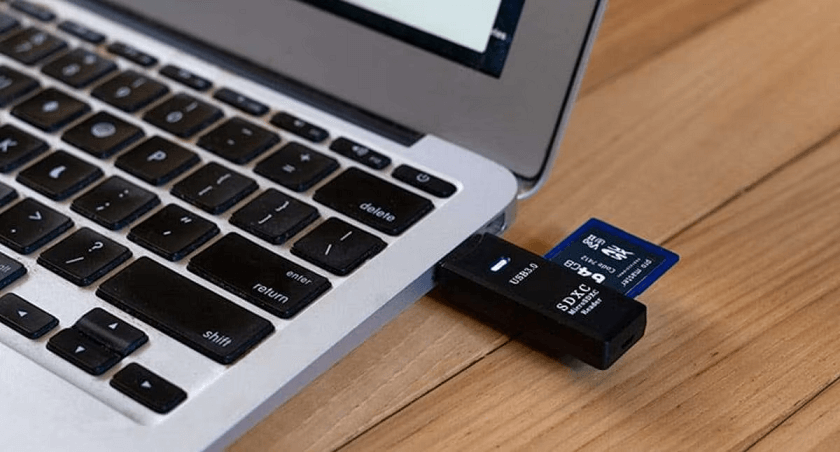
Étape 4. Copiez les fichiers depuis la carte vers un dossier local Windows.
Remarque technique : pour des fichiers supérieurs à 4 Go, la carte doit être formatée en exFAT. Tous les modèles récents de smartphones ne disposent pas d’un emplacement microSD.
Méthode 5. Transférer via Bluetooth (petits fichiers ponctuels) 📡
Quand utiliser cette méthode ?
Appropriée si vous ne disposez ni de câble USB ni d’Internet, et que vous devez envoyer un fichier léger (image compressée, document PDF, contact).
Étape 1. Activez le Bluetooth sur le PC (Paramètres > Bluetooth et appareils).
Étape 2. Associez le téléphone et l’ordinateur via le processus de jumelage.

Étape 3. Sur Android, sélectionnez un fichier, appuyez sur Partager, puis choisissez Bluetooth.
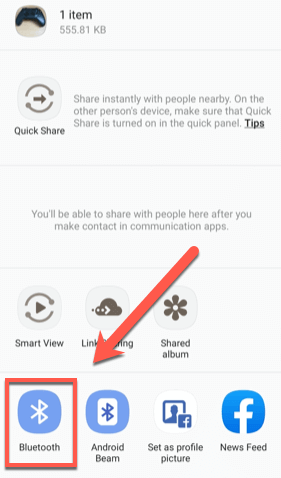
Étape 4. Confirmez la réception sur le PC pour finaliser l’importation.
Remarque technique : le débit Bluetooth reste limité comparé au Wi-Fi ou à l’USB. Les transferts volumineux peuvent être longs.
Méthode 6. Envoyer un fichier par e-mail (solution simple) ✉️
Quand utiliser cette méthode ?
Convient pour des documents de petite taille lorsque vous souhaitez garder une trace dans votre messagerie.
Étape 1. Ouvrez l’application Fichiers ou Galerie sur Android.
Étape 2. Sélectionnez le fichier, puis appuyez sur Partager.
Étape 3. Choisissez votre application de messagerie et saisissez votre propre adresse e-mail.
Étape 4. Envoyez le message, puis téléchargez la pièce jointe depuis votre PC.

Remarque technique : la taille des pièces jointes est généralement limitée (souvent entre 20 et 25 Mo selon le fournisseur).
FAQ – Transférer des fichiers Android vers PC
Peut-on transférer des fichiers Android vers PC sans câble ?
Oui, il est possible de transférer des fichiers Android vers PC sans câble grâce à des solutions comme AnyViewer ou les services cloud. Ces méthodes utilisent le Wi-Fi ou la 4G/5G pour envoyer vos photos, vidéos et documents de manière sécurisée.
Pourquoi mon PC ne reconnaît pas mon Android lors d’un transfert USB ?
Si votre PC ne reconnaît pas votre Android, cela peut être dû à un câble défectueux, un port USB inadapté, ou aux paramètres USB du téléphone encore en mode "Chargement uniquement". Assurez-vous de sélectionner "Transfert de fichiers (MTP)" sur votre appareil.
Quel est le moyen le plus rapide pour transférer des photos d’un Android vers PC ?
Le transfert via un câble USB 3.0 ou USB-C est généralement le plus rapide pour déplacer de gros volumes de fichiers. Pour des transferts sans fil, AnyViewer offre une vitesse stable supérieure au Bluetooth et à l’e-mail.
Est-ce sécurisé de transférer des fichiers Android vers PC via Internet ?
Oui, certaines solutions comme AnyViewer utilisent un chiffrement avancé ECC 256 bits pour protéger vos fichiers pendant le transfert. Les services cloud fiables offrent également une protection de bout en bout si vous utilisez un compte sécurisé.
Peut-on transférer des dossiers complets ou uniquement des fichiers individuels ?
Vous pouvez transférer des fichiers individuels ou des dossiers entiers d’Android vers PC, que ce soit via USB, carte SD, cloud ou AnyViewer. Cela facilite le déplacement de bibliothèques complètes de photos ou de vidéos.
Comment choisir la meilleure méthode pour transférer photo Android vers PC ?
Le choix dépend de votre situation : pour de gros volumes de données, privilégiez le câble USB ou la carte SD ; pour la mobilité et le sans-fil, AnyViewer ou le cloud sont idéaux ; pour des fichiers très légers, le Bluetooth ou l’e-mail suffisent.
Conclusion
Transférer des fichiers d’Android vers PC est aujourd’hui une opération simple, à condition de choisir la méthode adaptée à votre situation. Que vous utilisiez un câble USB en mode MTP, une solution sans fil via Wi-Fi ou un outil de contrôle à distance, l’essentiel est d’opter pour une méthode stable, sécurisée et compatible avec votre environnement.
Si votre objectif est un transfert Android vers PC rapide et sans complication, le mode USB reste la solution la plus directe. En revanche, pour plus de flexibilité — notamment à distance ou sans câble — une solution sans fil peut s’avérer plus pratique au quotidien.
En cas de problème de transfert Android vers PC, vérifiez toujours les paramètres USB, l’espace de stockage disponible et la stabilité du réseau avant d’envisager une solution plus avancée.
En résumé, il n’existe pas une seule méthode universelle, mais plusieurs options adaptées à différents besoins. En choisissant la bonne approche, vous pourrez transférer vos données Android vers PC de manière fluide, sécurisée et efficace.



 en tant que source préférée
sur Google
en tant que source préférée
sur Google