

Top 10 des meilleurs logiciels de prise en main à distance gratuits en 2026
Quel est le meilleur logiciel de prise en main à distance gratuit en 2026 ? Pour le support informatique ou l'accès à distance personnel, découvrez le comparatif complet des outils leaders comme AnyViewer, AnyDesk et TeamViewer. Trouvez la solution de bureau à distance la plus adaptée à vos besoins techniques et à votre budget.

Par Eva Mis à jour le 02/04/2026



Que ce soit pour dépanner un proche, accéder à votre ordinateur à distance ou travailler en télétravail, de plus en plus d’utilisateurs se tournent vers des solutions de prise en main à distance. Ces outils permettent en réalité de mettre en place un bureau à distance, c’est-à-dire un accès complet à un ordinateur depuis un autre appareil via Internet.
Dans cet article, nous vous présentons une sélection des meilleurs logiciels de prise en main à distance, avec leurs avantages, leurs fonctionnalités et leurs cas d’usage, afin de vous aider à choisir la solution la plus adaptée à vos besoins.
ℹ📘 À retenir en un coup d’œil :
- AnyViewer : polyvalent, sécurisé (ECC 256 bits), idéal pour PME et usage personnel.
- TeamViewer & AnyDesk : standards du marché, accès non supervisé et transfert de fichiers, parfait pour IT et grandes équipes.
- Chrome Remote & Microsoft RDP : gratuits/inclus dans Windows, pratiques pour dépannage ponctuel ou administration réseau.
- Splashtop, LogMeIn, Zoho Assist : solutions orientées entreprises, multimédia, assistance client.
- DWService & VNC Connect : open source ou flexibles, pour utilisateurs techniques ou administrateurs système.
Pourquoi utiliser un logiciel de prise en main à distance ?
Un logiciel de prise en main à distance offre de nombreux avantages dans différents contextes, que ce soit pour les professionnels ou les particuliers. Voici les raisons principales pour lesquelles utiliser un tel logiciel peut être extrêmement bénéfique :
- Assistance technique rapide : Résolution de problèmes à distance sans déplacement.
- Accès à distance : Travailler sur votre PC depuis n'importe où, idéal pour le télétravail.
- Collaboration : Partage d'écran pour des réunions ou formations en ligne.
- Gestion des systèmes : Maintenance et gestion à distance des machines ou serveurs.
- Sécurité : Connexions cryptées et accès sécurisé pour protéger vos données.
- Réduction des coûts : Moins de déplacements et de frais associés.
En résumé, un logiciel de prise en main à distance permet d'accéder à un ordinateur à distance, idéal pour le dépannage, le travail à distance ou la collaboration. Par exemple, un technicien peut prendre la main sur un PC pour résoudre des problèmes sans déplacement, offrant flexibilité et efficacité.
Top 10 des logiciels de prise en main à distance gratuits en 2026
1. AnyViewer : Le meilleur rapport simplicité-gratuité
AnyViewer est un logiciel de bureau à distance conçu pour offrir un accès à distance en toute sérénité, gratuit et sécurisé à n'importe quel appareil. C'est une solution particulièrement prisée par les particuliers et les petites entreprises qui souhaitent bénéficier de fonctionnalités avancées sans coût supplémentaire.

Le logiciel mise sur une simplicité d'utilisation accrue et une connexion fluide et stable pour garantir une expérience utilisateur optimale. La sécurité est au cœur de l'outil avec :
- Cryptage asymétrique ECC 256 bits de bout en bout
- Authentification à deux facteurs (2FA)
- Conformité aux protocoles de sécurité industrielle
✅ Avantages
- Compatible avec Windows, macOS, Android, iPhone
- De nombreuses fonctionnalités accessibles gratuitement : transfert de fichiers, partage d'écran mobile, mur d'écrans, tableau blanc, listes noire et blanche, etc.)
- Un excellent rapport qualité-prix, avec une offre payante plus compétitive que la plupart des solutions du marché
- Une interface intuitive, claire et facile à utiliser, même pour les débutants
- Performances fluides sans latence gênante.
❌ Inconvénients
- Pas de version accessible directement via navigateur Web.
- Moins d'outils de gestion de parc informatique que les solutions purement "Enterprise".
Téléchargez et profitez de ce logiciel d'accès à distance dès maintenant.
Guide pas à pas : Prendre la main sur un PC avec AnyViewer (Cliquez pour déplier)
Ici, nous prenons les ordinateurs Windows comme exemple.
Étape 1. Installez et lancez AnyViewer sur les deux ordinateurs et inscrivez-vous en créant un compte.
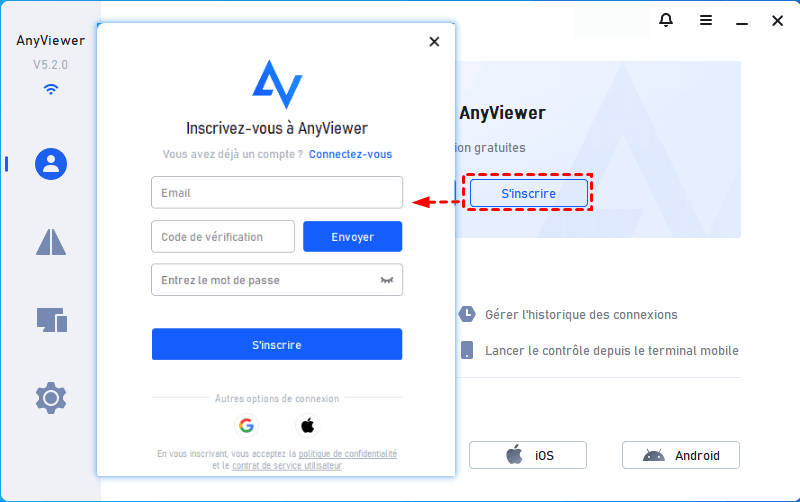
Étape 2. Connectez-vous avec le mêmes identifiant sur vos ordinateurs. Après la connexion, vous verrez les informations du compte.
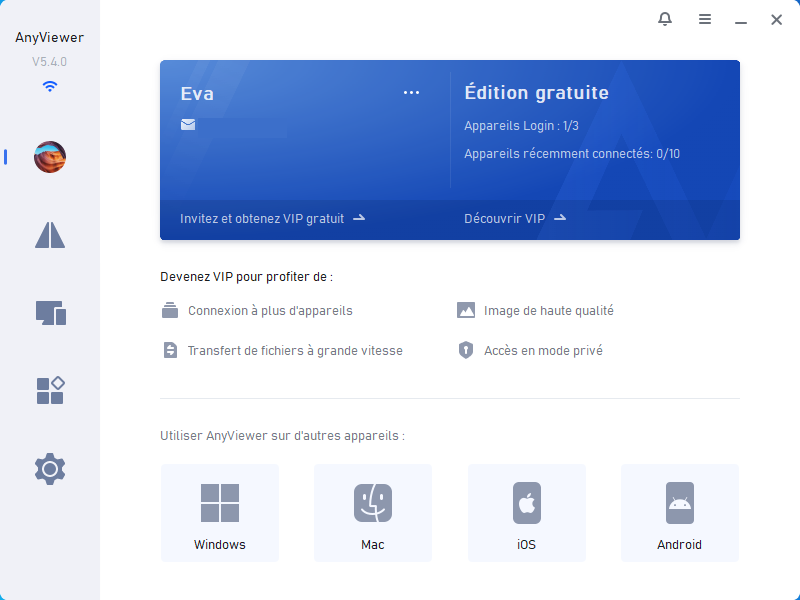
Étape 3. Les appareils associés au même compte seront automatiquement regroupés sous "Mes appareils". Trouvez votre ordinateur distant, et cliquez sur Contrôle en un clic.

Étape 4. La fenêtre de session à distance est ouverte, vous pouvez contrôler cet ordinateur depuis cette fenêtre.
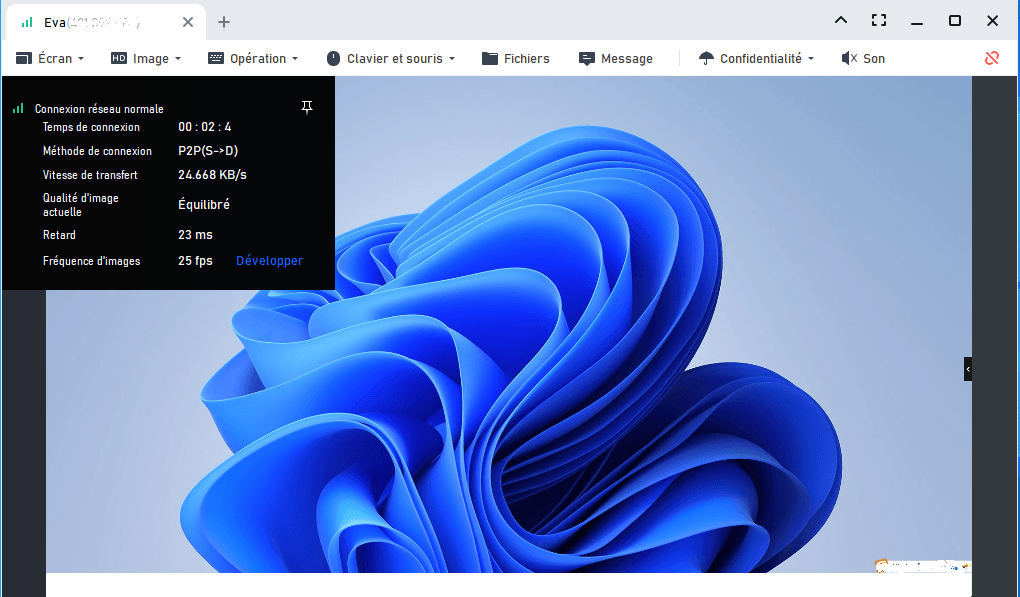
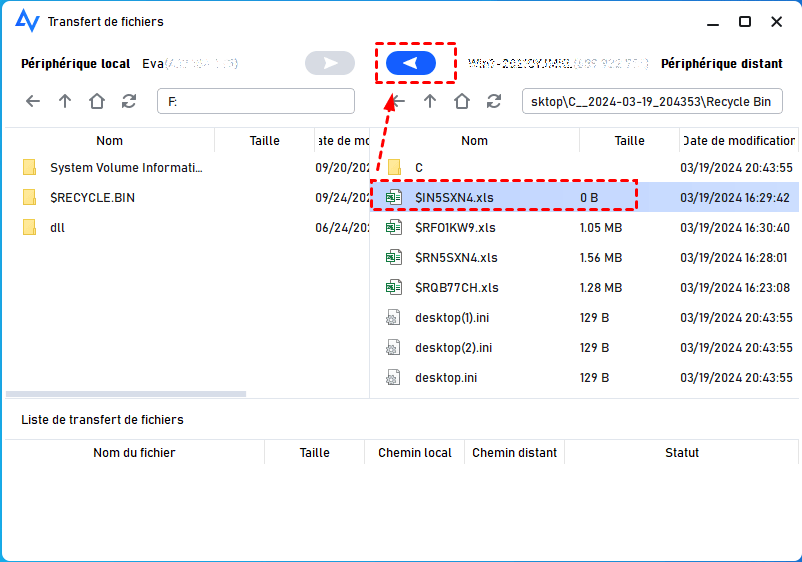
Étape 5. Pour transférer des fichiers entre les deux ordinateurs, vous pouvez cliquer sur Fichiers dans la barre d'outils de la fenêtre de session à distance. Ensuite, la fenêtre de transfert de fichiers sera ouverte.
Pour débloquer toutes les fonctionnalités avancées, il est recommandé de passer à un plan Solo, Pro ou Entreprise.
« Une facilité et praticité exemplaire quand financièrement on n'a pas les moyens de payer une fortune pour travailler depuis le domicile. Excellente alternative en mode gratuit. Merci » ★★★★★
– Edwige Berthelot, utilisateur vérifié sur Trustpilot
2. TeamViewer: Le leader mondial pour la collaboration d'équipe
Considéré comme la référence historique du marché, TeamViewer est un outil extrêmement complet. Il propose des fonctionnalités robustes telles que le contrôle à distance intégral, le transfert de fichiers sécurisé, ainsi que des modules avancés de réunion et de collaboration en ligne.
Plateformes compatibles : Windows, macOS, Linux, Android, iOS.
✅ Avantages
- Richesse fonctionnelle inégalée (audio, vidéo, tableau blanc).
- Sécurité de niveau industriel avec chiffrement AES 256 bits.
- Parfaitement adapté aux grandes entreprises gérant un immense parc informatique.
❌ Inconvénients
- Coût d'abonnement très élevé pour les petites structures.
- Processus de résiliation souvent jugé complexe par les utilisateurs.
- Limitations importantes : Avant de l'installer, il est essentiel de connaître les limitations de la version gratuite de TeamViewer, notamment les déconnexions fréquentes pour "usage commercial suspecté".
« Utilisateur depuis des années pour dépanner ma famille, je suis maintenant bloqué toutes les 5 minutes pour "usage commercial" suspecté. C'est inacceptable pour un usage privé. Je cherche une alternative. »
– Avis d'un utilisateur sur Trustpilot France
3. AnyDesk : L'excellence en termes de fluidité
Réputé pour sa légèreté, AnyDesk utilise le codec DeskRT pour offrir une latence minimale, même sur des réseaux à faible débit. Son interface est pensée pour la rapidité d'exécution et les performances pures, ce qui en fait un favori des techniciens IT.

Plateformes compatibles : Windows, macOS, Linux, Android, iOS, Raspberry Pi.
✅ Avantages
- Fluidité exceptionnelle et consommation de bande passante réduite.
- Logiciel très léger ne nécessitant pas d'installation lourde.
❌ Inconvénients
- Interface parfois confuse pour les utilisateurs non techniques.
- Fonctionnalités gratuites de plus en plus restreintes ces dernières années.
- Support client parfois lent pour les utilisateurs de licences basiques.
« La fluidité est au rendez-vous, c'est indéniable. Cependant, l'interface n'est pas la plus intuitive et les récents changements sur les licences gratuites rendent l'expérience plus compliquée qu'avant. »
– Commentaire d'expert IT
Découvrez notre guide complet pour savoir comment utiliser AnyDesk efficacement. Si vous trouvez l'interface d'AnyDesk trop complexe, AnyViewer offre une alternative beaucoup plus intuitive
4. Chrome Remote Desktop : L'accès rapide via votre navigateur
Solution entièrement gratuite et intégrée à l'écosystème Google, Chrome Remote Desktop est l'outil idéal pour ceux qui recherchent la simplicité absolue. Il permet d'accéder à un ordinateur via le navigateur Chrome ou une application mobile, sans installation logicielle complexe.

Plateformes compatibles : Windows, macOS, Linux, Android, iOS.
✅ Avantages
- Entièrement gratuit, sans aucune limitation pour un usage personnel.
- Configuration ultra-rapide via un compte Google.
- Fonctionne sur presque tous les systèmes grâce à l'extension navigateur.
❌ Inconvénients
- Fonctionnalités très basiques (pas de transfert de fichiers avancé ni de chat).
- Nécessite impérativement le navigateur Google Chrome.
- Performances parfois limitées pour des tâches gourmandes en ressources.
5. Microsoft Remote Desktop : L'outil natif indispensable pour Windows
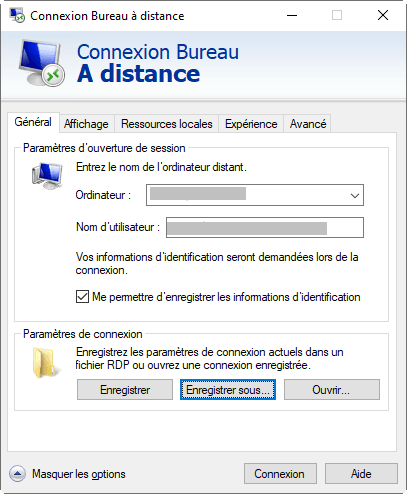
Outil intégré aux versions professionnelles de Windows, ce logiciel utilise le protocole RDP. Il est particulièrement apprécié par les administrateurs système pour sa stabilité et son intégration parfaite à l'environnement Windows.
Plateformes compatibles : Windows, macOS, Android, iOS.
✅ Avantages
- Aucune installation requise sur le PC Windows distant (outil natif).
- Excellente fluidité et gestion fluide de l'affichage haute résolution.
- Totalement gratuit pour les utilisateurs de Windows Pro et Enterprise.
❌ Inconvénients
- Configuration complexe (nécessite souvent une redirection de port ou un VPN).
- Indisponible sur les versions "Famille" (Home) de Windows.
- Moins intuitif que les solutions tierces pour un usage grand public.
Contrairement à RDP, AnyViewer ne nécessite aucune configuration de routeur complexe, ce qui le rend idéal pour un accès rapide.
6. Splashtop : La performance haute définition pour les pros
Splashtop se distingue par ses performances exceptionnelles, notamment en matière de transmission audio et vidéo en haute définition. C’est une solution de choix pour les secteurs de la création et de l'éducation nécessitant une réactivité immédiate.

Plateformes compatibles : Windows, macOS, Linux, iOS, Android.
✅ Avantages
- Qualité d'image et de son supérieure, idéale pour le multimédia.
- Sécurité renforcée avec de multiples couches d'authentification.
- Déploiement facile pour les équipes informatiques professionnelles.
❌ Inconvénients
- La version gratuite est limitée à une utilisation en réseau local (LAN).
- Le coût augmente rapidement dès que l'on ajoute des fonctionnalités avancées.
7. LogMeIn : La solution robuste pour une gestion à distance avancée
LogMeIn est l'un des pionniers de l'accès à distance. Orienté vers le marché des entreprises, il offre une gestion robuste des sessions, incluant le stockage de fichiers dans le cloud et l'impression à distance facilitée.
✅ Avantages
- Outils de gestion de parc informatique très complets pour les pros.
- Accès sécurisé au stockage cloud intégré sur certains plans.
- Fiabilité et stabilité reconnues mondialement.
❌ Inconvénients
- Tarification parmi les plus chères du marché.
- Interface moins moderne que la concurrence actuelle.
- Configuration initiale assez longue pour les nouveaux utilisateurs.
Voici les étapes pour utiliser LogMeIn :
[Guide] Cliquez ici pour découvrir comment configurer l'outil LogMeIn :
Étape 1. Créez un compte LogMeIn sur son site officiel.
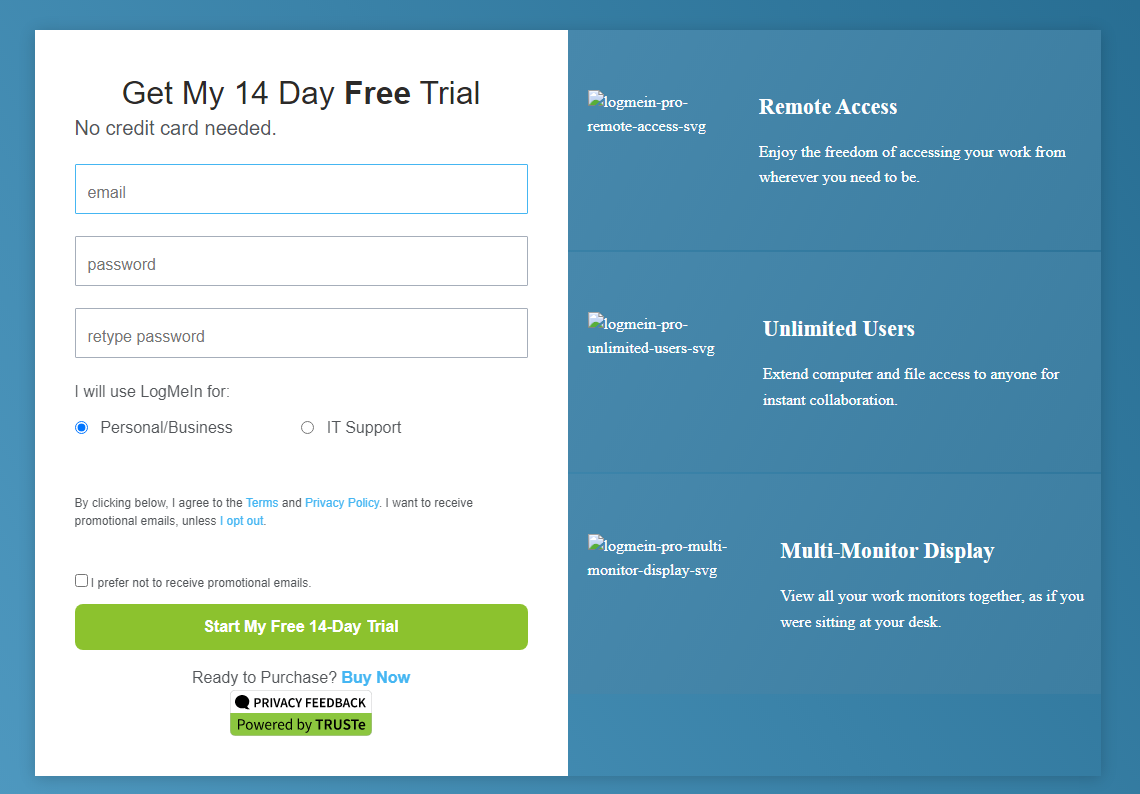
Étape 2. Cliquez sur Download & install Software pour le télécharger, puis suivez les étapes à l'écran pour l'installer.
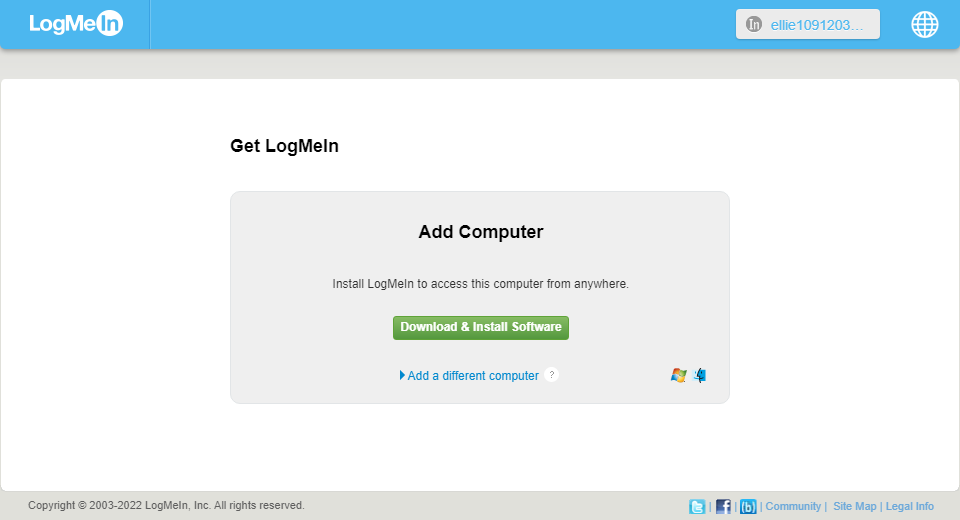
Étape 3. Sur l'autre appareil, accédez à la page de connexion et connectez-vous au compte que vous venez de créer.

Étape 4. Cliquez sur Add Computer et installez l'agent sur l'ordinateur distant à contrôler.
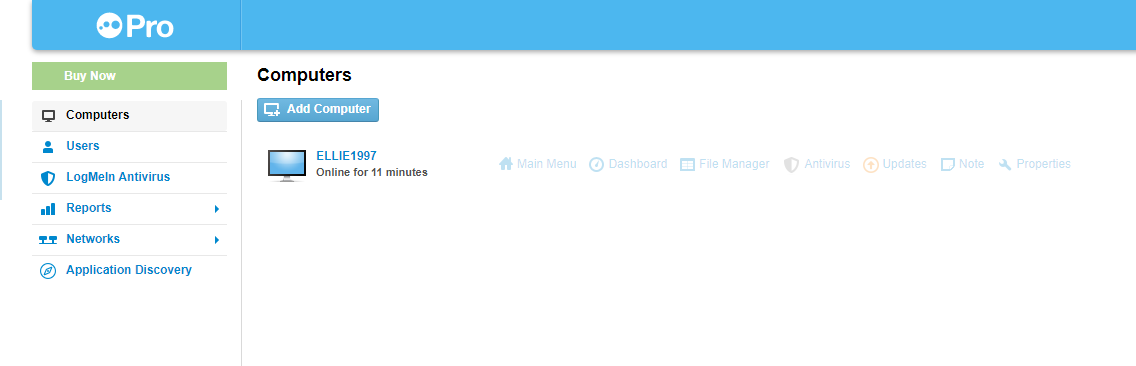
Étape 5. Saisissez les identifiants de la machine pour y accéder à distance en toute sécurité.
8. DWService : Une alternative open-source gratuite et performante
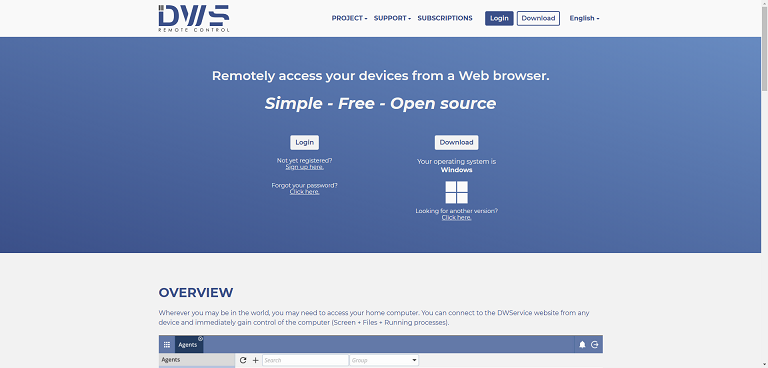
Outil gratuit et open-source, DWService permet une prise en main à distance facile directement via un navigateur Web. C'est une solution respectueuse de la vie privée adaptée à tous les types d'utilisateurs.
Plateformes compatibles : Windows, macOS, Linux, Raspberry Pi.
✅ Avantages
- Entièrement open-source et 100% gratuit pour tous.
- Accès direct via navigateur sans installation logicielle sur le client.
- Léger et efficace, même sur des machines anciennes.
❌ Inconvénients
- Interface austère qui peut rebuter les utilisateurs novices.
- Fonctionnalités moins polies que les solutions commerciales payantes.
9. Zoho Assist : Le support à distance idéal pour le service client
Spécialement conçu pour le support informatique, Zoho Assist facilite l'assistance à distance à la demande. Il inclut des outils de collaboration performants pour les techniciens et une gestion de sessions sécurisée.
Plateformes compatibles : Windows, macOS, Linux, iOS, Android.
✅ Avantages
- Parfait pour le support client externe avec envoi d'invitations.
- Transfert de fichiers et chat intégrés très fluides.
- Sécurité conforme aux standards RGPD et HIPAA.
❌ Inconvénients
- Version gratuite limitée à une seule session simultanée.
- Interface très orientée "Business" moins adaptée à un usage familial.
10. VNC Connect : Une solution classique pour les administrateurs système
VNC Connect est une solution classique offrant une prise en main à distance via une interface robuste. Elle est particulièrement adaptée aux administrateurs systèmes gérant des environnements mixtes.
Plateformes compatibles : Windows, macOS, Linux, Raspberry Pi, iOS, Android.
✅ Avantages
- Protocoles très stables et éprouvés depuis longtemps.
- Contrôle précis des permissions et de la sécurité des sessions.
- Idéal pour la gestion de périphériques Linux et Raspberry Pi.
❌ Inconvénients
- Plus complexe à configurer que les solutions basées sur le Cloud.
- Nécessite souvent une gestion manuelle de l'adresse IP et du réseau.
Comparatif des meilleurs logiciels de prise en main à distance
Voici un comparatif rapide des meilleurs logiciels de prise en main à distance selon leurs fonctionnalités clés.
| Logiciels | Version Gratuite | Accès non supervisé | Transfert de fichiers | Sécurité (Chiffrement) | Usage idéal |
|---|---|---|---|---|---|
| AnyViewer | Perso & Pro | ✅ Oui | ✅ Oui | ECC 256 bits | PME et usage personnel polyvalent |
| TeamViewer | Perso uniquement | ✅ Oui | ✅ Oui | AES 256 bits | Grandes entreprises et collaboration d'équipe |
| AnyDesk | Perso uniquement | ✅ Oui | ✅ Oui | TLS 1.2 / AES 256 | Techniciens IT et connexions à faible débit |
| Chrome Remote | Totalement gratuit | ✅ Oui | ⚠️ Basique | Via HTTPS / SSL | Accès ponctuel et dépannage familial rapide |
| Microsoft RDP | Inclus (Win Pro) | ✅ Oui | ✅ Oui | RC4 / AES | Administrateurs en réseau local / VPN |
| Splashtop | Personnel (LAN) | ✅ Oui | ✅ Oui | AES 256 bits | Multimédia, éducation et design graphique |
| LogMeIn | Essai limité | ✅ Oui | ✅ Oui | SSL / TLS | Gestion de flotte IT et stockage cloud |
| DWService | Open Source | ✅ Oui | ✅ Oui | SSL | Utilisateurs privilégiant l'open source |
| Zoho Assist | Basique (Gratuit) | ✅ Oui | ✅ Oui | AES 256 bits | Support client et assistance à la demande |
| VNC Connect | Limité (Perso) | ✅ Oui | ✅ Oui | AES 128/256 | Admins système et Raspberry Pi |
Comment choisir le bon logiciel selon votre situation ?
Le choix du meilleur logiciel de prise en main à distance dépend avant tout de votre profil d'utilisateur et de la complexité de vos besoins techniques. Voici quelques scénarios types pour vous aider à trancher :
- Pour un usage personnel et familial (gratuit et simple) : Si vous souhaitez simplement aider un proche à distance ou accéder à votre propre PC sans configuration complexe, AnyViewer est la solution la plus équilibrée. Il offre la plupart des fonctionnalités premium (comme le transfert de fichiers) gratuitement, là où d'autres solutions restreignent l'accès.
- Pour le télétravail en entreprise (sécurité et performance) : Pour accéder à votre station de travail professionnelle, AnyViewer ou AnyDesk sont recommandés pour leur fluidité. Si votre entreprise utilise déjà l'écosystème Windows Pro, Microsoft Remote Desktop est une option robuste, bien qu'elle nécessite souvent un VPN pour être sécurisée.
- Pour le support client et les grands parcs informatiques : Les structures plus importantes avec des besoins de collaboration avancés (vidéo, tableau blanc) s'orienteront vers TeamViewer ou Zoho Assist, malgré un coût d'abonnement nettement plus élevé.
- Pour un dépannage ultra-rapide sans installation : Si vous ne voulez rien installer et que vous possédez un compte Google, Chrome Remote Desktop permet un accès immédiat via le navigateur, bien que ses fonctions soient très limitées.
- Pour les experts IT et environnements Open Source : Si vous gérez des serveurs Linux ou des Raspberry Pi, VNC Connect ou DWService restent les standards incontournables pour une gestion granulaire.
📘 : En résumé : Si vous cherchez un logiciel qui ne vous bloquera pas après 5 minutes d'utilisation et qui reste simple à installer pour n'importe qui, AnyViewer s'impose comme le meilleur compromis actuel entre puissance et gratuité.
Foire aux questions sur les logiciels de prise en main à distance
Quel est le meilleur logiciel de prise en main à distance gratuit ?
Comment prendre la main sur un PC à distance en toute sécurité ?
Est-il possible d'avoir un accès à distance sans surveillance ?
Pourquoi mon logiciel bureau à distance se déconnecte-t-il souvent ?
Conclusion
Le choix d'un logiciel de prise en main à distance dépend de l'équilibre que vous recherchez entre performance, coût et simplicité. Si les solutions historiques comme TeamViewer ou AnyDesk restent des références pour les besoins industriels complexes, elles imposent aujourd'hui des restrictions de plus en plus fortes sur leurs versions gratuites.
Pour les utilisateurs à la recherche d'une solution polyvalente, AnyViewer s'impose comme une alternative particulièrement équilibrée. Il parvient à offrir une fluidité professionnelle et des fonctionnalités avancées (comme le transfert de fichiers et l'accès non supervisé) sans les interruptions fréquentes liées aux soupçons d'usage commercial.
En résumé, que vous optiez pour l'intégration native de Windows RDP, la légèreté de Chrome Remote Desktop ou la gratuité étendue d'AnyViewer, l'essentiel est de privilégier un outil garantissant un chiffrement de bout en bout pour sécuriser vos données lors de chaque accès à distance.



 en tant que source préférée
sur Google
en tant que source préférée
sur Google