

Comment utiliser AnyDesk gratuitement en 2026 : Guide complet pas à pas
Avec l’essor du télétravail et du support informatique à distance, AnyDesk s’impose comme un logiciel de bureau à distance rapide et facile à utiliser. Cet article explique clairement ce qu’est AnyDesk, comment il fonctionne, les différences entre sa version gratuite et payante, et propose un guide étape par étape pour l’utiliser. Une alternative simple et efficace, AnyViewer, est également présentée pour répondre aux besoins des utilisateurs personnels et professionnels.

Par Eva Mis à jour le 03/04/2026



Avec le développement du télétravail et de l’assistance informatique à distance, les logiciels de contrôle à distance sont devenus des outils indispensables au quotidien. Ils permettent d’accéder à un ordinateur à distance, de dépanner un proche ou de travailler sur un poste professionnel sans être physiquement présent.
Parmi ces solutions, AnyDesk est souvent mis en avant pour sa rapidité et sa légèreté. Pourtant, de nombreux utilisateurs se posent encore les mêmes questions : AnyDesk, c’est quoi exactement ? Comment fonctionne-t-il ? Est-il gratuit ou payant ? Et surtout, comment utiliser AnyDesk correctement ?
Dans cet article, nous vous proposons un guide complet et accessible pour comprendre AnyDesk, son fonctionnement, ses usages concrets et ses limites, même si vous n’avez aucune expérience préalable avec les logiciels de bureau à distance.
ℹ️ L'essentiel sur AnyDesk en un coup d'œil :
AnyDesk est un logiciel de bureau à distance conçu pour le télétravail et l'assistance informatique. Il permet de contrôler un ordinateur ou un smartphone avec une fluidité exceptionnelle via Internet.
- Est-ce gratuit ? Oui, gratuit pour un usage personnel (famille/amis). Une licence payante est obligatoire pour tout usage professionnel.
- Avantages : Logiciel ultra-léger, connexion rapide (codec DeskRT) et utilisable sans installation (version portable).
- Limites : La version gratuite est de plus en plus restreinte, l'interface peut être complexe, et le coût des licences est élevé pour les PME.
Note : Pour un accès à distance sans souci avec un plan gratuit plus riche et une simplicité d'utilisation accrue, l'alternative AnyViewer est vivement recommandée.
Qu'est-ce que AnyDesk et à quoi sert ce logiciel de bureau à distance ?
AnyDesk est un logiciel de bureau à distance qui permet de contrôler un ordinateur ou un appareil mobile à distance, via Internet ou un réseau local. Il est utilisé aussi bien par des particuliers que par des professionnels, notamment dans les domaines de l’informatique, du support technique et du télétravail.
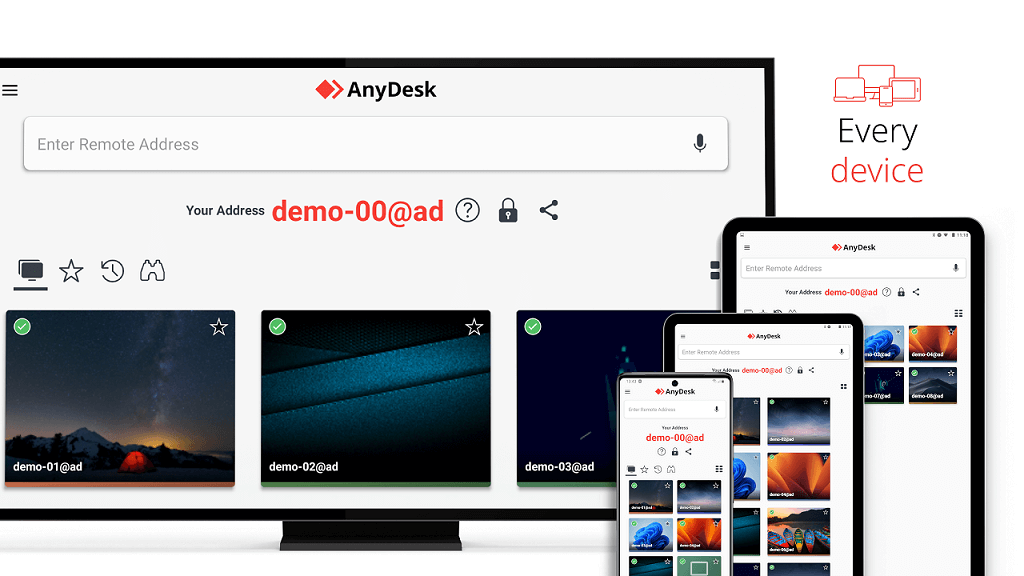
Contrairement à certains outils plus complexes, AnyDesk se distingue par une approche relativement simple : il suffit de lancer le programme et d’utiliser un identifiant unique pour établir une connexion.
AnyDesk est compatible avec de nombreux systèmes d’exploitation, dont Windows, macOS, Linux, Android et iOS, ce qui permet de se connecter entre différents types d’appareils.
À quoi sert AnyDesk concrètement ?
Dans la pratique, AnyDesk peut être utilisé dans de nombreuses situations :
- Accéder à son ordinateur personnel depuis un autre lieu
- Fournir une assistance informatique à un proche ou à un client
- Travailler à distance sur un ordinateur professionnel
- Intervenir rapidement en cas de problème technique
- Transférer des fichiers entre deux ordinateurs
Ces usages expliquent pourquoi AnyDesk est populaire aussi bien chez les particuliers que chez les indépendants.
Comment fonctionne AnyDesk et est-il sécurisé pour un accès à distance ?
Avant de l’utiliser, il est utile de comprendre comment AnyDesk établit une connexion à distance et quelles technologies il utilise pour assurer de bonnes performances.
Principe de fonctionnement
AnyDesk fonctionne à partir d’un système d’identification :
- Chaque appareil dispose d’un ID AnyDesk unique
- Pour se connecter, il suffit d’entrer l’ID de l’appareil distant
- La connexion est établie après validation par l’utilisateur distant
Le logiciel utilise son codec propriétaire DeskRT, conçu pour optimiser l’affichage et réduire la latence. Cela permet à AnyDesk de rester fluide même avec une connexion Internet relativement lente.
Sécurité et confidentialité
La sécurité est un point essentiel pour un logiciel de contrôle à distance. AnyDesk intègre plusieurs mécanismes de protection :
- Chiffrement des données en AES 256 bits
- Échange de clés sécurisé via RSA 2048 bits
- Contrôle précis des autorisations (clavier, souris, fichiers, etc.)
Ces mesures permettent de limiter les risques, à condition que l’utilisateur configure correctement les accès et n’autorise que des connexions de confiance.
Comment utiliser AnyDesk pour un accès à distance sécurisé
Voyons maintenant comment utiliser AnyDesk de manière concrète, depuis le téléchargement jusqu’au transfert de fichiers.
Étape 1 : Rendez-vous sur le site officiel d’AnyDesk et téléchargez la version correspondant à votre système d’exploitation.
Étape 2 : Lancez le fichier téléchargé. AnyDesk peut être utilisé sans installation grâce à sa version portable, ce qui est pratique pour un usage ponctuel.
Étape 3 : Une fois AnyDesk ouvert, un ID AnyDesk s’affiche automatiquement sur l’interface principale.
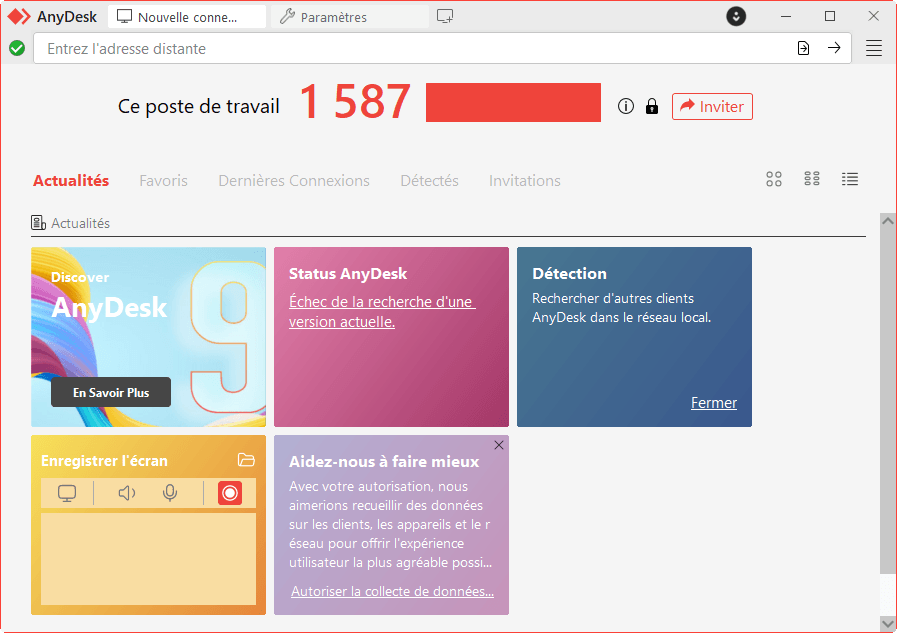
Étape 4 : Sur l’ordinateur distant, communiquez cet ID à la personne qui souhaite se connecter.
Étape 5 : Saisissez l’ID distant dans le champ prévu, puis cliquez sur « Se connecter ».
Étape 6 : Sur l’appareil distant, acceptez la demande de connexion et vérifiez les autorisations accordées.
Une fois la connexion établie, l’écran de l’ordinateur distant s’affiche et peut être contrôlé en temps réel.
Étape 7 : Pour un usage fréquent, ouvrez les paramètres d’AnyDesk et activez l’option Accès sans surveillance.
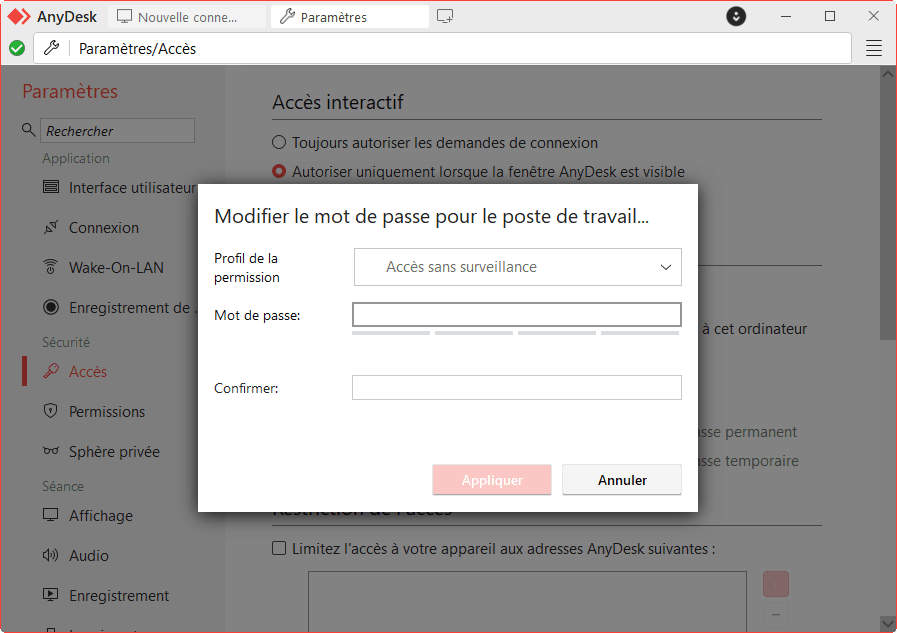
Étape 8 : Définissez un mot de passe sécurisé afin d’autoriser les connexions automatiques ultérieures.
Étape 9 : Enregistrez les paramètres pour pouvoir accéder à l’ordinateur à distance sans confirmation manuelle.
Étape 10 : Pour transférer des fichiers, ouvrez une session à distance et utilisez le glisser-déposer ou le gestionnaire de fichiers intégré.
Étape 11 : Sélectionnez les fichiers à transférer, puis lancez le transfert entre les deux appareils.
AnyDesk est-il gratuit ou payant ?
AnyDesk propose à la fois une version gratuite et des versions payantes. Le choix dépend principalement de l’usage que vous en faites.
Version gratuite
La version gratuite d’AnyDesk est destinée à un usage personnel. Elle permet d’accéder aux fonctions essentielles comme le contrôle à distance, l’accès sans surveillance et le transfert de fichiers pour un usage occasionnel.
Version payante
Les licences payantes sont conçues pour un usage professionnel. Elles offrent notamment plus de sessions simultanées, une meilleure gestion des utilisateurs et des fonctionnalités adaptées aux entreprises.
Avantages et limites d’AnyDesk
Comme tout logiciel, AnyDesk présente des points forts mais aussi certaines limites qu’il est important de connaître avant de l’adopter.
Avantages
- Logiciel léger et rapide
- Configuration simple et rapide
- Bonne fluidité même avec une connexion moyenne
- Compatibilité avec de nombreux systèmes
Limites
- Fonctionnalités avancées réservées aux versions payantes
- Moins adapté à la gestion de grands parcs informatiques
- Interface parfois moins intuitive pour des usages très complexes
Quand AnyDesk n’est pas la meilleure solution ?
AnyDesk convient à de nombreux utilisateurs, mais il peut ne pas répondre à tous les besoins. Pour certains usages très fréquents ou pour les utilisateurs recherchant une solution encore plus simple et plus souple pour un usage personnel, d’autres outils peuvent être envisagés.
AnyViewer : L'accès à distance sans souci pour remplacer AnyDesk 🔥
Dans ce contexte, AnyViewer peut représenter une alternative intéressante pour les utilisateurs qui privilégient la simplicité d’utilisation et une version gratuite plus souple pour un usage personnel.
AnyViewer est compatible avec Windows, macOS, iOS et Android, et s’adresse principalement aux particuliers, aux indépendants et aux petites et grandes entreprises.

AnyDesk et AnyViewer sont deux solutions de contrôle à distance reconnues. AnyDesk s’adresse surtout aux entreprises aux besoins avancés, avec une tarification plus élevée et une approche plus orientée IT.
AnyViewer se démarque par son prix nettement plus abordable et sa simplicité d’utilisation. Les tarifs sont clairs, accessibles et adaptés aux indépendants comme aux petites équipes. L’interface est intuitive et la prise en main rapide, sans configuration complexe.
Grâce à sa compatibilité multiplateforme et à des fonctions suffisantes pour la majorité des usages courants, AnyViewer constitue une alternative efficace et économique à AnyDesk pour un usage professionnel quotidien.
- Simplicité d’utilisation : interface intuitive et prise en main rapide, adaptée aux débutants comme aux utilisateurs expérimentés.
- Plan gratuit plus riche : transfert de fichiers, partage d'écran mobile, mur d'écran, tableau blanc, listes noire et blanche, etc.
- Gestion centralisée des appareils : organisation et accès simplifiés pour les petites équipes et PME.
- Polyvalence : adapté à la plupart des besoins professionnels courants sans configuration complexe.
- Fiabilité et performance : connexion stable et fluide pour les sessions à distance.
Maintenant, nous vous montrons comment fonctionne AnyViewer. Commencez par télécharger ce logiciel.
Ici, nous utilisons Windows comme exemple.
Étape 1. Lancez AnyViewer sur votre ordinateur, cliquez sur S'inscrire pour créer un compte.

Étape 2. Connectez-vous avec ce compte. L'appareil sera alors automatiquement lié au compte (Appareils Login). Vous pouvez voir des informations du compte actuel dans cette fenêtre.
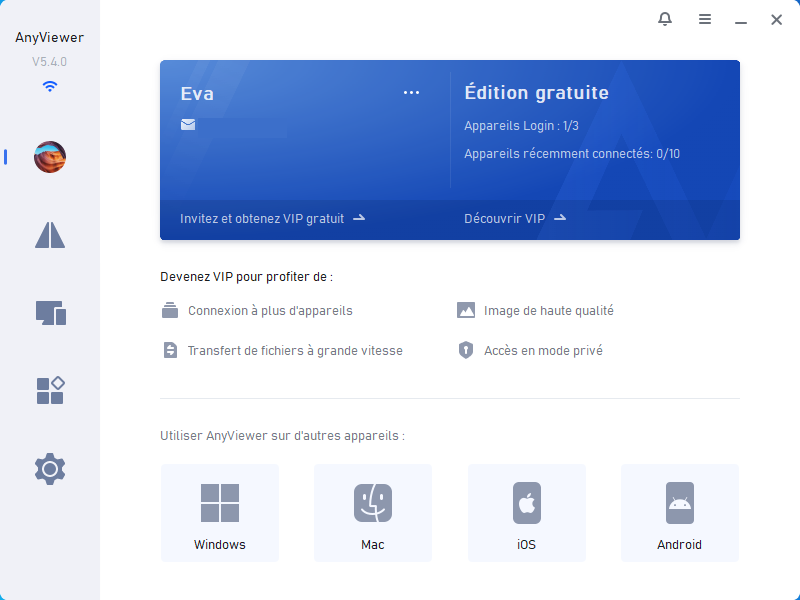
Étape 3. Connectez-vous aussi à l'ordinateur distant avec les mêmes identifiants. Les appareils liés au même compte seront automatiquement regroupés sous "Mes appareils", trouvez votre ordinateur distant, et cliquez sur Contrôle en un clic.

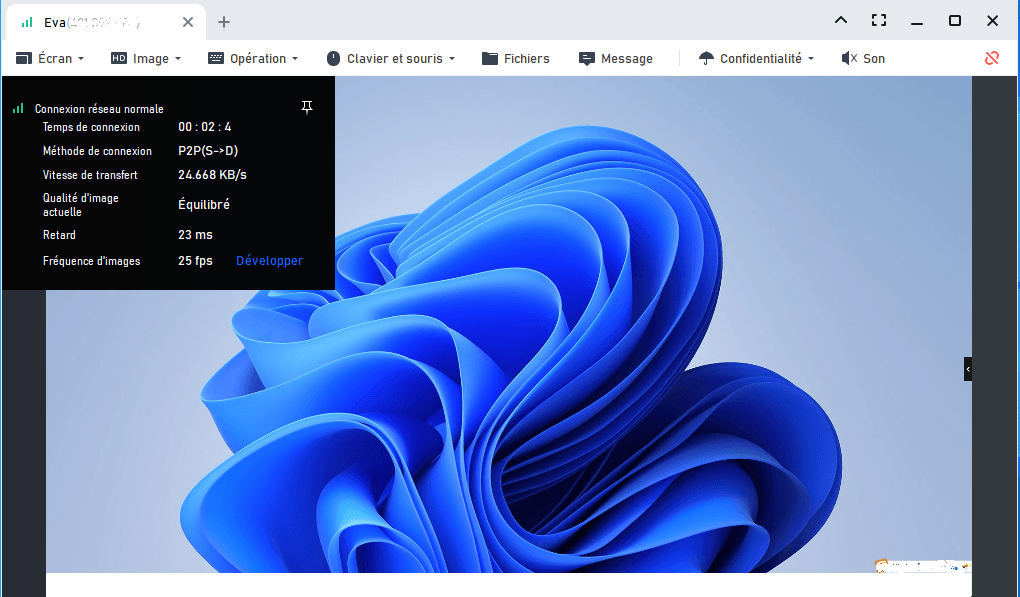
Étape 4. La fenêtre de session à distance est ouverte, vous pouvez contrôler cet ordinateur depuis cette fenêtre.
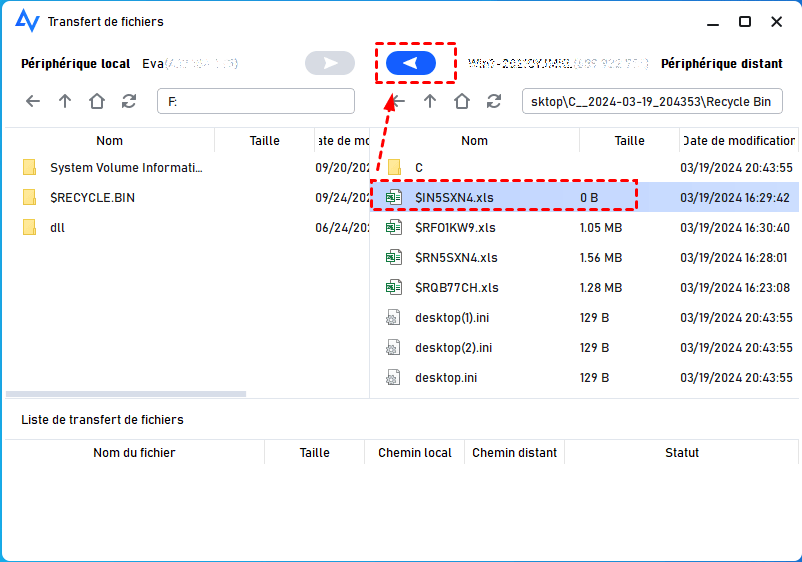
Étape 5. Vous pouvez aussi transférer des fichiers entre les ordinateurs.
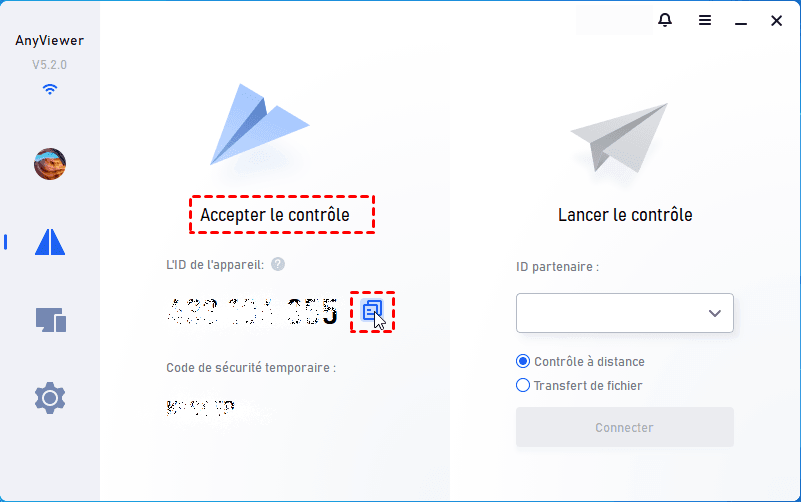
Remarques : Vous pouvez également obtenir l’ID et le code de sécurité uniques de votre appareil depuis la section Connexion.
- ★Conseils : Améliorez votre expérience AnyViewer avec un forfait Premium pour accéder à des fonctionnalités avancées :
- Plus d’Appareils Login pour contrôler davantage d'ordinateurs en un seul clic.
- Plus de Sessions simultanées pour contrôler plusieurs appareils en même temps.
- Transfert de fichiers à une vitesse supérieure.
- Le mode privé pour protéger vos données : masquer l’écran distant et désactiver la souris.
- Une qualité d'image encore plus haute définition.
- Pour les entreprises : déploiement en masse et création de groupes pour une gestion centralisée.
- Et bien plus encore.
Comparaison : AnyDesk vs AnyViewer
| Critères | AnyDesk | AnyViewer (Recommandé) |
| Idéal pour | Grandes entreprises et experts IT | Particuliers, Indépendants et PME |
| Points forts | Logiciel léger, présence mondiale | Plan gratuit plus riche, Connexion fluide |
| Limites | Version gratuite restreinte, tarifs élevés | Moins de fonctions anciennes complexes |
| Prise en main | Interface parfois technique | Plus facile à utiliser (Intuitif) |
| Sécurité | Standard (AES-256) | Accès à distance sans souci (Chiffrement ECC) |
| En un mot | Puissant mais coûteux pour les pros | Offre plus sans facturer plus (Gratuit et complet) |
Conclusion
AnyDesk est un logiciel de contrôle à distance fiable et performant, adapté à de nombreux usages, qu’ils soient personnels ou professionnels. Il se distingue par sa rapidité et sa simplicité de mise en œuvre.
Toutefois, selon vos besoins spécifiques, notamment pour un usage personnel fréquent ou une prise en main encore plus simple, des alternatives comme AnyViewer peuvent également être envisagées.



 en tant que source préférée
sur Google
en tant que source préférée
sur Google