

Projeter ou caster l'écran téléphone sur un PC | 5 outils gratuits
Comment caster son téléphone sur un PC ? Cet article est votre guide complet : il vous présente 5 solutions gratuites accompagnées de tutoriels étape par étape pour projeter l’écran de son téléphone sur un PC.

Par Eva Mis à jour le 27/04/2026


Vous souhaitez diffuser l’écran de votre téléphone sur votre PC, mais vous ne savez pas quelle solution choisir ? Que ce soit pour travailler, présenter ou simplement profiter d’un écran plus grand, il existe aujourd’hui plusieurs méthodes simples et efficaces. Dans ce guide, nous vous aidons à trouver rapidement l’outil le plus adapté à votre situation.
- AnyViewer → Idéal pour diffuser l’écran du téléphone (Android et iOS) sur PC à distance, même sans être sur le même réseau.
- Application Connect → Adapté pour caster un écran Android sur Windows via une fonction intégrée, sans installer d’outil tiers.
- AirDroid Cast → Recommandé pour une mise en miroir sans fil via Wi-Fi ou navigateur, pratique pour une utilisation flexible.
- LetsView → Convient pour un casting simple en Wi-Fi local, idéal pour des présentations ou un usage occasionnel.
- ApowerMirror → Idéal pour caster un iPhone sur PC, avec options en Wi-Fi ou via câble.
Puis-je caster mon téléphone sur PC ?
La réponse est bien sûr oui. projeter l’écran de votre téléphone sur un PC est facilement réalisable grâce à une variété d'applications et outils de mise en miroir d’écran. Ces solutions offrent une expérience fluide et immersive, vous permettant d’exploiter l’écran de votre téléphone sur votre PC pour diverses utilisations : tâches professionnelles, présentations ou assistance à distance. Cela améliore non seulement votre efficacité, mais apporte également un confort accru.
Choisir un logiciel de diffusion adapté peut être crucial, et cet article vous guidera à travers le processus. Nous fournirons également des instructions détaillées pour diffuser l’écran de votre téléphone sur un PC en utilisant cinq logiciels recommandés. Découvrez la solution qui correspond le mieux à vos besoins.
Comment caster l’écran de son téléphone sur PC ?
Il existe plusieurs façons de diffuser ou de mettre en miroir l’écran de votre téléphone sur votre ordinateur. Voici cinq méthodes disponibles pour Android et iPhone, afin que vous puissiez choisir celle qui vous convient.
Méthode 1. AnyViewer
AnyViewer se distingue comme un logiciel gratuit de partage d’écran fiable, facilitant la diffusion de l’écran de votre téléphone sur votre PC. Avec AnyViewer, vous pouvez projeter votre écran à distance et sans fil, éliminant les contraintes liées à la distance physique.
Les fonctionnalités d’AnyViewer vont bien au-delà du simple partage d’écran. Il offre un contrôle à distance non surveillé, un transfert de fichiers efficace, un chat texte en temps réel et l’exécution synchronisée de tâches à distance. Cette polyvalence en fait une solution complète, adaptée à divers scénarios, que ce soit pour le travail à distance ou l’assistance à distance. AnyViewer répond à un large éventail de besoins.
Le plus important est qu’AnyViewer prend en charge les appareils Windows, macOS, Android et iOS, et que son utilisation est très simple.
👉 Avantages :
- Interface intuitive et prise en main rapide, même pour les débutants.
- Totalement gratuit pour un usage personnel.
- Fonctionnalités riches : controle à distance, envoyer des fichiers, duplication d’écran mobile, accès sans surveillance, mode privé, liste blanche et liste noire, souris de jeux, etc.
- Sécurité renforcé : chiffrement ECC 256 bits de bout en bout et authentification à deux facteurs pour protéger vos données.
Découvrez comment caster son téléphone sur un PC via AnyViewer.
Sur votre PC Windows :
Téléchargez, installez et lancez AnyViewer sur votre téléphone et PC Windows.
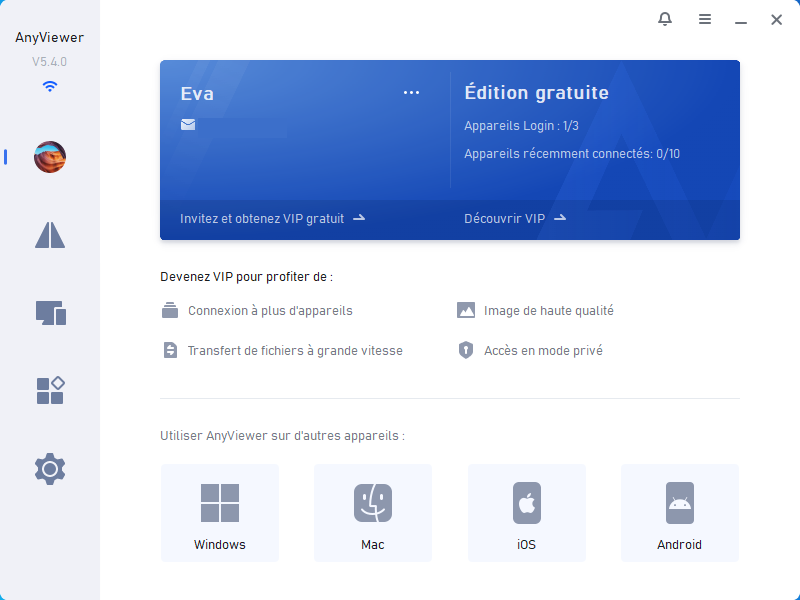
Étape 1. Sur votre PC, lancez AnyViewer, cliquez sur "S'inscrire" pour créer un compte AnyViewer.

Étape 2. Connectez-vous sur votre PC.
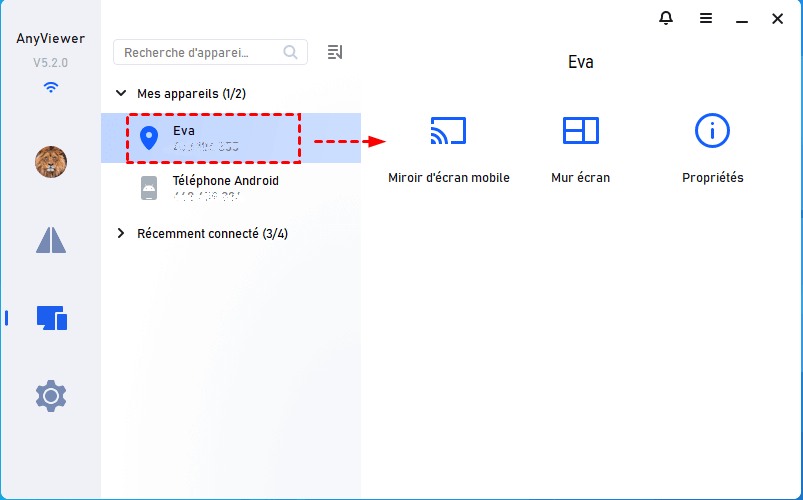
Étape 3. Dans la section "Appareils", sélectionnez votre PC actuel et choisissez "Miroir d'écran mobile".
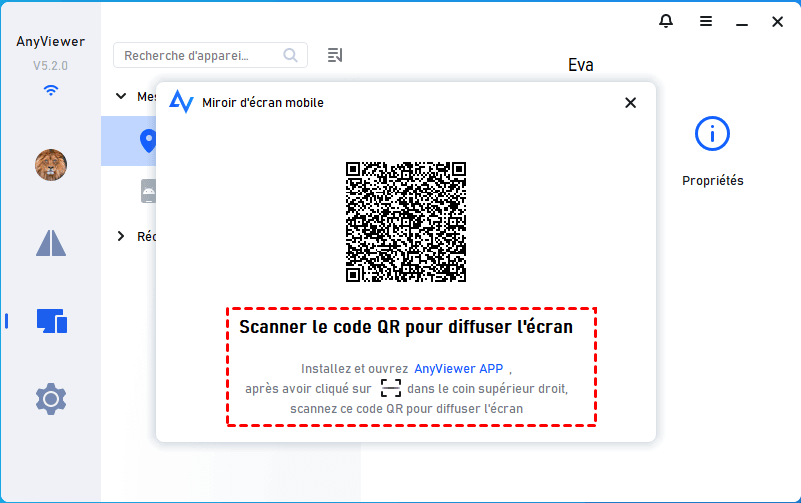
Étape 4. Un code QR de mise en miroir d'écran apparaîtra.
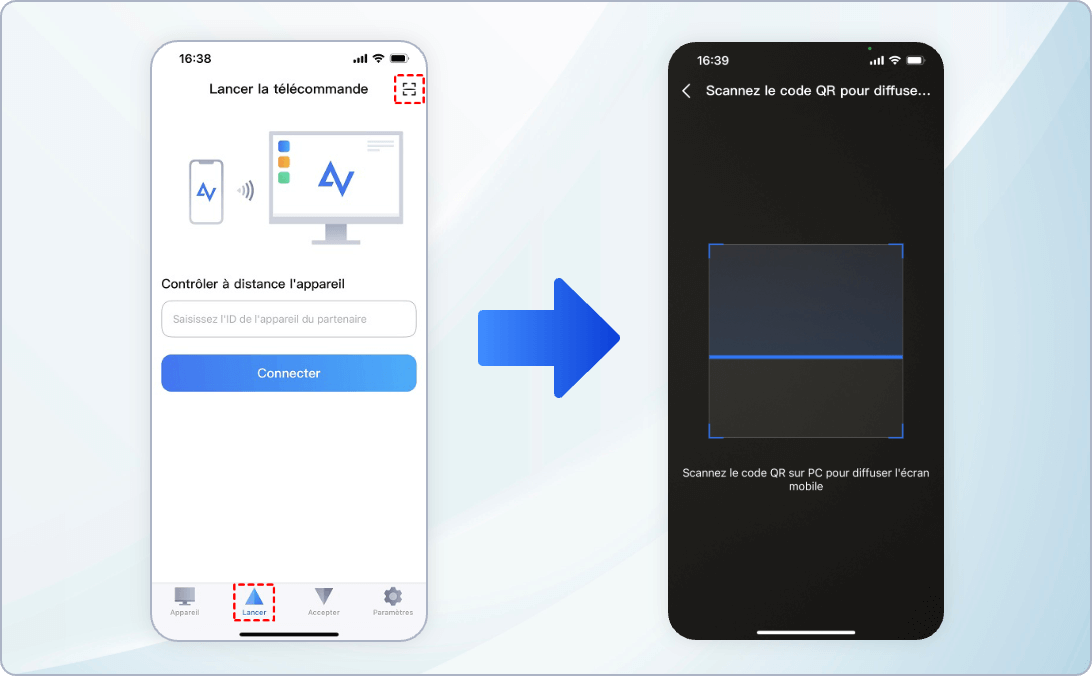
Sur votre téléphone :
Téléchargez, installez et lancez AnyViewer sur votre appareil Android ou iOS.
Étape 1. Lancez AnyViewer sur votre téléphone. Connectez-vous avec le même compte AnyViewer.
Étape 2. Appuyez sur "Lancer", cliquez sur l'icône de scan dans le coin supérieur droit et scannez le QR code affiché sur votre PC. Cliquez sur "Commencer" pour lancer le miroir.
Étape 3. Votre écran téléphone sera désormais casté sur le PC, vous pouvez voir l'écran téléphone sur PC maintenant.
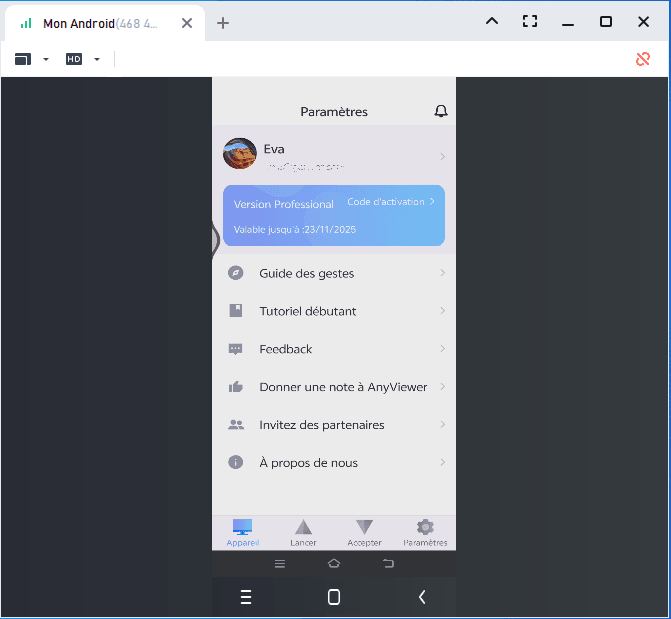
Étape 4. Profitez de la visualisation fluide de l’écran de votre PC.
- ★Conseil : Vous pouvez mettre à niveau vers un plan Professionnel ou Entreprise pour débloquer des fonctionnalités avancées : Accès en mode privé, Image de haute qualité, Mur d'écrans, plus d'appareils Login, etc.
Méthode 2. Application Connect
Vous pouvez également utiliser l’application Connect sur Windows pour caster l’écran Android sur votre PC. Cependant, Connect est un peu plus complexe et limité aux appareils Android. Voici les étapes :
Sur votre PC :
Étape 1. Appuyez simultanément sur "Win+I" pour ouvrir les paramètres.
Étape 2. Allez dans "Système" > "Projeter sur ce PC", puis cliquez sur "Fonctionnalités facultatives".

Étape 3. Recherchez "Affichage sans fil" et installez-le.
Étape 4. Activez "Disponible partout" pour permettre aux appareils Android de se connecter. Lancez l’application Connect.
Étape 5. Cliquez sur "Lancer l’application Connect" pour projeter sur le PC.
Sur votre téléphone :
Étape 1. Allez dans Paramètres, recherchez "Cast" et appuyez dessus.
Étape 2. Appuyez sur les trois points en haut à droite et activez l’Affichage sans fil.
Étape 3. Choisissez votre appareil Windows.
Étape 4. L’écran de votre Android est maintenant diffusé sur le PC.
Méthode 3. AirDroid
AirDroid Cast offre une alternative sans fil pour mettre en miroir l’écran de votre iPhone sur votre ordinateur portable, sans câble. Il prend en charge WLAN, AirPlay et USB. Lorsque vos appareils partagent le même réseau, vous pouvez diffuser l’écran facilement. AirDroid permet également de contrôler les appareils Android depuis votre PC.
Étapes :
- Téléchargez, installez et lancez AirDroid Cast sur iPhone et PC.
- Sur le PC, choisissez la méthode WLAN.
- Scannez le QR code ou saisissez le code affiché sur le PC avec l’iPhone.
- Autorisez la diffusion sur le PC.
- Activez la permission de diffusion sur l’iPhone.
- Félicitations ! La diffusion est lancée.
Méthode 4. LetsView
LetsView est une application gratuite compatible iOS et Android. Connectez vos appareils au même réseau Wi-Fi et lancez l’application sur les deux appareils pour commencer la mise en miroir.
Étapes :
- Téléchargez LetsView depuis l’App Store et installez.
- Connectez iPhone/iPad et PC au même Wi-Fi.
- Lancez LetsView sur les deux appareils.
- Sur le téléphone, allez dans "Screen Mirroring" et sélectionnez votre PC.
- Cliquez sur "Share my screen" puis "Start Broadcast".
- Ouvrez le Centre de contrôle sur l’iPhone et sélectionnez le PC.
Méthode 5. ApowerMirror
ApowerMirror offre une solution efficace pour mettre en miroir l’écran d’un iPhone sur PC, avec options filaire et sans fil.
Étapes :
- Téléchargez et installez ApowerMirror sur PC et iPhone.
- Connectez les deux appareils au même réseau Wi-Fi.
- Sur l’iPhone, ouvrez ApowerMirror, sélectionnez "LocalCast", choisissez le PC et appuyez sur "Mirror Phone to PC".
- Ouvrez le Centre de contrôle et sélectionnez "AirPlay Mirroring" ou "Screen Mirroring" pour choisir le PC.
- L’écran de l’iPhone apparaît alors sur le PC.
Questions fréquentes sur le casting téléphone vers PC
Comment caster un téléphone Android sur PC facilement ?
Quelle est la meilleure application gratuite pour caster son téléphone sur PC ?
Peut-on caster son téléphone sur PC sans fil ?
Comment connecter son téléphone au PC pour le partage d’écran ?
Peut-on caster un téléphone sur PC avec un câble USB ?
Quel outil choisir pour caster un téléphone sur PC ?
Conclusion
En résumé, ce guide propose des solutions efficaces pour diffuser l’écran de votre téléphone sur PC, que vous utilisiez Android ou iOS. Plusieurs options existent pour la mise en miroir sans fil, et AnyViewer se démarque par sa gratuité et sa polyvalence. En plus du partage d’écran, AnyViewer permet l’accès à distance, le transfert de fichiers, le support multi-écran et bien d’autres fonctionnalités. Pour une solution complète, AnyViewer est le choix optimal.
| Outil | Configuration | Appareils | Avantages | Inconvénients | Résumé |
|---|---|---|---|---|---|
| AnyViewer | Connexion Internet, compte requis, scan QR | Android, iOS, Windows, macOS | Gratuit, facile à utiliser, multi-plateforme, fonctions complètes | Installation requise | Solution tout-en-un pour miroir et contrôle à distance |
| Application Connect | Fonction "Affichage sans fil" activée, réseau local | Android → Windows | Intégré à Windows, pas d’installation externe | Configuration plus complexe, limité à Android | Option native mais avec fonctionnalités limitées |
| AirDroid Cast | WLAN, AirPlay ou USB, même réseau recommandé | iPhone, Android, PC | Plusieurs modes de connexion, utilisation sans câble | Dépend du réseau local pour de meilleures performances | Solution polyvalente pour diffusion sans fil |
| LetsView | Même réseau Wi-Fi | Android, iOS, PC | Gratuit, facile à configurer | Dépend entièrement du Wi-Fi | Idéal pour un usage ponctuel en réseau local |
| ApowerMirror | Wi-Fi ou câble | iPhone, PC | Support filaire et sans fil | Fonctionnalités dépendantes du mode choisi | Bonne solution pour iPhone avec flexibilité de connexion |



 en tant que source préférée
sur Google
en tant que source préférée
sur Google