

Comment contrôler un téléphone avec son PC ? | Gratuit
Apprenez à contrôler un téléphone avec son PC grâce à diverses solutions comme AnyViewer, AirDroid. Ces outils vous permettent de gérer vos appareils Android ou iOS à distance, que ce soit pour l’assistance, la gestion de fichiers ou les jeux. Explorez les étapes faciles pour une gestion optimale de vos appareils mobiles.

Par Eva Mis à jour le 17/09/2025


Pourquoi contrôler un téléphone avec son PC ?
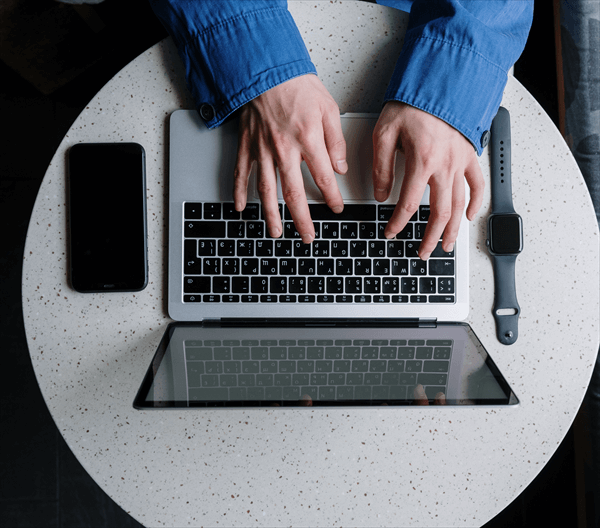
De nos jours, nos téléphones sont de véritables centres de gestion de données et de communication. Que ce soit pour gérer vos emails, répondre à vos messages ou encore jouer à des jeux mobiles, notre téléphone est un outil essentiel dans la vie quotidienne. Cependant, il y a des moments où l'on souhaite interagir avec son téléphone depuis un PC pour plus de confort et de productivité.
Quelques scénarios courants :
-
Assistance à distance : Imaginez que vous devez aider un ami ou un membre de votre famille à résoudre un problème sur leur téléphone, mais ils ne peuvent pas vous fournir le contrôle direct. En utilisant un PC pour contrôler leur téléphone, vous pouvez leur venir en aide facilement.
-
Optimisation des jeux : Vous aimez jouer à des jeux mobiles sur votre téléphone, mais l’écran est trop petit ou les commandes tactiles ne sont pas aussi fluides qu'un clavier et une souris. Contrôler votre téléphone avec votre PC peut offrir une expérience de jeu bien plus agréable.
-
Gestion de fichiers : Transférer des fichiers entre votre téléphone et votre PC n’a jamais été aussi facile qu’en contrôlant directement votre téléphone depuis le PC. Cela devient essentiel lorsque vous avez une grande quantité de données à gérer.
En résumé, il existe plusieurs raisons pour lesquelles vous voudriez contrôler votre téléphone avec votre PC. Alors, comment y parvenir ?
Comment contrôler un téléphone avec son PC ?
Il existe plusieurs logiciels pour contrôler un téléphone à distance avec son PC. Selon vos besoins, vous pouvez choisir l'une des solutions suivantes.
1. Utiliser AnyViewer pour contrôler votre téléphone à distance avec son PC
Si vous avez besoin d’une solution simple et fiable pour prendre le contrôle de votre téléphone depuis votre PC, AnyViewer est une option parfaite. Il permet un contrôle fluide et réactif entre ordinateurs, appareils mobiles et entre ordinateurs et mobiles (iOS/Android), que ce soit pour des sessions de travail, des appels vidéo ou des jeux. Il est gratuit pour un usage personnel. Il est aussi compatible avec Windows, macOS, Android et iOS, ce qui permet une connexion fluide entre différents types d'appareils.
Préparations :
- ✅ Une connexion Internet stable
- ✅ Téléchargez AnyViewer sur votre PC et votre téléphone.
Si votre système est macOS, iOS ou Android, vous pouvez le télécharger depuis l’App Store/Google Play, ou accéder directement à sa page officielle de téléchargement.
Ensuite, découvrez comment utiliser ce logiciel pour contrôler un téléphone à distance. Nous prendrons l'exemple d'un téléphone Android et d'un PC Windows.
Étape 1. Créez un compte AnyViewer. Connectez votre téléphone et votre PC avec le même compte AnyViewer.
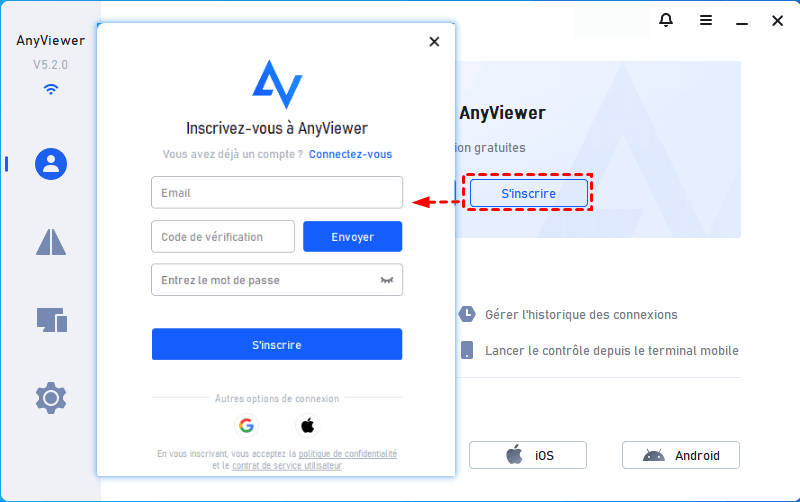
Les appareils associés au même compte seront automatiquement regroupés sous "Mes appareils".
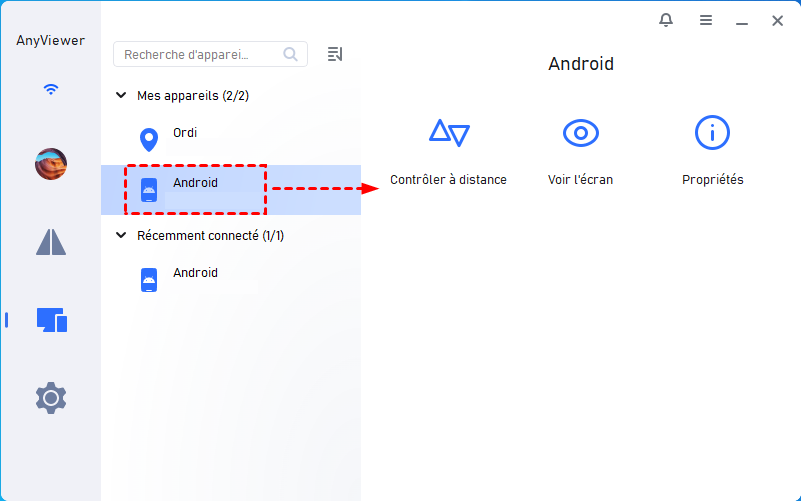
Étape 2. Sur votre PC, accédez à "Appareils", trouvez votre téléphone Android et cliquez dessus. Choisissez "Contrôle à distance" pour envoyer une demande de contrôle au téléphone cible.
Étape 3. Sur votre téléphone, vous recevrez une demande de contrôle à distance, acceptez-la.
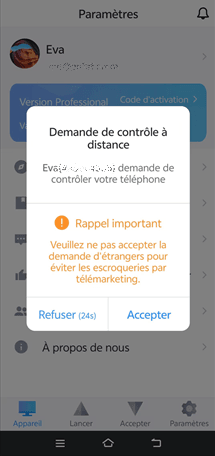
Activez l'option Service auxiliaire AnyViewer dans les paramètres d'accessibilité de votre appareil Android.
Étape 4. Maintenant, l'écran de votre téléphone s'est affiché sur votre PC Windows. Vous pouvez commencer à contrôler ce téléphone avec votre PC.
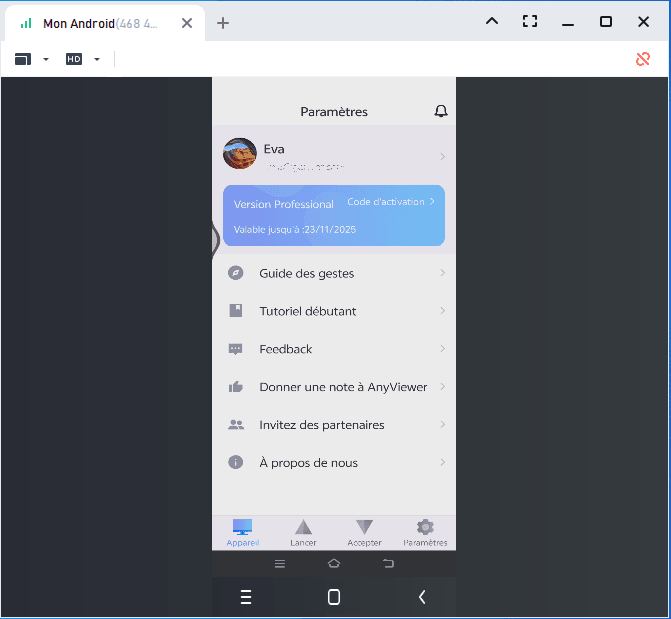
Cette méthode est particulièrement utile car elle vous permet de contrôler votre téléphone à distance, que ce soit pour de l’assistance à distance ou une gestion optimale de vos données.
2. Utiliser des outils Android pour PC (Scrcpy)
Si vous êtes un utilisateur Android et que vous souhaitez un contrôle direct de votre téléphone sans utiliser de logiciels tiers complexes, Scrcpy est une bonne option. Ce logiciel permet de dupliquer l’écran de votre téléphone Android sur votre PC et de le contrôler via le clavier et la souris.
Équipements nécessaires :
- Un PC sous Windows, macOS ou Linux
- Un téléphone sous Android
- Un câble USB pour connecter votre téléphone au PC
- Scrcpy installé sur votre PC
1. Téléchargez et installez Scrcpy sur votre PC (disponible sur GitHub).
2. Activez le mode développeur sur votre téléphone Android et activez le débogage USB.
3. Connectez votre téléphone à votre PC via un câble USB.
4. Lancez Scrcpy sur votre PC. L’écran de votre téléphone sera dupliqué et vous pourrez utiliser la souris et le clavier pour interagir avec votre téléphone.
5. Utilisez cette solution pour naviguer sur votre téléphone, gérer des fichiers ou utiliser des applications Android via votre PC.
Scrcpy est une excellente option gratuite si vous êtes à l’aise avec la configuration manuelle et que vous cherchez une solution légère.
3. Utiliser AirDroid pour le contrôle à distance
Si vous êtes un utilisateur Android et que vous recherchez une solution flexible avec des fonctionnalités supplémentaires (comme la gestion des messages, des appels et des fichiers), AirDroid est une autre bonne option. Il vous permet non seulement de contrôler votre téléphone depuis votre PC, mais également de transférer des fichiers, recevoir des notifications et bien plus encore.
Équipements nécessaires :
- Un PC sous Windows, macOS
- Un téléphone sous Android
- AirDroid installé sur les deux appareils
- Une connexion Internet stable
1. Téléchargez AirDroid sur votre PC et votre téléphone Android.
2. Connectez les deux appareils via votre compte AirDroid (compte gratuit disponible).
3. Depuis l’application AirDroid sur votre PC, vous pouvez accéder à l’écran de votre téléphone, envoyer et recevoir des SMS, gérer des notifications, etc.
4. Vous pouvez également utiliser l'option de contrôle à distance pour une gestion complète de votre appareil Android.
AirDroid est parfait pour les utilisateurs d’Android qui souhaitent une solution plus riche en fonctionnalités, notamment pour la gestion de fichiers et la communication.
4. Utiliser VNC Connect pour contrôler votre téléphone

VNC Connect est une excellente option si vous avez besoin d’une solution pour contrôler à distance votre appareil Android depuis un PC, tout en ayant la possibilité de personnaliser la sécurité et la configuration.
Équipements nécessaires :
- Un PC sous Windows, macOS ou Linux.
- Un téléphone Android.
- Connexion à Internet ou à un réseau local.
- Installation de VNC Connect sur les deux appareils (PC et téléphone).
Étapes :
- Téléchargez et installez VNC Connect sur votre PC.
- Sur votre téléphone, installez une application serveur VNC (par exemple, VNC Viewer ou une alternative compatible avec Android).
- Créez un compte VNC Connect et connectez-vous sur les deux appareils.
- Ouvrez l’application serveur sur votre téléphone et suivez les instructions pour configurer l'accès à distance.
- Sur votre PC, ouvrez l’application client VNC Connect et entrez l’ID de votre téléphone pour établir la connexion.
- Une fois connecté, vous pourrez contrôler votre téléphone depuis le PC, y compris gérer les fichiers, applications et paramètres.
5. Utiliser TeamViewer pour contrôler votre téléphone

TeamViewer permet de gérer un téléphone Android ou iOS depuis votre PC.
Équipements nécessaires :
- PC sous Windows, macOS ou Linux.
- Téléphone sous Android ou iOS.
- TeamViewer installé sur les deux appareils.
Étapes :
- Téléchargez et installez TeamViewer sur votre PC et sur votre téléphone.
- Ouvrez l'application sur votre téléphone et notez l’ID de votre appareil.
- Ouvrez TeamViewer sur votre PC et entrez l’ID de votre téléphone.
- Une fois la connexion établie, vous pourrez contrôler le téléphone à distance. Vous pouvez effectuer diverses tâches, comme la gestion des fichiers, la configuration des paramètres et même résoudre des problèmes à distance.
Conclusion
Contrôler un téléphone avec un PC peut grandement améliorer votre productivité, vous permettre de mieux gérer vos fichiers et même offrir une expérience de jeu plus immersive. Que vous choisissiez AnyViewer, Scrcpy ou AirDroid, il existe une solution adaptée à vos besoins.
Si vous recherchez une solution simple, compatible avec plusieurs plateformes et offrant une excellente fluidité pour contrôler à distance votre téléphone, AnyViewer est définitivement l’une des meilleures options. Non seulement il est compatible avec les systèmes d'exploitation les plus courants, mais il vous permet de prendre le contrôle de vos appareils sans aucune complexité.
N'attendez plus et commencez à contrôler votre téléphone via votre PC pour améliorer votre expérience numérique et faciliter vos tâches quotidiennes !



 en tant que source préférée
sur Google
en tant que source préférée
sur Google