

Comment visualiser les écrans des ordinateurs des étudiants ?
Découvrez comment visualiser efficacement les écrans des élèves des étudiants pour améliorer le suivi et l'engagement en classe. Découvrez les meilleurs outils et techniques pour surveiller l'activité des élèves.

Par Eva Mis à jour le 17/09/2025


Existe-t-il un moyen de surveiller les écrans d'ordinateur des étudiants ?
Bien sûr. À l'ère numérique d'aujourd'hui, la gestion de la classe a évolué pour inclure divers outils technologiques visant à améliorer les expériences d'apprentissage. De nombreux enseignants souhaitent savoir comment voir plusieurs écrans de bureau depuis un seul ordinateur. L'un de ces outils qui a gagné en popularité est la possibilité de visualiser les écrans des ordinateurs des étudiants en temps réel. Avec la montée de l'apprentissage à distance et l'intégration de la technologie dans l'éducation, les enseignants cherchent des solutions efficaces pour surveiller et guider les activités des étudiants sur leurs ordinateurs.
Dans cet article, nous explorerons l'importance de visualiser les écrans des ordinateurs des étudiants et les logiciels permettant aux enseignants de voir les écrans des étudiants.
Pourquoi visualiser/voir les écrans des ordinateurs des étudiants ?
Dans un environnement de classe, voir les écrans des ordinateurs des étudiants permet aux enseignants de :
- Suivre les progrès des étudiants : En observant les écrans des étudiants, les enseignants peuvent évaluer leurs progrès, identifier les domaines où ils rencontrent des difficultés et offrir une intervention et un soutien opportuns.
- Assurer l'intégrité académique : Voir les écrans des étudiants aide à prévenir la triche et à garantir l'intégrité académique lors des évaluations, devoirs et examens en ligne.
- Encourager la collaboration : En visualisant les écrans des étudiants, les enseignants peuvent faciliter la collaboration et le travail en groupe, s'assurant que les étudiants restent concentrés et contribuent efficacement aux projets collaboratifs.
- Maintenir la discipline en classe : La surveillance des écrans des étudiants aide à maintenir la discipline en classe en décourageant les comportements hors sujet et en garantissant que les étudiants sont engagés et concentrés sur les activités d'apprentissage.
Top 5 logiciels pour visualiser les écrans des étudiants à distance
Comment voir les écrans des ordinateurs des étudiants ? Il existe plusieurs applications disponibles pour voir les écrans des étudiants, chacune offrant différentes fonctionnalités et options. Voici les 5 meilleures options.
Option 1. AnyViewer
AnyViewer sera votre meilleur choix. AnyViewer est le meilleur outil de visualisation d'écran à distance gratuit adapté aux environnements éducatifs en raison de ses excellentes fonctionnalités et de sa connexion fiable. Les enseignants peuvent créer des murs d'écrans correspondants en fonction de la classe ou de leurs propres besoins pour faciliter la visualisation et la gestion de différentes classes. Avec AnyViewer, les éducateurs ont la flexibilité et l'efficacité de visualiser tous les écrans en même temps ou de se concentrer sur un seul écran selon les besoins.
De plus, cette plateforme polyvalente va au-delà de la simple visualisation d'écran à distance, en offrant des fonctionnalités supplémentaires essentielles à l'éducation à distance telles que le transfert de fichiers, le contrôle à distance, le partage d'écran mobile et les capacités de communication à distance.
Avantages :
- Plan gratuit : AnyViewer propose un plan gratuit adapté à un usage personnel et commercial, offrant de nombreuses fonctionnalités et permissions pour satisfaire un large éventail d'utilisateurs.
- Mur d'écrans : AnyViewer introduit une fonctionnalité innovante de mur d'écrans, permettant aux utilisateurs de surveiller plusieurs écrans distants simultanément sur un seul affichage. Cette capacité est particulièrement bénéfique pour superviser et gérer efficacement plusieurs ordinateurs ou appareils d'étudiants.
- Facilité d'utilisation : Avec son interface simple et intuitive, AnyViewer garantit une connexion fluide et sans tracas, éliminant la nécessité d'apprendre des courbes complexes.
- Compatibilité multiplateforme : AnyViewer s'intègre parfaitement à divers systèmes d'exploitation, notamment Windows, macOS, iOS et Android, facilitant la connectivité entre différents appareils et plateformes.
- Vidéo et audio de haute qualité : AnyViewer offre une vidéo et un audio en haute définition lors des sessions à distance, avec différentes options de résolution, garantissant une communication claire et une collaboration efficace entre les participants.
- Outils collaboratifs : AnyViewer intègre des fonctionnalités de partage d'écran et de communication en temps réel, favorisant les expériences d'apprentissage collaboratif pour les étudiants et les éducateurs.
Inconvénients :
- Dépendance au réseau : La fonctionnalité d'AnyViewer dépend d'une infrastructure réseau stable et robuste, ce qui peut restreindre son utilisation dans des environnements avec une connectivité réseau peu fiable ou inadéquate.
🏆 Étapes pour visualiser les écrans des ordinateurs des étudiants avec AnyViewer :
Étape 1. Commencez par télécharger et ouvrir AnyViewer sur vos deux appareils. Choisissez l'option "Se connecter" et procédez à l'inscription pour créer un nouveau compte. Assurez-vous de conserver la même connexion sur les deux appareils.

Étape 2. Une fois connecté avec succès à AnyViewer, votre appareil sera automatiquement lié au compte connecté.

Étape 3. Allez dans la section "Appareils", sélectionnez votre appareil local, puis choisissez "Mur d'écran."

Étape 4. Cliquez sur "Créer un mur d'écran."
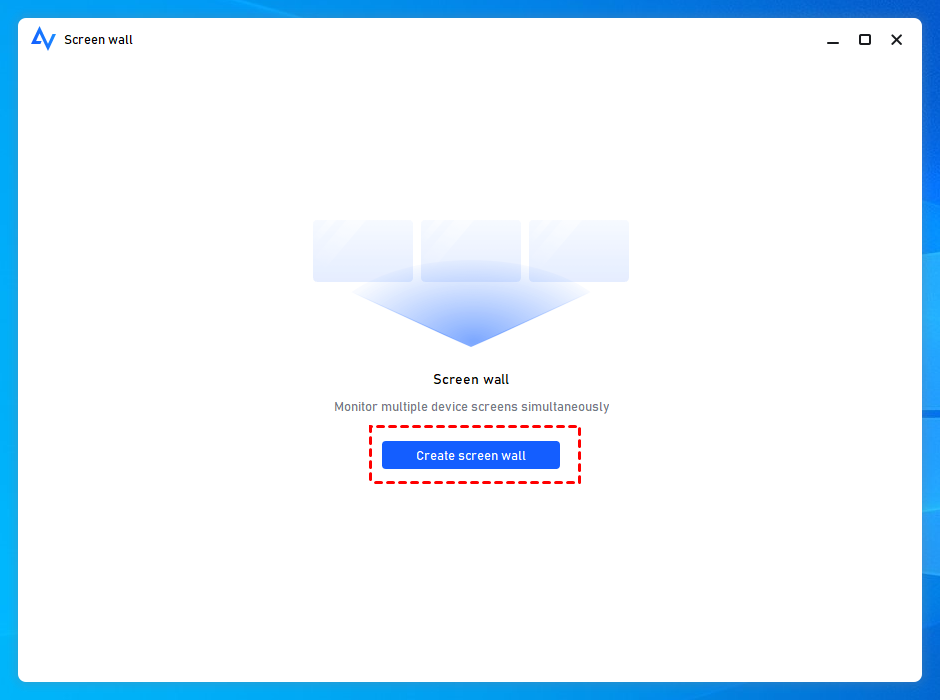
Étape 5. Sélectionnez tous les ordinateurs que vous souhaitez surveiller simultanément, puis cliquez sur "Ajouter."

Étape 6. Vous pourrez maintenant surveiller les activités de tous les appareils sélectionnés dans une fenêtre unifiée, vous offrant ainsi la flexibilité de les gérer selon vos préférences.

- ★Conseils : Pour les entreprises ayant des besoins accrus, pensez à passer à un plan Professionnel ou Entreprise. Cette mise à niveau permet de surveiller plusieurs écrans de bureau simultanément, de rationaliser la gestion de groupe, d'effectuer un déploiement de masse et de débloquer des fonctionnalités supplémentaires.
Option 2. Edmodo
Edmodo simplifie la communication en classe, permettant aux enseignants de partager facilement des matériaux et de communiquer directement avec les étudiants ou les parents. La plateforme simplifie les mises à jour de classe, le suivi des notes et l'amélioration des leçons à travers un centre communautaire dynamique. La section "Découvrir" d'Edmodo offre une multitude d'aperçus partagés par les éducateurs, faisant de cet outil une ressource précieuse pour améliorer l'engagement et le succès des étudiants.

Avantages :
- Facilité d'utilisation : Edmodo dispose d'une interface conviviale qui permet aux enseignants, étudiants et parents de naviguer et d'utiliser la plateforme de manière efficace.
- Communication : Edmodo facilite la communication entre enseignants, étudiants et parents grâce aux annonces, messages et forums de discussion, favorisant la collaboration et l'engagement.
- Gestion de classe : La plateforme offre des outils pour organiser les devoirs, quiz et ressources, facilitant ainsi la gestion des classes et le suivi des progrès des étudiants.
- Partage de ressources : Edmodo permet aux enseignants de partager des ressources pédagogiques telles que des documents, des présentations et des vidéos avec leurs étudiants, enrichissant ainsi les opportunités d'apprentissage et encourageant la collaboration.
- Évaluation et retour : Les enseignants peuvent créer des évaluations et fournir des retours aux étudiants directement sur la plateforme, simplifiant ainsi le processus de notation et permettant un enseignement personnalisé.
Inconvénients :
- Intégration limitée : Bien qu'Edmodo s'intègre avec divers outils et applications éducatifs, ses capacités d'intégration peuvent être limitées par rapport à d'autres plateformes, restreignant ainsi la possibilité des enseignants de personnaliser leur enseignement avec des ressources supplémentaires.
- Problèmes techniques : Comme toute plateforme en ligne, Edmodo peut rencontrer des problèmes techniques tels que des pannes ou des bugs, ce qui peut perturber les activités d'enseignement et d'apprentissage.
- Problèmes de confidentialité : Il peut y avoir des préoccupations concernant la confidentialité et la sécurité des données des étudiants sur Edmodo, en particulier en ce qui concerne la collecte et l'utilisation des informations personnelles.
- Courbe d'apprentissage : Bien qu'Edmodo soit relativement facile à utiliser, certains enseignants et étudiants peuvent rencontrer une courbe d'apprentissage lorsqu'ils utilisent la plateforme pour la première fois, en particulier s'ils ne sont pas familiers avec des outils éducatifs similaires.
- Implication parentale limitée : Bien qu'Edmodo propose des fonctionnalités pour l'engagement des parents, certains parents peuvent trouver difficile de naviguer sur la plateforme et de se tenir informés de l'éducation de leur enfant.
Option 3. Veyon
Veyon, un logiciel de surveillance des ordinateurs de classe de premier plan, donne aux enseignants les outils nécessaires pour superviser efficacement les activités numériques des étudiants. Surveiller les écrans aide à maintenir la concentration des étudiants tout en offrant des mesures rapides pour bloquer les distractions. De plus, sa capacité de démonstration innovante améliore l'enseignement en permettant le partage d'écran sur différents appareils. Adapté aux environnements de classe riches en technologie, Veyon simplifie le processus éducatif, garantissant que les étudiants restent engagés et participent activement dans cette ère numérique.

Avantages :
- Gestion de classe puissante : Veyon offre des fonctionnalités complètes de gestion de classe, permettant aux enseignants de surveiller l'activité des étudiants, de contrôler les ordinateurs à distance et de distribuer des ressources efficacement.
- Surveillance en temps réel des écrans : Avec Veyon, les enseignants peuvent surveiller les écrans des ordinateurs des étudiants en temps réel, leur permettant de suivre les progrès des étudiants, de garantir l'achèvement des tâches et de prévenir les comportements hors sujet.
- Contrôle à distance : Veyon permet aux enseignants de contrôler à distance les ordinateurs des étudiants, facilitant les démonstrations, le dépannage des problèmes techniques et l'accompagnement des étudiants dans les activités et les devoirs.
- Distribution de ressources : Les enseignants peuvent facilement distribuer des fichiers, des documents et des devoirs aux étudiants via Veyon, simplifiant ainsi le processus de partage des ressources et des matériaux éducatifs.
- Fonctionnalités personnalisables : Veyon offre des fonctionnalités et des paramètres personnalisables, permettant aux enseignants d'adapter la plateforme aux besoins et préférences spécifiques de leur classe.
Inconvénients :
- Courbe d'apprentissage abrupte : Veyon peut avoir une courbe d'apprentissage abrupte pour certains enseignants qui ne sont pas familiers avec les logiciels de gestion de classe, nécessitant du temps et des efforts pour maîtriser ses fonctionnalités.
- Exigences techniques : Veyon peut avoir des exigences techniques spécifiques, telles que des configurations matérielles et réseau compatibles, ce qui pourrait poser des problèmes pour les écoles disposant de ressources limitées ou d'une infrastructure obsolète.
- Processus d'installation complexe : L'installation et la configuration de Veyon pour une utilisation en classe peuvent être complexes et prendre du temps, nécessitant l'aide du support informatique ou une expertise technique pour garantir une installation correcte.
- Compatibilité limitée : Veyon peut avoir une compatibilité limitée avec certains systèmes d'exploitation ou appareils, limitant son utilisation dans des environnements de classe diversifiés ou avec des étudiants utilisant différents types d'appareils.
- Problèmes de confidentialité : Il peut y avoir des préoccupations relatives à la confidentialité avec l'utilisation de Veyon, en particulier en ce qui concerne les fonctionnalités de surveillance et de contrôle à distance, ce qui pourrait soulever des questions sur la confidentialité et le consentement des étudiants.
Option 4. Google Classroom
Google Classroom simplifie la gestion des devoirs et de la classe, favorisant la collaboration et une communication fluide. Les enseignants peuvent gérer leurs classes en ligne de manière efficace, fournir des retours en temps réel et engager les parents via des résumés de devoirs. Son intégration avec des ressources pédagogiques facilite la création d'un environnement d'apprentissage interactif et cohérent, ce qui en fait un outil polyvalent dans le paysage éducatif en évolution.
Avantages :
- Intégration avec les applications Google : Google Classroom s'intègre parfaitement avec d'autres applications Google telles que Google Drive, Google Docs et Google Calendar, permettant le partage facile de documents, l'édition collaborative et la planification des devoirs.
- Interface conviviale : Google Classroom dispose d'une interface conviviale et intuitive, facile à naviguer pour les enseignants et les étudiants. Son design simple le rend accessible aux utilisateurs de tous âges et compétences techniques.
- Gestion simplifiée des devoirs : Les enseignants peuvent créer, distribuer et collecter des devoirs numériquement via Google Classroom, éliminant ainsi le besoin de devoirs papier et simplifiant le processus de notation.
- Collaboration en temps réel : Google Classroom permet une collaboration en temps réel entre les enseignants et les étudiants, ainsi qu'entre les étudiants eux-mêmes. Les étudiants peuvent travailler ensemble sur des devoirs, fournir des retours à leurs pairs et participer à des discussions en temps réel.
- Communication facile : Google Classroom offre une plateforme de communication entre enseignants et étudiants, permettant des annonces, des discussions et des messages privés. Cela améliore la communication et la collaboration en classe.
Inconvénients :
- Intégration limitée avec les applications non-Google : Bien que Google Classroom s'intègre parfaitement avec les applications Google, il peut avoir une intégration limitée avec des applications et des plateformes non-Google, ce qui pourrait être un inconvénient pour les utilisateurs qui dépendent d'autres outils pour l'enseignement et l'apprentissage.
- Problèmes de confidentialité : Google Classroom est hébergé sur les serveurs de Google, ce qui peut soulever des préoccupations en matière de confidentialité concernant la gestion des données et informations des étudiants. Les enseignants et les étudiants peuvent avoir des inquiétudes concernant la sécurité de leurs données lors de l'utilisation de Google Classroom.
- Dépendance à la connectivité Internet : Google Classroom dépend de la connectivité Internet pour son accès et son fonctionnement, ce qui pourrait être une limitation dans les zones avec des connexions Internet peu fiables ou un accès limité à la technologie.
- Courbe d'apprentissage : Bien que Google Classroom soit convivial, il peut y avoir une courbe d'apprentissage pour les utilisateurs qui ne sont pas familiers avec les applications Google ou les plateformes d'apprentissage en ligne. Les éducateurs et les étudiants peuvent nécessiter une formation et un soutien pour utiliser efficacement toutes les fonctionnalités de Google Classroom.
- Personnalisation limitée : Google Classroom offre des options de personnalisation limitées pour les enseignants en termes de design et de mise en page. Les éducateurs peuvent trouver difficile de personnaliser la plateforme pour répondre à leurs besoins et préférences spécifiques en classe.
Option 5. NetSupport School
NetSupport School est une solution complète de gestion de classe conçue pour améliorer l'enseignement et l'apprentissage dans les environnements éducatifs. Elle propose des fonctionnalités telles que la surveillance des écrans, le contrôle à distance, la mesure de l'utilisation d'Internet et des outils d'apprentissage collaboratifs. Grâce à une large gamme de fonctionnalités, NetSupport School permet aux enseignants de gérer efficacement leurs classes, d'engager les étudiants et de suivre leur progression en temps réel.

Avantages :
- Gestion complète de la classe : NetSupport School offre une large gamme de fonctionnalités de gestion de la classe, telles que la surveillance des écrans, le contrôle à distance, les outils d'évaluation et les capacités de collaboration, permettant aux enseignants de gérer efficacement leurs classes et d'engager les étudiants.
- Surveillance en temps réel : Les enseignants peuvent surveiller les écrans des étudiants en temps réel, leur permettant de suivre les progrès des étudiants, de garantir l'achèvement des tâches et de prévenir les comportements hors sujet.
- Contrôle à distance : NetSupport School permet aux enseignants de contrôler à distance les ordinateurs des étudiants, facilitant les démonstrations, le dépannage des problèmes techniques et l'accompagnement des étudiants dans les activités et les devoirs.
- Outils d'évaluation : La plateforme propose des outils d'évaluation intégrés, permettant aux enseignants de créer et de distribuer des quiz, des sondages et des évaluations pour mesurer la compréhension des étudiants et fournir un retour instantané.
- Fonctionnalités collaboratives : NetSupport School prend en charge les activités d'apprentissage collaboratif, permettant aux étudiants de travailler ensemble sur des projets, de partager des idées et de participer à des discussions de groupe, favorisant ainsi le travail d'équipe et les compétences en communication.
Inconvénients :
- Courbe d'apprentissage : NetSupport School peut avoir une courbe d'apprentissage pour certains enseignants qui ne sont pas familiers avec les logiciels de gestion de classe, nécessitant du temps et des efforts pour maîtriser ses fonctionnalités.
- Exigences techniques : L'installation et la configuration de NetSupport School peuvent nécessiter des exigences techniques spécifiques, telles que des configurations matérielles et réseau compatibles, ce qui pourrait poser des défis pour les écoles disposant de ressources limitées ou d'une infrastructure obsolète.
- Problèmes de confidentialité : Il peut y avoir des préoccupations relatives à la confidentialité avec l'utilisation de NetSupport School, en particulier en ce qui concerne les fonctionnalités de surveillance et de contrôle à distance, ce qui pourrait soulever des questions sur la confidentialité et le consentement des étudiants.
- Problèmes de compatibilité : NetSupport School peut rencontrer des problèmes de compatibilité avec certains systèmes d'exploitation ou appareils, limitant son utilisation dans des environnements de classe diversifiés ou avec des étudiants utilisant différents types d'appareils.
- Coût : NetSupport School est une solution payante, ce qui pourrait être un frein pour les écoles disposant de budgets limités ou de contraintes financières.
Conclusion
En conclusion, visualiser les écrans des ordinateurs des étudiants joue un rôle essentiel dans l'amélioration de la gestion de la classe et dans la facilitation d'une expérience d'enseignement et d'apprentissage efficace. Grâce à sa polyvalence, sa sécurité, son interface conviviale, ses performances de haute qualité et ses fonctionnalités supplémentaires, AnyViewer se distingue comme le meilleur choix pour voir les écrans des ordinateurs des étudiants. Que vous soyez un éducateur dans un environnement de classe traditionnelle ou que vous releviez les défis de l'apprentissage à distance, AnyViewer vous permet de surveiller et de guider les activités des étudiants en toute confiance et facilité, assurant ainsi un environnement d'apprentissage productif et engageant pour tous.



 en tant que source préférée
sur Google
en tant que source préférée
sur Google