

Splashtop ou TeamViewer, lequel est le meilleur ? [Comparaison complète]
Splashtop ou TeamViewer : quelle est la meilleure solution de bureau à distance ? Cet article compare ces deux outils sous plusieurs aspects. Lisez-le pour vous aider à faire le bon choix.

Par Eva Mis à jour le 17/09/2025


Splashtop ou TeamViewer : quelles sont les différences ?
Splashtop propose des solutions logicielles de bureau à distance offrant aux utilisateurs un accès à distance sécurisé au sein de leurs organisations. Le logiciel est couramment utilisé dans les secteurs des affaires, de l'éducation, du gouvernement et des utilisateurs individuels.
TeamViewer est une solution logicielle qui permet aux utilisateurs d'accéder et de contrôler à distance des ordinateurs et d'autres appareils. Sa technologie permet la surveillance à distance, l'accès au bureau, la maintenance des serveurs et d'autres capacités de connexion à distance.
Comparer Splashtop et TeamViewer sous plusieurs aspects
Ensuite, nous verrons comment ils diffèrent en comparant les performances, la compatibilité, la sécurité et la performance de Splashtop et TeamViewer.
Compatibilité
Il n'y a aucune différence entre Splashtop et TeamViewer en ce qui concerne la compatibilité. Les deux prennent en charge Windows, MacOS, Chrome OS, Linux, Android, et iOS & iPadOS.
Performance
L'application Splashtop Business et Splashtop Streamer pour Windows et Mac offrent plusieurs configurations qui peuvent améliorer la performance d'une session à distance en termes de taux de rafraîchissement (FPS) et de charge CPU.
Une fois correctement configuré, Splashtop Streamer utilisera le matériel compatible installé sur l'ordinateur distant pour encoder les données de diffusion, ce qui améliorera la performance de la session à distance (augmentation des FPS jusqu'à 50 % ou plus dans certains cas) et réduira également la charge CPU de l'ordinateur distant (jusqu'à 30 % de réduction dans certains cas).

TeamViewer engage Qualitest, une société indépendante de gestion de la qualité, pour tester ses performances techniques et maintenir sa compétitivité. L'interface utilisateur, la qualité de l'image et la vitesse de transfert des fichiers sont toutes rapides et précises. Ils prennent en charge et connectent l'appareil comme si l'utilisateur était assis juste devant, même pendant l'arrêt ou le redémarrage. Pour la meilleure expérience, ce système sélectionne automatiquement le meilleur protocole de connexion et serveur de routage à chaque fois.
Sécurité
Les connexions à distance de Splashtop sont sécurisées par la sécurité SSL, avec des fonctionnalités de sécurité supplémentaires comme TLS et un cryptage AES 256 bits. Il dispose également de fonctionnalités de sécurité avancées, notamment l'authentification des appareils et l'authentification à deux facteurs.
L'infrastructure de pointe de Splashtop fournit un environnement informatique sécurisé avec une prévention des intrusions avancée et des pare-feu à plusieurs couches.
TeamViewer inclut un cryptage RSA clé privée/publique et un cryptage AES (256 bits) pour les sessions. Cette technologie repose sur les mêmes normes que https/SSL et est complètement sécurisée selon les normes actuelles. L'échange de clés garantit également une protection complète des données entre clients.
Tarification
Splashtop propose trois plans différents pour son produit d'accès à distance, avec le plan Solo à 5 $/mois permettant d'accéder à deux ordinateurs maximum. Le plan Pro coûte 8,25 $ par mois par utilisateur, avec chaque utilisateur ayant accès à jusqu'à dix ordinateurs. Il existe également des licences Pro en volume disponibles à 4,54 $/mois/utilisateur pour jusqu'à 50 utilisateurs et 4,13 $/mois/utilisateur pour plus de 50.

TeamViewer est gratuit pour un usage personnel. Pour un usage commercial, des forfaits sont disponibles pour un usage individuel, pour les équipes et pour les entreprises.
Pour les utilisateurs individuels, le forfait d'accès à distance en ligne est à 6,95 $/mois, et le forfait professionnel à 38,9 $/mois. Pour les équipes, le forfait premium est à 112,9 $/mois, avec jusqu'à 15 utilisateurs sous licence pour créer une session unique, et le forfait entreprise est à 229,90 $/mois pour jusqu'à 30 utilisateurs sous licence, dont trois peuvent utiliser le service simultanément.
Pour les entreprises, vous devez contacter le service commercial pour obtenir une licence entièrement personnalisée. Veuillez noter que le prix indiqué ci-dessus est valable pour un mois seulement. Les forfaits TeamViewer sont toujours facturés annuellement.
Il peut être dit d'après la tarification de Splashtop vs TeamViewer que Splashtop est une option nettement moins chère que TeamViewer. De plus, il est important de noter que de nombreux utilisateurs ont signalé avoir rencontré l'erreur “Connexion bloquée après délai d'attente” lors de l'utilisation de la licence gratuite de TeamViewer.
AnyViewer : La meilleure solution de bureau à distance pour Windows
Le plus grand inconvénient de Splashtop et TeamViewer peut être leur prix. Splashtop ne dispose même pas d'une version gratuite pour un usage personnel. TeamViewer est excessivement cher si vous souhaitez l'utiliser à des fins commerciales.
Si vous recherchez une alternative à TeamViewer ou Splashtop, nous vous recommandons AnyViewer. C'est un logiciel d'accès à distance gratuit pour Windows. Sa version gratuite permet jusqu'à 2 sessions simultanées sans limite de temps. Si vous êtes utilisateur de Windows, essayez-le dès maintenant !
Étape 1. Installez et lancez AnyViewer sur les deux ordinateurs. Allez sur Se connecter puis inscrivez-vous sur l'ordinateur contrôleur (si vous êtes déjà inscrit sur le site officiel, vous pouvez vous connecter directement).

Étape 3. Connectez-vous à AnyViewer sur les appareils avec le même compte. Votre appareil sera automatiquement attribué au compte auquel vous vous êtes connecté. Les appareils associés au même compte seront automatiquement regroupés sous "Mes appareils".
Étape 4. Sous "Mes appareils", trouvez votre ordinateur distant, et cliquez sur Contrôle en un clic pour ouvrir une session à distance sans surveillance.

Étape 5. La fenêtre de session à distance est ouverte, vous pouvez contrôler cet ordinateur depuis cette fenêtre.
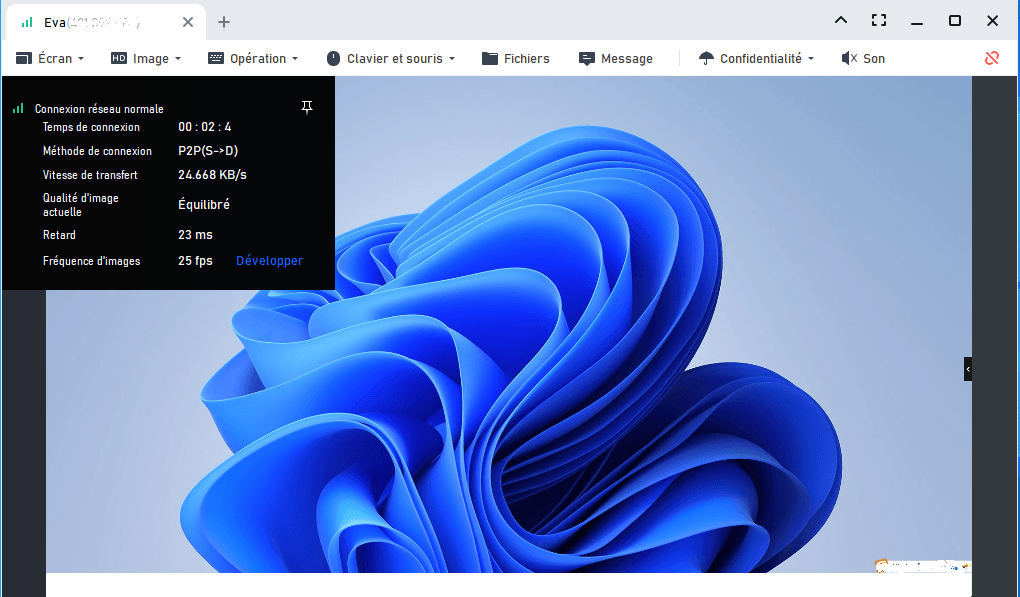
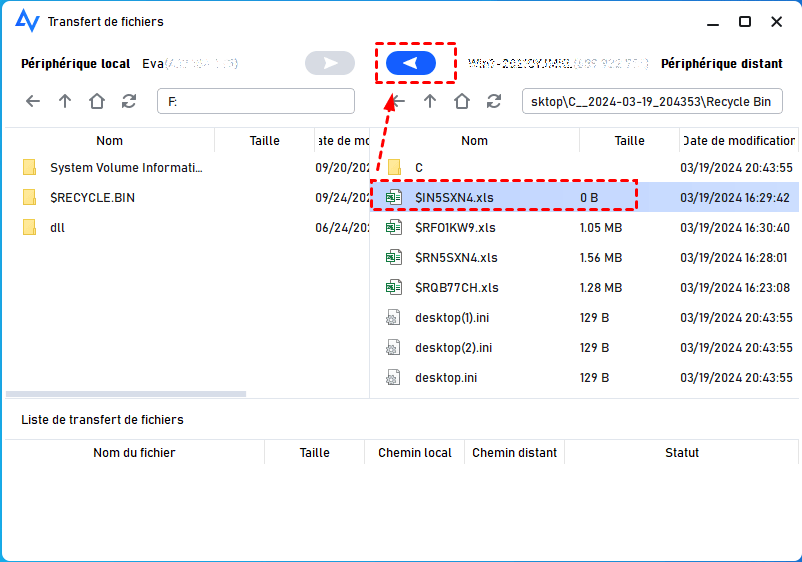
Pour transférer des fichiers entre les deux ordinateurs, vous pouvez cliquer sur Fichiers dans la barre d'outils de la fenêtre de session à distance. Ensuite, la fenêtre de transfert de fichiers sera ouverte.
Vous pouvez transférer des fichiers dans les deux sens dans cette fenêtre : il vous suffit de sélectionner les fichiers, puis de cliquer sur le bouton situé en haut.
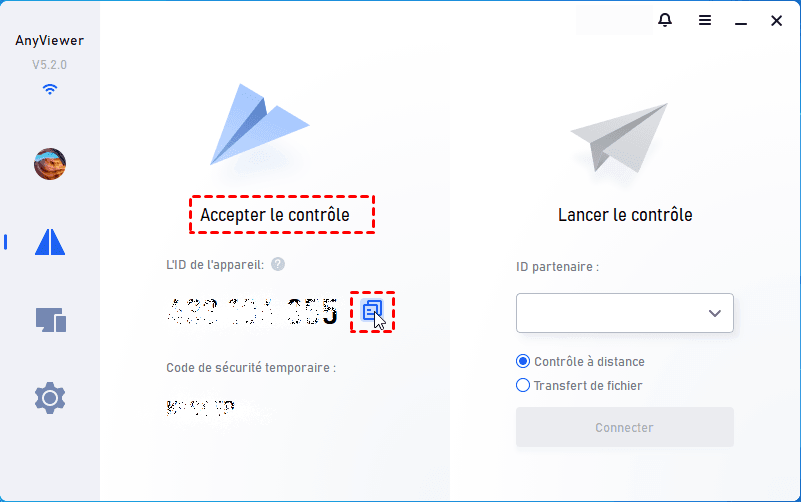
Remarque : Pour contrôler un ordinateur qui n'est pas connecté au même compte, vous pouvez le faire en entrant le code de l'appareil et le code de sécurité temporaire.
- Notes :✎...
- Il est recommandé de mettre à niveau votre compte vers un plan professionnel ou entreprise. Ce que ces plans peuvent vous apporter :
- Plus d'appareils peuvent être attribués au même compte pour un support à distance sans surveillance.
- Connectez-vous en mode confidentialité pour protéger votre vie privée. Cela signifie que le contrôleur peut masquer l'écran de l'ordinateur distant et désactiver les clics du clavier et de la souris à distance.
- La vitesse de transfert des fichiers sera augmentée. La vitesse de transfert est de 500 Ko/s pour un compte gratuit et jusqu'à 10 Mo/s pour un compte payant.
Conclusion
Ce post présente principalement les différences entre Splashtop et TeamViewer. Vous pouvez comparer Splashtop et TeamVieweret pour choisir la solution de bureau à distance qui vous convient. De plus, nous recommandons également AnyViewer, un logiciel de bureau à distance gratuit pour Windows. Si vous êtes utilisateur de Windows, nous vous recommandons fortement d'utiliser AnyViewer.



 en tant que source préférée
sur Google
en tant que source préférée
sur Google