

Connexion bloquée après expiration du délai de réponse sur TeamViewer | Résolu
Cet article explique les causes de l’erreur « Connexion bloquée après expiration du délai de réponse » sur TeamViewer et propose plusieurs solutions pratiques, comme redémarrer le service, réinitialiser l’ID ou ajuster les paramètres, ainsi qu’une alternative fiable pour un accès à distance plus stable.

Par Eva Mis à jour le 24/04/2026


Vous êtes confronté au message « Connexion bloquée après expiration du délai de réponse » sur TeamViewer ? Ce problème peut interrompre vos connexions à distance sans prévenir. Pas d’inquiétude : voici un aperçu rapide des causes possibles et des solutions à appliquer pour retrouver une connexion stable.
- Détection incorrecte d’un usage commercial → Redémarrer TeamViewer ou envisager une licence payante
- Limitation de la version gratuite → Passer à une licence payante pour supprimer les restrictions
- Incompatibilité ou version obsolète → Mettre à jour TeamViewer sur les deux appareils
- Problème d’identifiant → Réinitialiser l’ID TeamViewer
- Sessions interrompues → Configurer un délai d’expiration des sessions inactives
- Blocage persistant → Contacter le support ou utiliser une alternative comme AnyViewer
TeamViewer : Connexion bloquée après expiration du délai de réponse
J’ai rencontré le message « Connexion bloquée après expiration du délai de réponse » sur TeamViewer après 1 minute, alors que j’essayais de me connecter à l’ordinateur de ma mère pour la première fois depuis des mois. Est-ce un problème temporaire ? Peut-on le résoudre ?
-- Question issue de Reddit
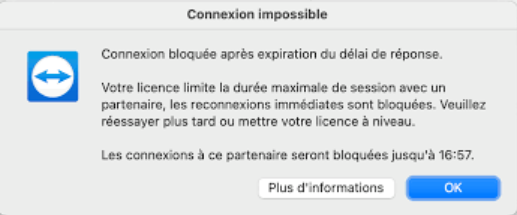
Imaginez : vous utilisez TeamViewer, et soudain la connexion se coupe avec un message indiquant « Connexion bloquée après expiration du délai de réponse ». C’est frustrant et cela peut perturber votre travail. Dans ce guide, nous allons expliquer pourquoi ce problème survient sur TeamViewer et vous proposer des solutions simples pour éviter qu’il ne se reproduise.
Pourquoi la connexion est-elle bloquée après expiration du délai de réponse ?
Voici les causes possibles du problème de connexion bloquée après expiration du délai de réponse sur TeamViewer :
- Détection incorrecte d’un usage commercial : TeamViewer peut considérer à tort votre utilisation comme commerciale, ce qui entraîne des déconnexions et blocages inattendus.
- Limitation de durée des sessions : La version gratuite de TeamViewer impose des limites strictes de durée, ce qui peut interrompre la connexion une fois la limite atteinte.
- Incompatibilité de version : Si vous et votre correspondant utilisez des versions différentes de TeamViewer, ou une version obsolète, la connexion peut être bloquée.
- Problème de licence : Une licence expirée ou invalide peut empêcher l’accès et bloquer les connexions à distance.
Comment corriger l’erreur « Connexion bloquée après expiration du délai de réponse » sur TeamViewer ?
Voici six solutions courantes pour résoudre l’erreur « Connexion bloquée après expiration du délai de réponse » sur TeamViewer pour les utilisateurs de la version gratuite. Si vous cherchez une solution rapide et efficace, vous pouvez envisager la dernière option : passer à une alternative à TeamViewer. Cela permet souvent de contourner ce problème et de garantir un accès à distance plus stable.
Solution 1. Redémarrer l’application et réessayer
Étape 1. Appuyez sur Win + R, tapez « services.msc », puis cliquez sur OK.

Étape 2. Recherchez TeamViewer, faites un clic droit dessus, puis sélectionnez Redémarrer.
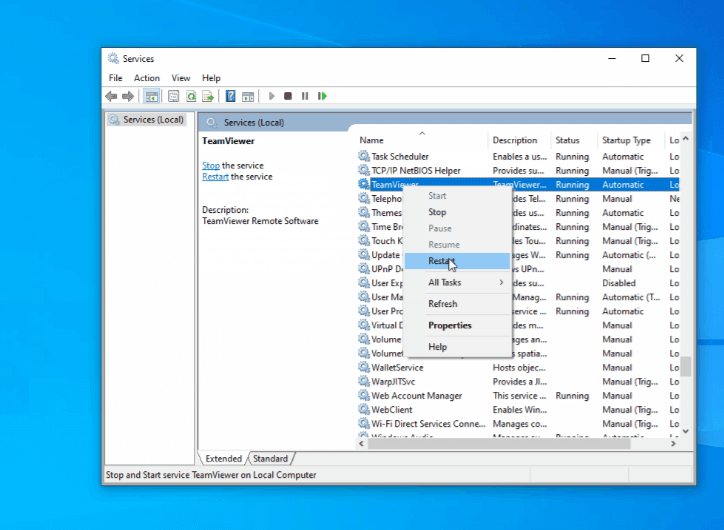
Étape 3. Attendez la fin du processus, puis essayez de vous reconnecter via TeamViewer.
Solution 2. Réinitialiser l’ID TeamViewer
Étape 1. Suivez les étapes ci-dessus pour arrêter TeamViewer via les Services.
Étape 2. Ouvrez l’Éditeur du Registre en saisissant « regedit.exe » dans Exécuter. Accédez à : HKEY_CURRENT_USER > SOFTWARE > TeamViewer. Supprimez la clé TeamViewer.
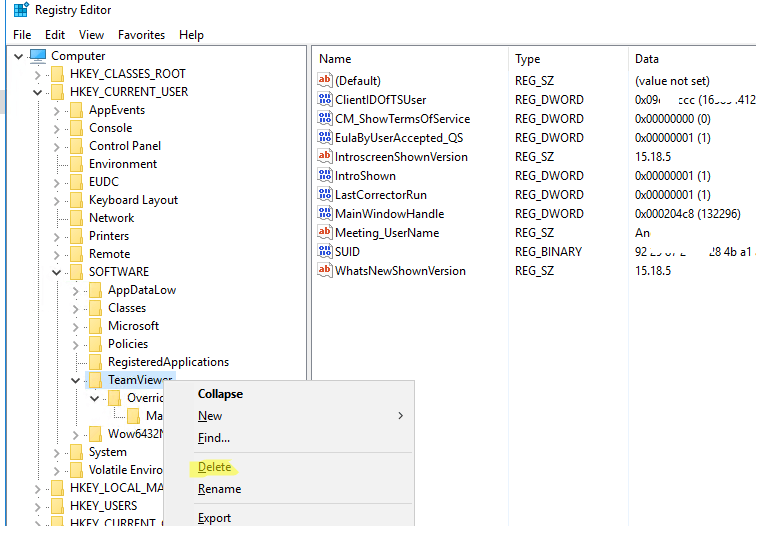
Étape 3. Ouvrez PowerShell en tant qu’administrateur et exécutez la commande suivante pour vérifier la date de création du dossier « C:Program Files » :
Get-Item "C:\Program Files" | select Name,CreationTime

Étape 4. Utilisez l’outil NirCMD pour modifier la date de création du dossier Program Files :
nircmdc.exe setfilefoldertime "C:\Program Files" now now
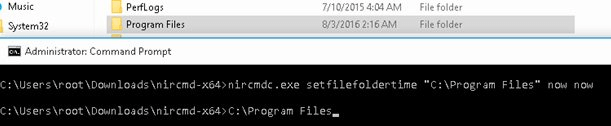
Étape 5. Vérifiez que la valeur CreationTime a bien été modifiée.

Étape 6. Modifiez ensuite l’adresse MAC de votre carte réseau à l’aide d’un outil dédié ou via le registre.
Étape 7. Pour connaître votre adresse MAC actuelle, ouvrez l’invite de commandes et exécutez :
Ipconfig /all
Repérez les champs Description et Adresse physique.
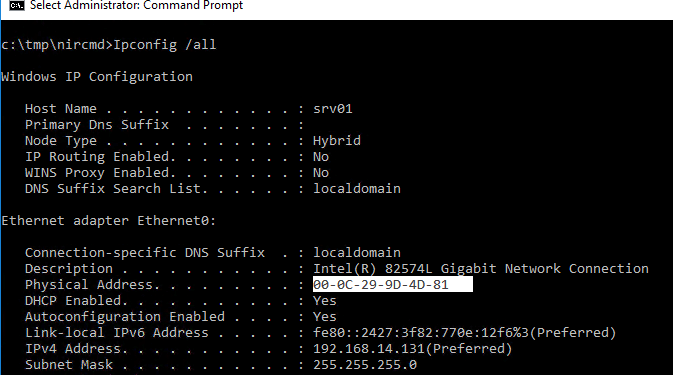
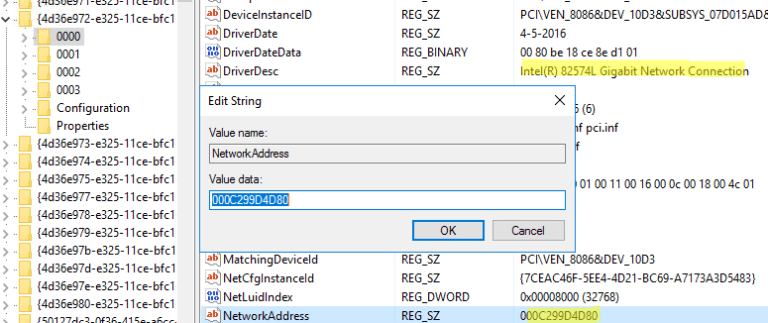
Étape 8. Retournez dans le registre : HKEY_LOCAL_MACHINE > SYSTEM > CurrentControlSet > Control > Class > {4d36e972-e325-11ce-bfc1-08002be10318}.
Étape 9. Localisez DriverDesc, puis modifiez la valeur NetworkAddress en changeant un chiffre de l’adresse MAC.
Étape 10. Modifiez également le VolumeID du disque système avec l’outil VolumeID v2.1.
Étape 11. Vérifiez le VolumeID actuel :
vol
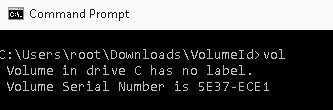
Étape 12. Remplacez-le par une nouvelle valeur :
Volumeid.exe c: 5E37-EC11
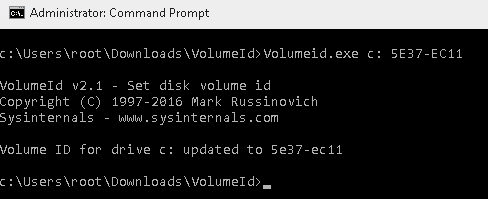
Étape 13. Redémarrez votre ordinateur, puis TeamViewer pour obtenir un nouvel ID.
Solution 3. Définir un délai d’expiration pour les sessions inactives
Pour éviter que vos sessions soient interrompues, vous pouvez configurer un délai d’inactivité :
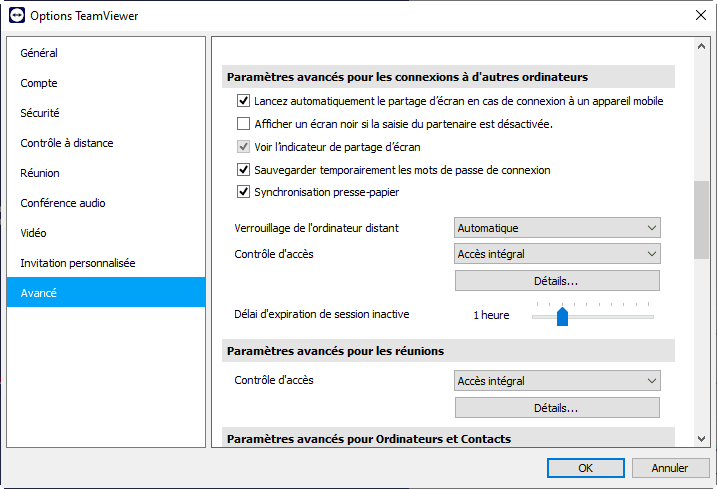
Étape 1. Cliquez sur l’icône engrenage en haut à droite de TeamViewer, puis allez dans Avancé > Paramètres avancés pour les connexions à d'autres ordinateurs > Délai d'expiration de session inactive.
Étape 2. Choisissez une durée après laquelle la session sera automatiquement fermée sans activité.
Solution 4. Passer à une licence payante
Ce problème survient souvent lorsque vous dépassez les limites de la version gratuite ou que votre usage est détecté comme commercial. Passer à une licence payante permet d’éviter ces restrictions.
Solution 5. Contacter le support TeamViewer
Si le problème persiste malgré l’activation de votre licence, contactez le support TeamViewer pour obtenir de l’aide.
Solution 6. Alternative gratuite à TeamViewer
Si le problème « Connexion bloquée après expiration du délai de réponse » persiste, il peut être judicieux d’opter pour une alternative plus fiable, sans limitation de durée. Cela permet d’éviter les interruptions répétées et de bénéficier d’une connexion à distance plus stable.
Dans ce contexte, AnyViewer se présente comme une solution particulièrement intéressante. Avec son approche « Accès à distance sans souci », il offre une expérience simple, fluide et sécurisée pour se connecter à n’importe quel appareil.
Gratuit, facile à utiliser et sécurisé, AnyViewer est très apprécié des particuliers et des entreprises qui souhaitent profiter de fonctionnalités avancées sans coûts élevés. Sa prise en main rapide, sa connexion stable et son offre gratuite riche en font une alternative idéale à TeamViewer.
✅ Avantages :
- Interface intuitive et prise en main rapide, même pour les débutants.
- Version gratuite accessible à tous, idéale pour un usage personnel sans frais cachés.
- Compatible multi-plateforme : contrôle à distance entre Windows, macOS, iOS et Android.
- Fonctionnalités riches : transfert de fichiers, messagerie instantanée, duplication d’écran mobile, accès sans surveillance, mode privé, liste blanche et liste noire, souris de jeux, etc.
- Gestion centralisée via un mur d’écrans pour superviser plusieurs appareils depuis une seule interface.
- Sécurité renforcé : chiffrement ECC 256 bits de bout en bout et authentification à deux facteurs pour protéger vos données.
Découvrez comment fonctionne cet outil :
Étape 1. Installez AnyViewer sur vos appareils, puis cliquez sur « S'inscrire » pour créer un compte.

Étape 2. Connectez-vous sur l'appareil local et l'appareil distant, ils sont automatiquement associés au compte après la connexion.
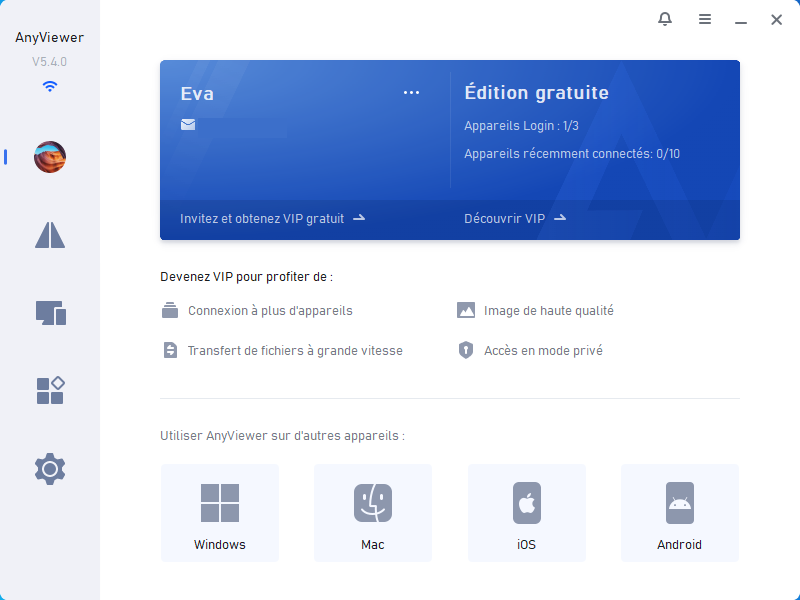
Étape 3. Accédez au menu « Appareils », trouvez votre appareil distant sous « Mes Appareils », cliquez sur « Contrôle en un clic » pour lancer le contrôle à distance.

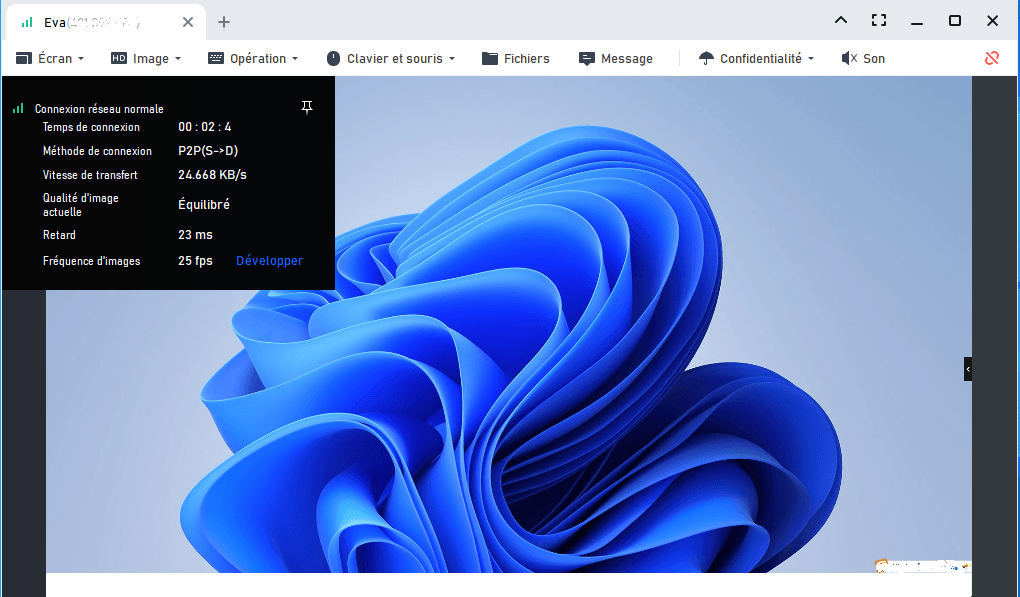
Étape 4. Contrôlez l’ordinateur distant comme si vous étiez devant.
★Conseil : Passez à un forfait Premium pour exploiter pleinement le potentiel d’AnyViewer et bénéficier de fonctionnalités avancées :
- Ajoutez davantage d’appareils Login pour un accès à distance en un clic.
- Profitez d’un nombre plus élevé de sessions simultanées pour gérer plusieurs connexions en parallèle.
- Accélérez vos transferts de fichiers pour un gain de temps au quotidien.
- Activez le mode privé afin de sécuriser vos interventions : écran masqué et contrôle local désactivé.
- Bénéficiez d’une qualité d’image optimisée en haute définition pour plus de confort visuel.
- Pour les environnements professionnels : déploiement à grande échelle et gestion centralisée via des groupes d’appareils.
- Et bien d’autres fonctionnalités à découvrir.
Conclusion
Nous avons vu les causes et solutions du problème « Connexion bloquée après expiration du délai de réponse » sur TeamViewer. Toutefois, la solution la plus simple reste souvent d’utiliser une alternative comme AnyViewer, qui permet un accès à distance fluide et gratuit. Essayez-le dès maintenant !



 en tant que source préférée
sur Google
en tant que source préférée
sur Google