

Comment contrôler à distance un PC sans installer de logiciel ?
Cet article présente principalement 4 options efficaces pour contrôler à distance un PC sans installer de logiciel. Plus précisément, les options intégrées de Windows, la connexion à distance bureau à distance, l'assistance à distance, Quick Assist et l'extension Chrome Remote Desktop de Google seront utilisées.

Par Eva Mis à jour le 30/10/2025


Existe-t-il un moyen de contrôler un ordinateur à distance sans installer de logiciel ?
L’accès à distance à un ordinateur nous permet de contrôler un autre appareil à longue distance. Grâce à l’accès à distance, nous pouvons facilement gérer un autre PC pour transférer des données, fournir une assistance technique, gérer des fichiers, etc., ce qui facilite grandement notre travail.

Normalement, il est nécessaire d’installer un logiciel de bureau à distance tiers pour y parvenir. Cependant, vous vous êtes peut-être déjà demandé s’il existe un moyen de contrôler un ordinateur à distance sans installer de logiciel. Si c’est le cas, vous êtes au bon endroit. Nous allons vous présenter ci-dessous 4 méthodes pour contrôler un PC à distance sans installation de logiciel.
Comment contrôler un PC à distance sans installer de logiciel ?
Les quatre solutions pour contrôler un PC à distance sans installer de logiciel sont : utiliser la connexion Bureau à distance intégrée à Windows, l’Assistance à distance, Quick Assist et l’extension Google Chrome Remote Desktop. Voyons-les en détail.
Méthode 1. Connexion Bureau à distance [outil intégré de bureau à distance Windows]
Vous n’avez rien à installer en utilisant la Connexion Bureau à distance intégrée à Windows pour contrôler un autre ordinateur. Mais avant de l’utiliser, veuillez noter les deux points suivants :
- La Connexion Bureau à distance ne peut pas être utilisée pour se connecter à des ordinateurs exécutant les éditions Windows Home ou standard, comme par exemple Windows 10 Home.
- La Connexion Bureau à distance ne fonctionne pas lorsque les deux ordinateurs se trouvent sur des réseaux différents, sauf si vous avez configuré une redirection de port au préalable.
Partie 1. Configurer la connexion Bureau à distance sur l’ordinateur hôte
1. Activer le Bureau à distance dans les paramètres
Accédez à : Paramètres > Système> Bureau à distance > Activez l’interrupteur Activer le Bureau à distance, puis cliquez sur le bouton Confirmer.

2. Autoriser les connexions à distance à cet ordinateur dans le Panneau de configuration
Étape 1. Appuyez sur Win + R pour ouvrir la fenêtre Exécuter.
Étape 2. Tapez sysdm.cpl cliquez sur OK pour ouvrir la fenêtrePropriétés système. Passez à l’onglet Utilisation à distance, puis cochez la case « Autoriser les connexions à distance à cet ordinateur », puis cliquez sur OK.

3. Modifier les paramètres du pare-feu Windows
Étape 1. Sur l’ordinateur hôte, sélectionnez : Panneau de configuration > Système et sécurité > Pare-feu Windows Defender.

Étape 2. Cliquez sur « Autoriser une application ou une fonctionnalité via le Pare-feu Windows Defender » dans le menu de gauche.

Étape 3. Cochez « Bureau à distance » puis cliquez sur OK.

4. Obtenir l’adresse IP et le nom de l’ordinateur
Étape 1. Appuyez sur Win + R sur l’ordinateur hôte pour ouvrir la boîte de dialogue Exécuter. Tapez "cmd" puis cliquez sur OK.

Étape 2. Pour obtenir l’adresse IP pour le Bureau à distance, tapez la commande "ipconfig" et notez l’Adresse IPv4.

Étape 3. Pour obtenir le nom du PC pour le Bureau à distance, tapez “query user” et vous verrez le nom de votre ordinateur.

Partie 2. Se connecter à l’ordinateur hôte depuis l’ordinateur client via RDP
Une fois toutes les étapes ci-dessus effectuées, suivez les étapes suivantes pour vous connecter à un autre ordinateur.
Étape 1. Sur l’ordinateur client, appuyez sur Win + R et tapez “mstsc” dans la boîte Exécuter pour ouvrir la Connexion Bureau à distance.

Étape 2. Cliquez sur Afficher les options, saisissez l’adresse IP et le nom de l’ordinateur hôte, puis cliquez sur Connexion.

Étape 3. Saisissez le mot de passe de l’ordinateur client dans la fenêtre contextuelle, puis appuyez sur OK.

Une fois les étapes ci-dessus terminées, vous pouvez utiliser avec succès la Connexion Bureau à distance sur le réseau local pour vous connecter à d’autres ordinateurs.
Méthode 2. Assistance à distance [outil d’assistance intégré de Windows]
L’Assistance à distance est également un outil d’accès à distance intégré à Windows. Comme son nom l’indique, il permet de fournir un support technique à distance. Il connecte deux ordinateurs afin qu’une personne puisse aider à résoudre ou corriger des problèmes sur l’ordinateur de l’autre. Vous pouvez inviter quelqu’un en qui vous avez confiance pour vous aider ou aider quelqu’un qui vous a invité.
Étant donné que l’Assistance à distance est un outil de support à distance, les deux utilisateurs doivent être devant leur ordinateur pour que l’outil fonctionne. Il est donc impossible de offrir une assistance à distance sans autorisation.
Partie 1. Activer l’Assistance à distance sur l’ordinateur recevant la connexion
Étape 1. Appuyez sur Win + R pour ouvrir la fenêtre Exécuter.
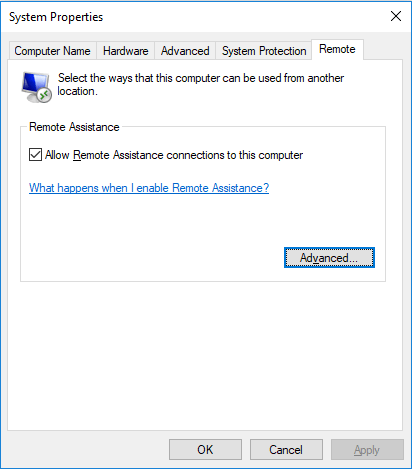
Étape 2. Tapez sysdm.cpl cliquez sur OK pour ouvrir la fenêtre Propriétés système.
Étape 3. Passez à l’onglet Utilisation à distance, puis cochez l’option “Autoriser les connexions d’assistance à distance vers cet ordinateur”.
Partie 2. Commencer à inviter d’autres personnes à vous aider
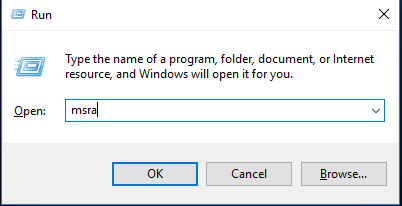
Étape 1. Appuyez sur Win + R, tapez “msra” dans la boîte, puis cliquez sur OK pour ouvrir l’Assistance à distance.
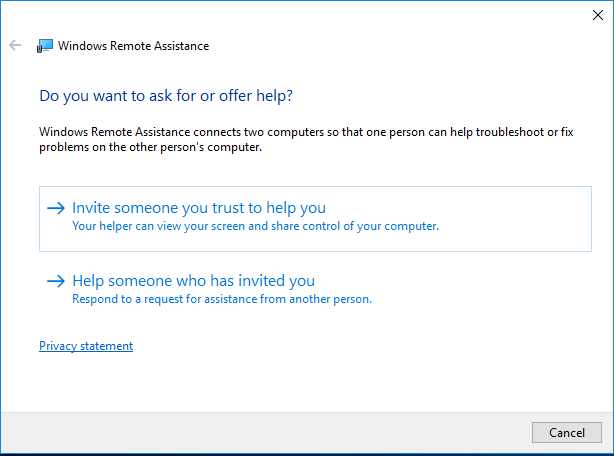
Étape 2. Choisissez “Inviter une personne de confiance à vous aider” sur l’ordinateur hôte et cliquez sur “Enregistrer cette invitation en tant que fichier”.
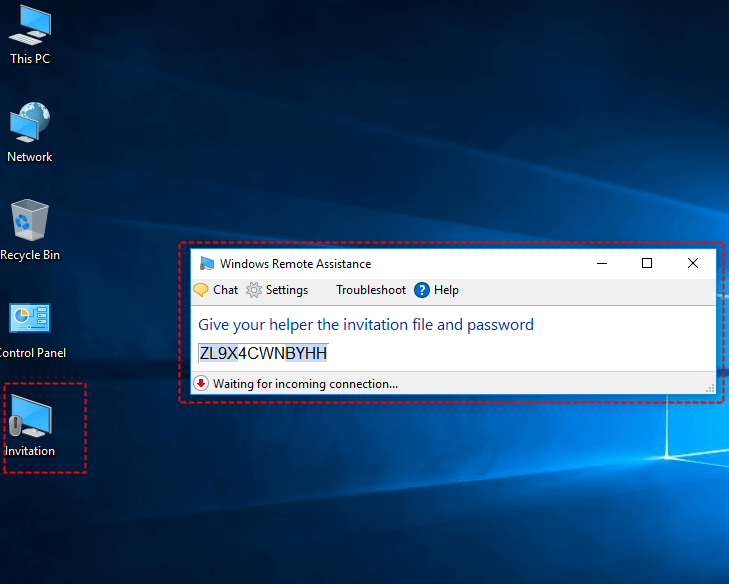
Étape 3. Enregistrez ce fichier sur le bureau. Une fenêtre contextuelle contenant un mot de passe apparaîtra. Envoyez le fichier et le mot de passe à l’ordinateur client.
Étape 4. Sur l’ordinateur client, choisissez “Aider quelqu’un qui vous a invité”, double-cliquez sur le fichier, saisissez le mot de passe et cliquez sur OK.
Étape 5. Une demande contextuelle apparaîtra sur l’ordinateur hôte, cliquez sur “Oui”. Les écrans des deux ordinateurs sont alors identiques.
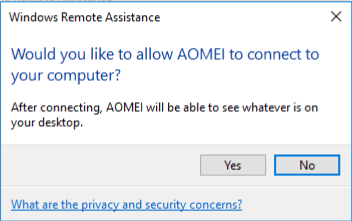
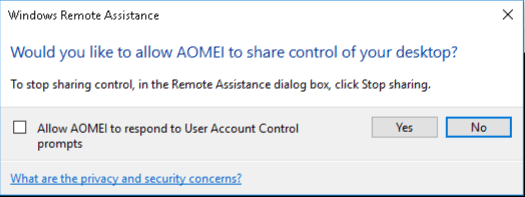
Étape 6. Sur l’ordinateur client, cliquez sur “Demander le contrôle”, et une fenêtre apparaîtra sur l’ordinateur hôte.

Étape 7. Cliquez sur Oui sur l’ordinateur hôte pour donner l’assistance.
Méthode 3. Assistance rapide [outil d’assistance intégré à Windows]
Comme l’Assistance à distance, Assistance rapide est un outil de support à distance développé par Microsoft et intégré à Windows. La différence est qu’Assistance rapide est uniquement disponible dans Windows 10 et Windows 11.
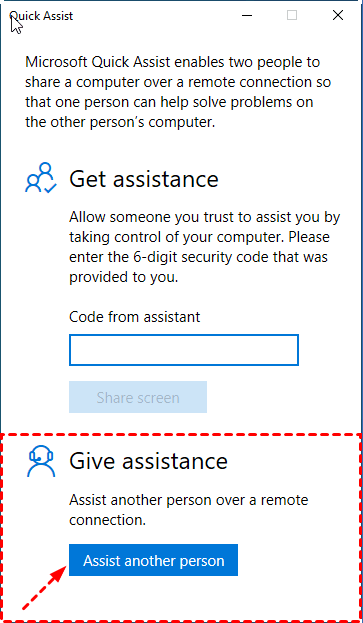
Étape 1. Sur l’ordinateur offrant le support, tapez Assistance rapide dans la recherche et lancez-le.

Étape 2. Cliquez sur Aider quelqu’un.
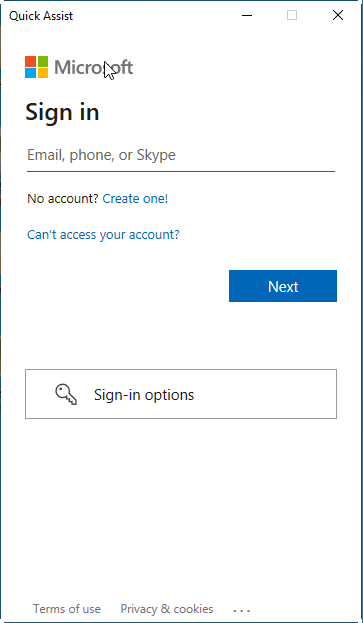
Étape 3. Connectez-vous maintenant à votre compte Microsoft.
Étape 4. Après la connexion, vous verrez votre code de sécurité. Envoyez-le à l’ordinateur qui a besoin d’aide.
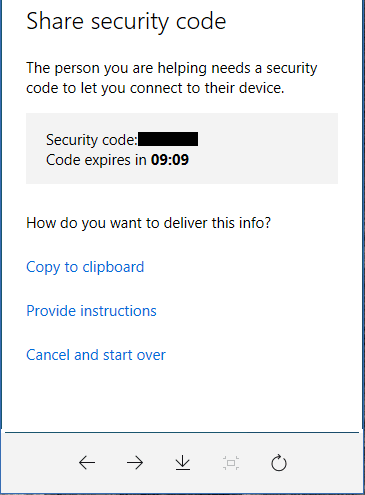
Étape 5. Sur l’ordinateur à assister, lancez Assistance rapide, saisissez le code de sécurité reçu sous Code de l’assistance et cliquez sur Partager l’écran.

Étape 6. Sur l’ordinateur du support, deux options apparaissent : Prendre le contrôle total et Voir l’écran . Choisissez Prendre le contrôle total pour offrir une assistance à distance et cliquez sur Continuer.

Étape 7. Le destinataire recevra un message indiquant que quelqu’un pourra voir les fichiers et contrôler l’ordinateur. Assurez-vous que c’est une personne de confiance et cliquez sur Autoriser.
Enfin, l’assistant peut se connecter avec succès à l’ordinateur du destinataire et résoudre ses problèmes à distance.

Méthode 4. Chrome Remote Desktop [extension Google Chrome]
La dernière méthode pour contrôler un PC à distance sans installer de logiciel est d’utiliser l’extension Google Chrome Chrome Remote Desktop. Si vous avez Google Chrome installé, vous pouvez ajouter cette extension. Voyons comment obtenir un accès permanent via Chrome Remote Desktop.
Étape 1. Sur les deux ordinateurs, connectez-vous au même compte Google si ce n’est pas déjà fait. Ensuite, ouvrez la page web de Chrome Remote Desktop.

Étape 2. Cliquez d’abord sur Accès à distance puis sur le bouton bleu de téléchargement.

Étape 3. Cliquez sur Ajouter à Chrome pour ajouter Chrome Remote Desktop à votre navigateur.

Étape 4. Cliquez sur Ajouter l’extension pour confirmer le téléchargement.

Étape 5. Cliquez sur Accepter & Installer.

Étape 6. Entrez un nom pour votre ordinateur, puis cliquez sur Suivant.

Étape 7. Choisissez un code PIN d’au moins 6 chiffres, puis saisissez-le deux fois pour démarrer le programme.

Étape 8. Une fois les codes PIN créés sur les deux ordinateurs, vous pouvez voir les ordinateurs disponibles sur l’ordinateur client. Cliquez sur l’ordinateur auquel vous voulez vous connecter.

Étape 9. Entrez le code PIN de l’ordinateur hôte, puis cliquez sur la flèche bleue. Vous pouvez alors commencer à le contrôler.

Astuce bonus : logiciel gratuit et simple de bureau à distance pour Windows - AnyViewer 🔥
Certaines personnes préfèrent contrôler un PC à distance sans installer de logiciel, pensant que cela fait gagner du temps et de l’énergie. Mais comme vous l’avez vu ci-dessus, certaines méthodes nécessitent des configurations assez complexes.
Certains logiciels tiers de bureau à distance peuvent être plus conviviaux, par exemple, AnyViewer. C’est un logiciel gratuit pour Windows offrant un accès à distance sécurisé et un support à distance depuis n’importe où. Pourquoi AnyViewer est-il le meilleur programme pour contrôler un autre ordinateur à distance ?
- ★Avantages :
- Simple à utiliser avec une interface conviviale.
- Totalement gratuit pour un usage personnel.
- Il permet le contrôle réciproque entre Windows, macOS, iOS et Android.
- Il permet le transfert de fichiers ordinateur vers ordinateur, le chat en texte, le miroir d'écran mobile, le contrôle sans surveillance, etc.
- Il permet de créer le mur d'écran pour surveilller plurieurs ordinateurs dans une fenêtre.
- Il sécurise vos données avec : Cryptage asymétrique ECC 256 bits de bout en bout, Authentification à deux facteurs, etc.
Voyons comment accéder à distance à un autre ordinateur sans autorisation via AnyViewer.
Étape 1. Installez et lancez AnyViewer sur vos deux ordinateurs. Allez dans Connexion puis S’inscrire sur l’ordinateur Contrôleur (si vous êtes déjà inscrit sur le site officiel, vous pouvez vous connecter directement). Remplissez le formulaire d’inscription.
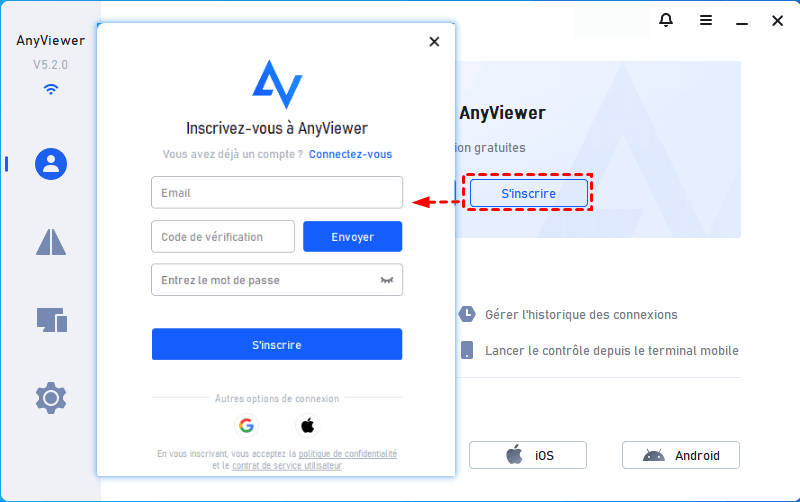
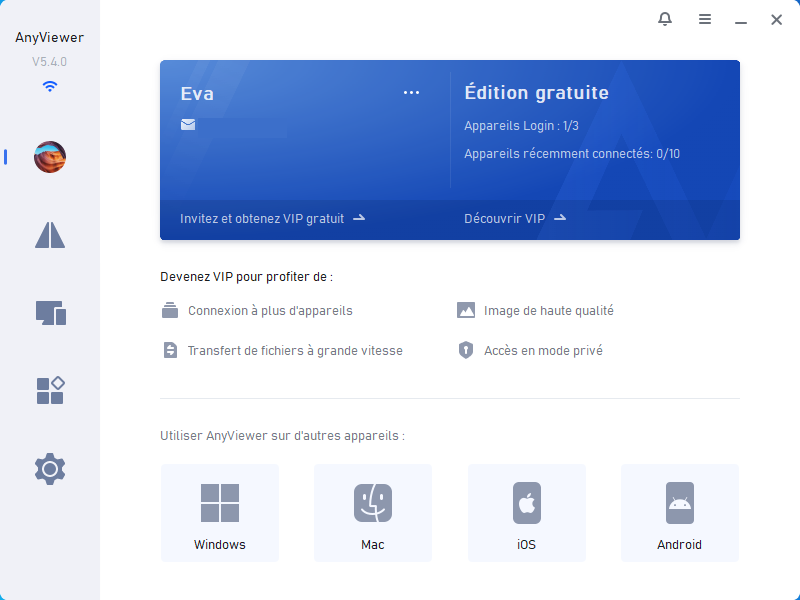
Étape 2. Vous devriez voir que vous êtes connecté avec succès à AnyViewer. Votre appareil sera automatiquement associé au compte utilisé.
- Notes :✎...
- Les appareils connectés au même compte (Appareils Login) apparaîtront dans la liste « Mes appareils ».
- Les utilisateurs peuvent effectuer un contrôle en un clic (sans surveillance) sur leurs Appareils Login.
- Les utilisateurs peuvent également contrôler d'autres appareils en saisissant l'ID de l'appareil et le code de sécurité temporaire.
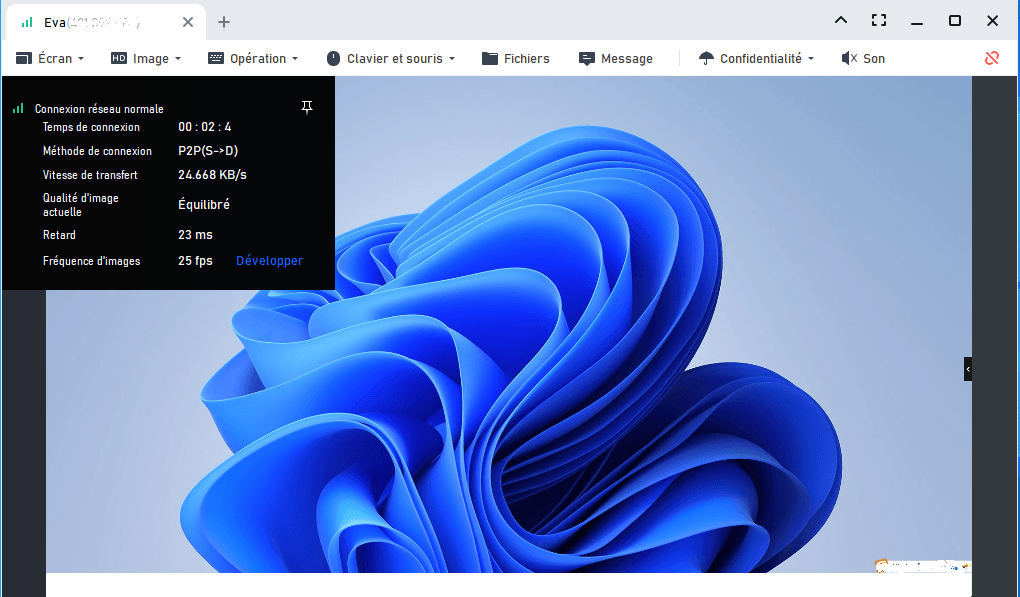
Étape 3. Connectez-vous au même compte AnyViewer sur les deux appareils, puis cliquez sur Contrôle en un clic pour établir une connexion directe.

Étape 4. Une fois la connexion établie, le bureau distant apparaîtra. Vous pouvez maintenant contrôler ce PC.
- ★Conseils : Améliorez votre expérience AnyViewer avec un forfait Premium pour accéder à des fonctionnalités avancées :
- Plus d’Appareils Login pour contrôler davantage d'ordinateurs en un seul clic.
- Plus de Sessions simultanées pour contrôler plusieurs appareils en même temps.
- Transfert de fichiers à une vitesse supérieure.
- Le mode privé pour protéger vos données : masquer l’écran distant et désactiver la souris.
- Une qualité d'image encore plus haute définition.
- Pour les entreprises : déploiement en masse et création de groupes pour une gestion centralisée.
- Et bien plus encore.
Conclusion
Ce guide présente principalement quatre méthodes pour contrôler un PC à distance sans installer de logiciel. Nous recommandons également un outil gratuit de bureau à distance, AnyViewer, qui offre une solution beaucoup plus simple pour contrôler un PC à distance.



 en tant que source préférée
sur Google
en tant que source préférée
sur Google