

Rustdesk pas prêt, veuillez vérifier la connexion réseau | Solutions et Alternative
Découvrez pourquoi le message « Rustdesk pas prêt » apparaît et comment le corriger facilement grâce à 5 solutions pratiques. En alternative, AnyViewer offre une connexion à distance simple et fiable.

Par Eva Mis à jour le 23/04/2026


Le message « Rustdesk pas prêt, veuillez vérifier la connexion réseau » est généralement causé par un problème de réseau, de ports bloqués ou de configuration serveur incorrecte. Cet article explique les causes principales et propose 5 solutions efficaces pour rétablir rapidement la connexion à distance.
Lecture rapide
- ❗ Causes fréquentes : réseau instable, ports bloqués, mauvaise configuration
- 🔧 À vérifier : services hbbs/hbbr, IP et clés du serveur
- 🔐 Ports clés : TCP 21115–21119, UDP 21116
- 🌐 Astuce : changer de réseau ou désactiver le VPN
- 🧠 Cas particulier : problème de NAT loopback en réseau local
- 🚀 Solution rapide : mettre à jour Rustdesk ou utiliser une alternative fiable
Pourquoi l’erreur « Rustdesk pas prêt, veuillez vérifier la connexion réseau » apparaît-elle ?
Le message « Rustdesk pas prêt, veuillez vérifier la connexion réseau » apparaît généralement lorsque l’application ne parvient pas à se connecter au serveur relais ou au serveur de rendez-vous de Rustdesk. Ce problème est souvent lié à des paramètres réseau ou de pare-feu, à des problèmes côté serveur ou à une mauvaise configuration. Dans la plupart des cas, il peut être dû à une connexion Internet instable, à des ports bloqués ou à des informations incorrectes concernant un serveur auto-hébergé.
Pour commencer le dépannage, assurez-vous d’abord que votre connexion Internet est stable. Redémarrez votre modem ou votre routeur afin de corriger d’éventuels problèmes temporaires. Si le souci persiste, essayez de vous connecter via un autre réseau, comme un point d’accès mobile, ou passez du Wi-Fi à une connexion filaire. Vérifiez également si votre pare-feu ou votre antivirus bloque les ports utilisés par Rustdesk (21115–21119). Si vous utilisez un serveur personnalisé, assurez-vous que les adresses et les clés du serveur relais et du serveur de rendez-vous sont correctes.
En résumé, cette erreur indique généralement un problème de réseau ou de configuration empêchant Rustdesk de communiquer correctement avec son serveur.
Comment résoudre le problème « Rustdesk pas prêt, veuillez vérifier la connexion réseau » ?
Si le message « Rustdesk pas prêt, veuillez vérifier la connexion réseau » s’affiche en permanence, plusieurs solutions peuvent être envisagées selon l’origine du problème. Celui-ci peut provenir de votre réseau, de votre pare-feu ou de la configuration du serveur. Voici cinq méthodes pratiques à suivre étape par étape pour identifier et corriger efficacement le problème.
Solution 1. Vérifier la configuration du serveur et des ports
Si le message « Rustdesk pas prêt, veuillez vérifier la connexion réseau » apparaît lors de l’utilisation d’une configuration auto-hébergée, il est possible que votre serveur ne fonctionne pas correctement. Rustdesk repose sur les services hbbr (relais) et hbbs (rendez-vous) pour établir les connexions.
Étape 1. Connectez-vous au serveur et vérifiez que les services hbbr et hbbs sont bien en cours d’exécution.
Étape 2. Assurez-vous que l’adresse IP ou le nom de domaine du serveur est correctement renseigné dans le client Rustdesk.
Étape 3. Vérifiez si les ports du serveur sont ouverts en exécutant une commande comme telnet 21116 ou en testant la connectivité avec un ping.
Solution 2. Vérifier le pare-feu et la redirection de ports
Une cause fréquente de ce message est le blocage des ports. Les pare-feux ou les routeurs peuvent empêcher Rustdesk de se connecter à ses serveurs.
Étape 1. Accédez aux paramètres de votre pare-feu et autorisez Rustdesk en entrée comme en sortie.
Étape 2. Assurez-vous que les ports suivants sont ouverts :
- TCP : 21115–21119, 8000
- UDP : 21116
Étape 3. Si vous utilisez un routeur, configurez la redirection de ports vers l’adresse IP locale de votre serveur Rustdesk.
Solution 3. Résoudre les problèmes de NAT loopback
Si Rustdesk fonctionne depuis un réseau externe mais pas depuis votre réseau local, il est possible que votre routeur ne prenne pas en charge le NAT loopback, ce qui empêche les appareils internes de se connecter via l’adresse IP publique.
Étape 1. Testez Rustdesk via un point d’accès mobile ou un réseau externe afin de vérifier si la connexion fonctionne hors de votre réseau local.
Étape 2. Sur votre réseau local, essayez de vous connecter en utilisant l’adresse IP locale plutôt que l’adresse IP publique.
Étape 3. Si le problème persiste, activez le hairpin NAT ou configurez des règles DNS internes sur votre routeur pour associer le nom d’hôte à l’adresse IP locale.
Solution 4. Vérifier les paramètres VPN et DNS
Les VPN et certains services DNS personnalisés peuvent perturber la connexion de Rustdesk à ses serveurs relais ou de rendez-vous.
Étape 1. Désactivez votre VPN et vérifiez si Rustdesk fonctionne correctement.
Étape 2. Si l’utilisation d’un VPN est nécessaire, autorisez l’accès au réseau local ou ajoutez Rustdesk à la liste des applications autorisées dans les paramètres du VPN.
Étape 3. Modifiez votre DNS en utilisant une option fiable comme Google DNS (8.8.8.8 / 8.8.4.4) ou Cloudflare DNS (1.1.1.1) afin d’éviter les conflits DNS.
Solution 5. Mettre à jour le client Rustdesk
Une version obsolète de Rustdesk peut également entraîner des erreurs de connexion ou des problèmes de compatibilité. Les mises à jour permettent souvent de corriger des bugs connus et d’améliorer la communication avec les serveurs.
Étape 1. Rendez-vous sur le site officiel de Rustdesk ou sa page GitHub.
Étape 2. Téléchargez et installez la dernière version du client adaptée à votre système d’exploitation.
Étape 3. Redémarrez Rustdesk et vérifiez si le message d’erreur disparaît.
🔥Solution ultime : utiliser une alternative gratuite à Rustdesk
Si vous rencontrez toujours le message « Rustdesk pas prêt, veuillez vérifier la connexion réseau », passer à une alternative stable et gratuite comme AnyViewer peut vous faire gagner du temps et éviter bien des frustrations.
AnyViewer offre un excellent équilibre entre performance, sécurité et simplicité, ce qui en fait un choix idéal pour les télétravailleurs, les équipes informatiques et les entreprises. Contrairement à Rustdesk, il ne nécessite ni configuration complexe ni auto-hébergement et garantit des connexions fiables, même sur de longues distances.
Voici quelques raisons pour lesquelles AnyViewer se démarque comme alternative :
- Performances élevées : AnyViewer offre une latence très faible et un affichage en mode couleur 4:4:4 pour une expérience fluide et nette. Que ce soit pour le streaming, le dépannage ou le transfert de fichiers, la connexion reste rapide et stable.
- Sécurité renforcée : Il utilise un chiffrement de bout en bout ECC 256 bits ainsi qu’une authentification à deux facteurs pour sécuriser chaque session. Un mode confidentialité permet également de masquer l’écran local lors d’opérations sensibles.
- Compatibilité multiplateforme : Compatible avec Windows, macOS, Android et iOS, il permet un accès à distance entre différents appareils en toute simplicité.
- Accès sans surveillance et transfert de fichiers : Accédez à des appareils à distance en toute sécurité et transférez des fichiers volumineux rapidement, idéal pour la gestion informatique ou la collaboration professionnelle.
- Interface conviviale : La configuration est simple, l’interface intuitive et même les débutants peuvent démarrer une session à distance en quelques minutes.
- Gratuit et évolutif : La version gratuite inclut les fonctionnalités essentielles sans limite de durée, tandis que les offres Team et Entreprise débloquent des fonctionnalités avancées comme plusieurs sessions simultanées, des transferts plus rapides et une assistance prioritaire.
AnyViewer réunit tout ce que l’on attend d’un logiciel de bureau à distance moderne : rapidité, sécurité et simplicité, sans les contraintes techniques ni les coûts supplémentaires liés à Rustdesk. Que ce soit pour un usage personnel ou professionnel, c’est une solution fiable et économique pour des connexions à distance fluides et sécurisées.
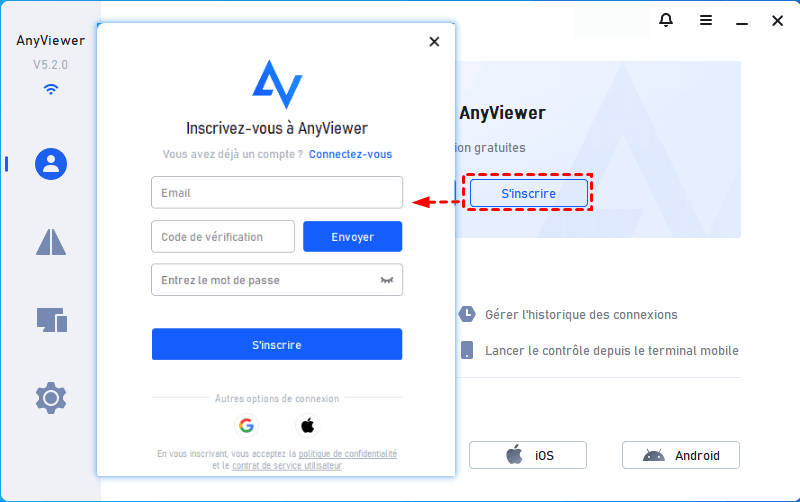
Étape 1. Installez et lancez AnyViewer sur vos ordinateurs (travail et domicile). Cliquez sur S’inscrire pour créer un compte (si vous êtes déjà inscrit, connectez-vous directement).

Étape 2. Remplissez le formulaire d’inscription.
Étape 3. Une fois connecté, votre appareil sera automatiquement associé à votre compte.
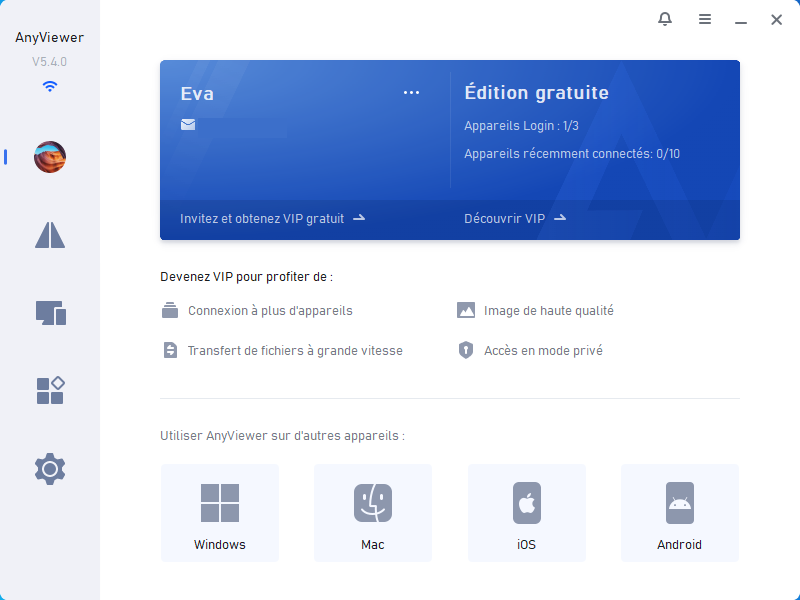
Étape 4. Sur les deux appareils, connectez-vous au même compte AnyViewer, puis cliquez sur Contrôle en un clic pour établir une connexion directe sans surveillance.

Étape 5. Une fois connecté, vous verrez le bureau distant et pourrez le contrôler entièrement comme si vous étiez devant l’ordinateur.
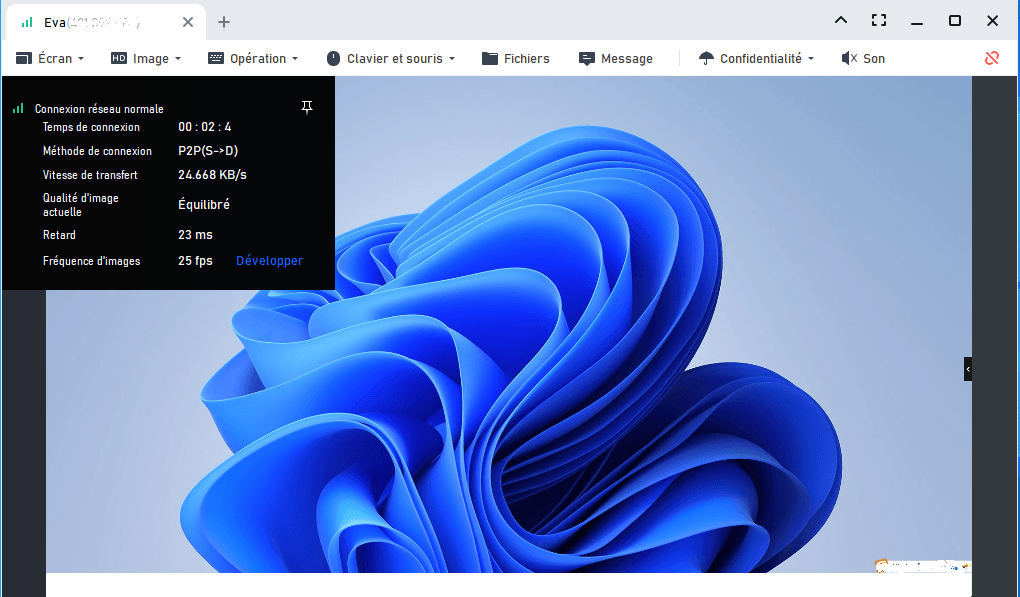
Remarque : AnyViewer propose également des versions mobiles compatibles avec l’accès à distance iOS et Android. Vous devez vous connecter au même compte sur tous vos appareils pour accéder à un PC à distance depuis un smartphone ou une tablette.
Conclusion
En conclusion, le message « Rustdesk pas prêt, veuillez vérifier la connexion réseau » est généralement causé par des problèmes réseau, des restrictions de pare-feu, une mauvaise configuration du serveur ou une version obsolète du logiciel. En vérifiant votre connexion Internet, les paramètres serveur et ports, en ajustant les règles de pare-feu ou de NAT, en contrôlant les paramètres VPN et DNS et en mettant Rustdesk à jour, la plupart des problèmes peuvent être résolus. Pour une solution plus simple et fiable, des alternatives gratuites comme AnyViewer offrent un accès à distance rapide, sécurisé et facile à utiliser, sans les contraintes techniques de Rustdesk.



 en tant que source préférée
sur Google
en tant que source préférée
sur Google