

Transfert fichier PC vers Android sans fil | Rapide et sans câble
Transférer des fichiers de votre PC vers Android ne doit pas être difficile. Vous pouvez utiliser des méthodes comme Bluetooth ou le stockage en nuage, mais AnyViewer est l'option la plus simple et la plus rapide pour les transferts sans fil.

Par Eva Mis à jour le 06/03/2026


Dans notre quotidien numérique, il est fréquent de devoir transférer des fichiers entre un ordinateur et un smartphone Android. Que ce soient des photos, des vidéos ou des documents importants, la méthode classique via un câble USB peut parfois se révéler contraignante : le câble peut être absent, endommagé, ou tout simplement trop court. De plus, certains utilisateurs souhaitent une solution rapide, flexible et sécurisée, sans dépendre du stockage cloud ou de services en ligne.
Alors, comment transférer facilement des fichiers entre un PC et un Android sans fil ? Dans cet article, nous allons explorer plusieurs méthodes efficaces, en mettant en avant AnyViewer, une solution moderne qui facilite le transfert de fichiers sans câble, de manière rapide et sécurisée.
Tableau comparatif des méthodes de transfert PC vers Android sans fil
| Méthode | Vitesse | Sécurité | Bidirectionnel | Limite de taille | Facilité d’utilisation |
|---|---|---|---|---|---|
| AnyViewer 👍 | Très rapide, même pour fichiers volumineux | Cryptage AES 256 bits | PC ↔ Android, Android ↔ PC, multi-appareils | Aucune limite de taille | Interface intuitive, facile pour débutants |
| Bluetooth | Lent pour fichiers volumineux | Sécurité basique | Principalement PC → Android | Petit fichier seulement | Simple mais limité |
| Services Cloud (Google Drive, Dropbox, OneDrive) | Rapide si Internet stable | Sécurité via compte / HTTPS | Possible si multi-appareils | Limité selon forfait gratuit (2~15 Go) | Facile mais dépend d’Internet |
| Lent pour fichiers volumineux | Sécurité via messagerie | Principalement PC → Android | Limite ~25 Mo par pièce jointe | Très simple | |
| Applications de messagerie (WhatsApp, Telegram) | Rapide pour fichiers petits | Sécurité intégrée | Bidirectionnel limité | Limite variable : WhatsApp 16 Mo, Telegram 2 Go | Très simple |
| Phone Link | Rapide sur Windows et Android | Sécurité via Windows et appareil | PC → Android | Aucun problème pour fichiers classiques | Configuration requise |
| FTP | Rapide si réseau local stable | Dépend de l’app et réseau local | Bidirectionnel | Généralement pas de limite | Configuration manuelle nécessaire |
| SMB | Rapide sur réseau local | Sécurité via Windows et mot de passe | Bidirectionnel | Généralement pas de limite | Configuration initiale plus technique |
Transfert de fichiers du PC vers Android sans fil via AnyViewer – rapide, sécurisé 👍
AnyViewer est un logiciel de contrôle à distance et de transfert de fichiers qui permet de connecter un PC à un appareil Android (et vice-versa) sans câble. Il offre une solution bidirectionnelle, sécurisée et rapide pour transférer toutes sortes de fichiers : documents, photos, vidéos, fichiers volumineux, et même des dossiers complets.
Compatible avec Windows, macOS, iPhone et Android, AnyViewer ne nécessite pas de configurations réseau complexes et fonctionne même sur des réseaux domestiques classiques.
Avantages clés :
- Transfert rapide et fluide : idéal pour les fichiers volumineux ou multiples.
- Sécurité renforcée : cryptage AES 256 bits pour protéger vos données pendant le transfert.
- Transfert bidirectionnel multi-appareils : PC à PC, mobile à mobile et PC à mobile, dans les deux sens.
- Simplicité d’utilisation : interface intuitive, pas besoin de connaissances techniques avancées.
- Flexibilité : fonctionne sans câble USB, sans dépendre du cloud ni de services tiers limités.
Étapes détaillées pour transférer des fichiers avec AnyViewer :
Étape 1 : Installer AnyViewer sur le PC et l’Android
Téléchargez la version PC depuis le site officiel AnyViewer et l’application mobile depuis Google Play Store.
Étape 2 : Créer un compte AnyViewer
Ouvrez l’application sur les deux appareils et créez un compte gratuit, ou connectez-vous si vous en possédez déjà un.

Étape 3 : Vérifier les appareils connectés
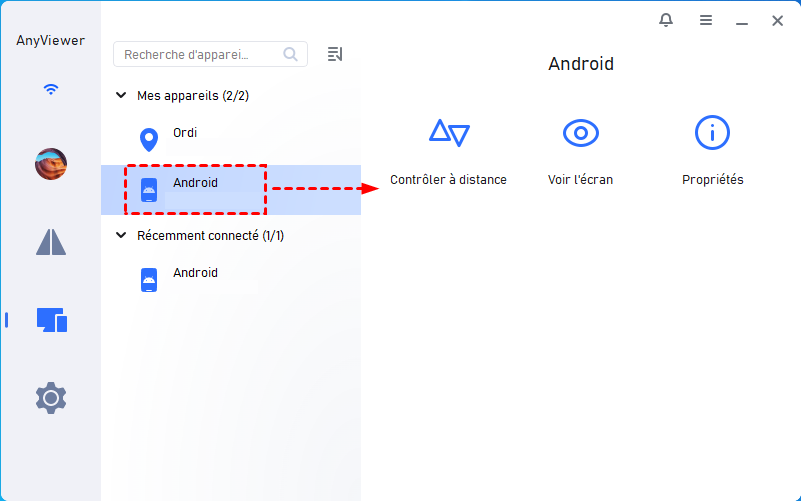
Les appareils connectés au même compte apparaîtront sous « Mes appareils ».
✅ Astuce :
- Si vous souhaitez contrôler votre appareil Android avec votre PC, il vous suffit de cliquer sur « Contrôler à distance » sur votre PC.
- Cliquez sur « Voir l'écran » pour afficher uniquement l'écran Android.
Étape 4 : Opter la fonction « Transfert de fichiers » sur Android
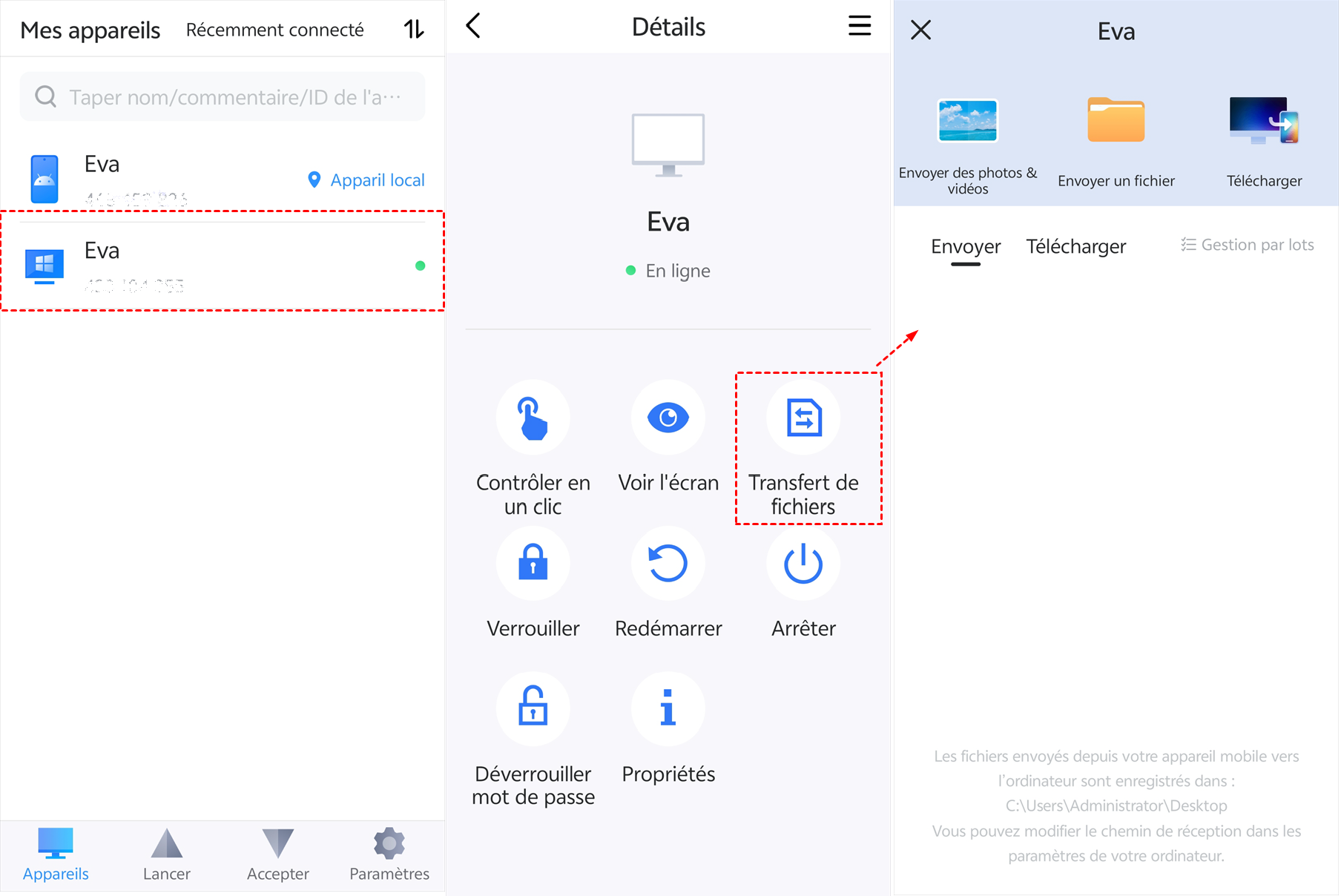
Sur votre appareil Android, allez dans « Appareils », sélectionnez votre PC Windows, puis choisissez « Transfert de fichiers ».
Pour transférer des fichiers du PC vers Android sans câble, cliquez sur « Télécharger ».
Étape 4 : Sélectionner les fichiers et lancer le transfert
Les disques et bibliothèques du PC distant s’affichent alors sur votre téléphone. Il vous suffit de parcourir le chemin cible, sélectionner les fichiers souhaités et les télécharger sur votre appareil.
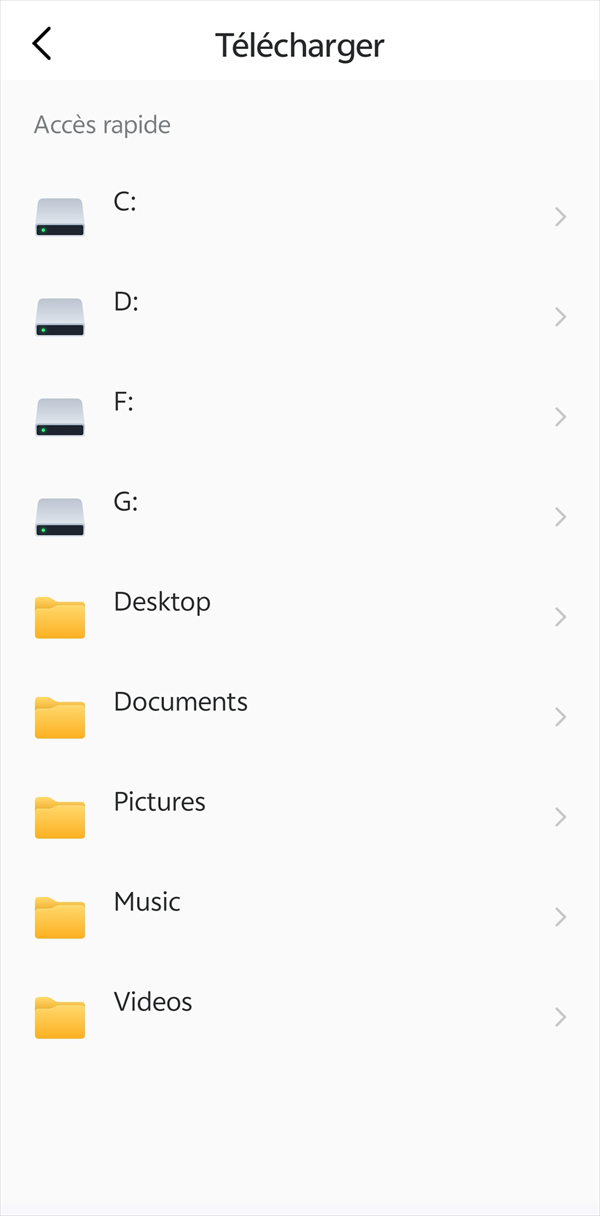
Avec AnyViewer, le transfert de fichiers PC vers Android sans fil devient simple, rapide et sécurisé. Aucune configuration complexe ni câble USB n’est nécessaire : il suffit de se connecter à votre compte pour accéder aux disques du PC distant et télécharger les fichiers souhaités. Sans limite de taille et avec une vitesse élevée, il convient aussi bien aux petits documents qu’aux vidéos volumineuses.
En plus du transfert, AnyViewer permet également le contrôle à distance entre PC, mobiles et même entre différents systèmes (Windows, macOS, iOS, Android), ce qui en fait une solution complète pour le travail et l’assistance à distance.
Méthodes courantes - Bluetooth, cloud, e-mail et applications de messagerie
Pour les fichiers de petite taille ou les transferts occasionnels, ces méthodes offrent des solutions pratiques sans installation supplémentaire. Bien qu’elles ne soient pas les plus rapides ni les plus adaptées aux fichiers volumineux, elles restent simples à utiliser et suffisantes pour un usage quotidien.
Méthode 1. Bluetooth
Le Bluetooth est intégré à la plupart des PC et appareils Android. Il permet un transfert de fichiers sans fil sans connexion Internet. Cependant, sa vitesse est relativement limitée, ce qui le rend plus adapté aux petits fichiers tels que des documents ou quelques photos.
Comment transférer des fichiers via Bluetooth :
Étape 1. Activez le Bluetooth sur votre PC et sur votre appareil Android.
Étape 2. Appairez les deux appareils. Lorsque votre PC détecte les appareils à proximité, sélectionnez votre téléphone Android et confirmez la demande d’association sur les deux dispositifs.

Étape 3. Sur votre PC, sélectionnez le fichier à transférer, faites un clic droit et choisissez l’option d’envoi via Bluetooth vers votre appareil Android.
Étape 4. Sur votre téléphone Android, acceptez la notification de réception du fichier.
Limitations :
- Vitesse de transfert lente, surtout pour les fichiers volumineux
- Peu adapté aux vidéos HD ou aux dossiers contenant de nombreux fichiers
Méthode 2. Services cloud
Les services de stockage cloud comme Google Drive, Dropbox ou OneDrive permettent de téléverser des fichiers depuis un PC, puis de les télécharger sur un appareil Android. Cette méthode est idéale pour accéder à ses fichiers sur plusieurs appareils, mais elle dépend d’une connexion Internet et d’un espace de stockage disponible.
Comment transférer des fichiers via un service cloud :
Étape 1. Ouvrez votre service cloud (Google Drive, Dropbox, etc.) depuis votre PC.
Étape 2. Téléversez les fichiers que vous souhaitez transférer.
Étape 3. Sur votre appareil Android, ouvrez la même application cloud et connectez-vous au même compte.
Étape 4. Localisez les fichiers téléversés et téléchargez-les sur votre appareil.
Limitations :
- Nécessite une connexion Internet stable
- Espace de stockage gratuit limité selon le service utilisé
- Les fichiers doivent être téléversés puis téléchargés, ce qui allonge le temps total de transfert
Méthode 3. E-mail
Pour des fichiers de petite taille, comme un document PDF ou quelques images, vous pouvez vous les envoyer par e-mail. Cette solution est simple mais reste limitée par la taille maximale des pièces jointes.
Comment transférer des fichiers par e-mail :
Étape 1. Ouvrez votre service de messagerie (Gmail, Outlook, etc.) sur votre PC.
Étape 2. Rédigez un nouvel e-mail.
Étape 3. Joignez le fichier à envoyer (généralement limité à environ 25 Mo selon le service).
Étape 4. Envoyez l’e-mail à votre propre adresse.
Étape 5. Sur votre appareil Android, ouvrez l’application de messagerie et téléchargez la pièce jointe.
Limitations :
- Taille maximale des pièces jointes limitée
- Peu adapté aux vidéos volumineuses ou aux dossiers multiples
Méthode 4. Applications de messagerie
Les applications comme WhatsApp, Telegram ou Messenger permettent d’envoyer des fichiers dans une conversation. C’est une méthode rapide et accessible, mais certaines applications peuvent compresser les images ou limiter la taille des fichiers selon le type de contenu.
Comment transférer des fichiers via une application de messagerie :
Étape 1. Ouvrez l’application de messagerie sur votre PC (via la version web ou l’application de bureau).
Étape 2. Démarrez une conversation avec vous-même (si l’option est disponible) ou avec un contact de confiance.
Étape 3. Joignez le fichier en utilisant l’icône de pièce jointe.
Étape 4. Sur votre téléphone Android, ouvrez l’application et téléchargez le fichier reçu.
Limitations :
- Compression possible des médias (images et vidéos)
- Limites de taille variables selon l’application et le type de fichier
Méthodes avancées pour les utilisateurs expérimentés - Phone Link, FTP, SMB
Pour des transferts plus rapides et plus efficaces, les méthodes basées sur le réseau Wi-Fi local sont généralement préférables. Elles permettent une communication directe entre le PC et l’appareil Android sans passer par un service cloud tiers. Ces solutions sont particulièrement adaptées aux fichiers volumineux et aux transferts fréquents.
Méthode 1. Phone Link
Lorsque votre PC Windows est connecté à votre appareil Android via Phone Link (Lien avec Windows), vous pouvez partager des fichiers directement depuis l’interface de partage Windows.
Comment transférer des fichiers du PC vers Android :
Étape 1. Sur votre PC, sélectionnez le fichier à envoyer.
Étape 2. Faites un clic droit et choisissez Partager.
Étape 3. Sélectionnez Lien avec Windows (Phone Link) dans la liste des applications proposées.
Étape 4. Le fichier sera automatiquement envoyé vers votre appareil Android connecté.
Étape 5. Une notification Windows vous informera de l’état du transfert.
Les fichiers reçus sont généralement enregistrés dans le dossier Téléchargements de votre appareil Android.
Méthode 2. FTP (File Transfer Protocol)
Le FTP permet d’établir une connexion locale entre le PC et le téléphone Android sur le même réseau Wi-Fi. Cette méthode offre une bonne vitesse de transfert mais nécessite la configuration d’un serveur temporaire sur le téléphone.
Comment transférer des fichiers via FTP :
Étape 1. Connectez les deux appareils au même réseau Wi-Fi.
Étape 2. Installez une application de gestion de fichiers prenant en charge le serveur FTP sur Android.
Étape 3. Activez le serveur FTP dans l’application. Une adresse FTP sera générée.
Étape 4. Sur votre PC, ouvrez l’Explorateur de fichiers Windows et saisissez l’adresse FTP dans la barre d’adresse.
Étape 5. Copiez et collez les fichiers entre les deux appareils.
Limitations :
- Les deux appareils doivent être sur le même réseau local
- Configuration manuelle nécessaire à chaque utilisation
Méthode 3. SMB (Server Message Block)
Le protocole SMB permet le partage de fichiers via un réseau local Windows. Il offre un accès stable aux dossiers partagés du PC depuis un appareil Android, à condition que le partage réseau soit activé.
Comment transférer des fichiers via SMB :
Étape 1. Sur votre PC Windows, ouvrez Panneau de configuration > Centre Réseau et partage > Modifier les paramètres de partage avancés.
Étape 2. Activez Partage de fichiers et d’imprimantes.
Étape 3. Ouvrez l’Invite de commandes et tapez ipconfig pour identifier l’adresse IP de votre PC.
Étape 4. Sur votre appareil Android, utilisez une application compatible SMB pour ajouter une nouvelle connexion en entrant l’adresse IP du PC ainsi que vos identifiants Windows.
Étape 5. Accédez aux dossiers partagés et transférez les fichiers nécessaires.
Limitations :
- Les deux appareils doivent être connectés au même réseau Wi-Fi
- Configuration initiale plus technique pour les utilisateurs débutants
Conclusion
Pour transférer des fichiers entre un PC et un appareil Android sans fil, il existe plusieurs solutions, chacune adaptée à des besoins spécifiques. Les méthodes classiques comme le Bluetooth, les services cloud ou l’e-mail conviennent aux petits fichiers ou aux transferts occasionnels, mais elles peuvent être limitées en vitesse, taille ou simplicité.
Pour un transfert rapide, sécurisé et bidirectionnel, AnyViewer se démarque comme la solution la plus complète. Il permet de déplacer documents, photos, vidéos et dossiers volumineux entre PC, mobiles et même entre différents systèmes (Windows, macOS, iOS, Android) sans câble ni configuration complexe. Grâce à sa vitesse élevée, son cryptage AES 256 bits et sa facilité d’utilisation, AnyViewer offre une expérience fiable et flexible, adaptée tant aux utilisateurs débutants qu’aux professionnels.
En résumé, pour un transfert PC vers Android sans fil efficace et sécurisé, AnyViewer représente l’option la plus moderne et complète, tandis que les autres méthodes restent utiles pour des besoins ponctuels ou des fichiers légers.
FAQ - Transfert de fichiers entre PC et Android sans fil
Le transfert sans fil est-il plus rapide que le câble USB ?
Avec des méthodes Wi-Fi comme AnyViewer, le transfert peut être plus rapide qu’un câble USB pour plusieurs fichiers ou dossiers volumineux. USB reste fiable, mais AnyViewer offre rapidité, sécurité et flexibilité sans câble.
Comment transférer des fichiers du PC vers Android sans câble ?
AnyViewer permet de transférer directement vos fichiers du PC vers Android sans câble USB. Il suffit de se connecter à votre compte sur les deux appareils et d’utiliser la fonction « Transfert de fichiers » pour télécharger ou envoyer des fichiers.
Peut-on transférer de gros fichiers sans fil entre PC et Android ?
Oui, AnyViewer prend en charge les fichiers volumineux et les dossiers complets, sans limite de taille, avec un cryptage AES 256 bits, garantissant un transfert rapide et sécurisé.
Le Bluetooth est-il une bonne alternative pour le transfert de fichiers ?
Le Bluetooth est adapté aux petits fichiers comme documents ou images. Pour des fichiers plus volumineux ou plusieurs fichiers, AnyViewer ou Phone Link sur Wi-Fi sont beaucoup plus rapides et pratiques.
Quels services cloud permettent de transférer des fichiers sans fil ?
Google Drive, Dropbox et OneDrive permettent de téléverser et télécharger des fichiers sur Android, mais ils nécessitent une connexion Internet et peuvent être limités en espace. AnyViewer offre une alternative sans dépendre du cloud.
Comment contrôler mon Android depuis mon PC et transférer des fichiers ?
AnyViewer permet non seulement de transférer des fichiers, mais aussi de contrôler votre appareil Android depuis le PC. Vous pouvez voir l’écran, naviguer dans les fichiers et envoyer ou recevoir des fichiers en toute sécurité.
Existe-t-il une solution pour transférer des fichiers entre plusieurs appareils rapidement ?
Oui, AnyViewer offre un transfert bidirectionnel multi-appareils : PC à PC, mobile à mobile et PC à mobile. Cela facilite la gestion de fichiers sur plusieurs appareils simultanément sans câble ni cloud.



 en tant que source préférée
sur Google
en tant que source préférée
sur Google