

Transfert de fichiers iPhone vers PC Windows gratuit | Guide complet
Le transfert de fichiers iPhone vers PC Windows peut être complexe. Découvrez des solutions gratuites pour accéder et transférer vos fichiers depuis un iPhone, y compris AnyViewer, un logiciel tiers facilitant l’échange de fichiers via Internet.

Par Eva Mis à jour le 12/02/2026


Transférer des fichiers depuis un iPhone vers un PC Windows est une opération fréquente : photos, vidéos, documents professionnels ou fichiers personnels doivent souvent être récupérés sur un ordinateur. Pourtant, pour de nombreux utilisateurs, le transfert fichier iPhone vers PC Windows reste une tâche compliquée.
Beaucoup recherchent aujourd’hui une solution de transfert fichier iPhone vers PC gratuit, sans avoir à acheter un logiciel ou utiliser des méthodes trop techniques. Cependant, entre les restrictions imposées par iOS et l’absence d’AirDrop sur Windows, toutes les solutions ne se valent pas.
Dans cet article, nous vous présentons les méthodes les plus fiables pour transférer des fichiers d’un iPhone vers un PC Windows, qu’il s’agisse de solutions gratuites, d’outils officiels ou de logiciels plus avancés comme AnyViewer.

Pourquoi le transfert de fichiers iPhone vers PC Windows peut être difficile
Apple propose un écosystème relativement fermé, principalement pensé pour fonctionner avec macOS. Lorsqu’il s’agit de transférer des fichiers vers un PC Windows, de nombreux utilisateurs se heurtent à plusieurs difficultés courantes :
- AirDrop n’est pas disponible sur Windows
- Forte dépendance à iTunes, un outil parfois lent ou instable
- Accès limité à certains types de fichiers (photos, vidéos, données d’applications)
- Nécessité d’utiliser un câble USB spécifique
- Problèmes de reconnaissance de l’iPhone par le système Windows
Face à ces contraintes techniques, de plus en plus d’utilisateurs recherchent un logiciel de transfert fichier iPhone vers PC gratuit, ou se tournent vers des solutions alternatives permettant d’accéder aux données sans câble, voire même à distance, selon leur situation.
Transfert de fichiers iPhone vers PC Windows gratuit via AnyViewer | Simple et rapide
AnyViewer est un logiciel de contrôle à distance permettant de se connecter à un autre appareil via Internet, d’en afficher l’écran en temps réel et d’interagir avec lui depuis un PC Windows. Cette approche offre une solution efficace pour gérer des situations de gestion et d’échange de fichiers entre iPhone et PC Windows, en particulier lorsque l’accès au téléphone doit se faire sans câble.
Le logiciel prend en charge le transfert de fichiers entre ordinateurs, ainsi que l’échange de fichiers entre appareils mobiles et ordinateurs. Les opérations se font dans un cadre sécurisé et contrôlé, sans modification directe des fichiers présents sur l’iPhone depuis le PC.
Grâce à cette flexibilité, AnyViewer s’adapte aussi bien aux usages personnels qu’aux besoins professionnels, notamment en télétravail, en assistance à distance ou lorsque les appareils ne se trouvent pas au même endroit. Sans configuration complexe ni matériel spécifique, il constitue un outil gratuit et accessible pour gérer et échanger des fichiers entre iPhone et PC Windows.
📖 Avantages d’AnyViewer :
- Connexion à distance sécurisée et stable
- Faible latence, expérience fluide
- Contrôle complet du bureau à distance
- Compatible Windows, macOS, iOS et Android
- Accès sans surveillance via compte
- Interface simple, facile à prendre en main
- Version gratuite et offres payantes flexibles
Téléchargez gratuitement AnyViewer et suivez les étapes ci-dessous pour terminer l’opération.
Voici comment fonctionne ce logiciel de transfert de fichiers iPhone vers PC gratuit.
Étape 1. Connectez-vous à AnyViewer : Lancez ce logiciel sur votre PC Windows et iPhone, créez un compte et connectez-vous à AnyViewer.

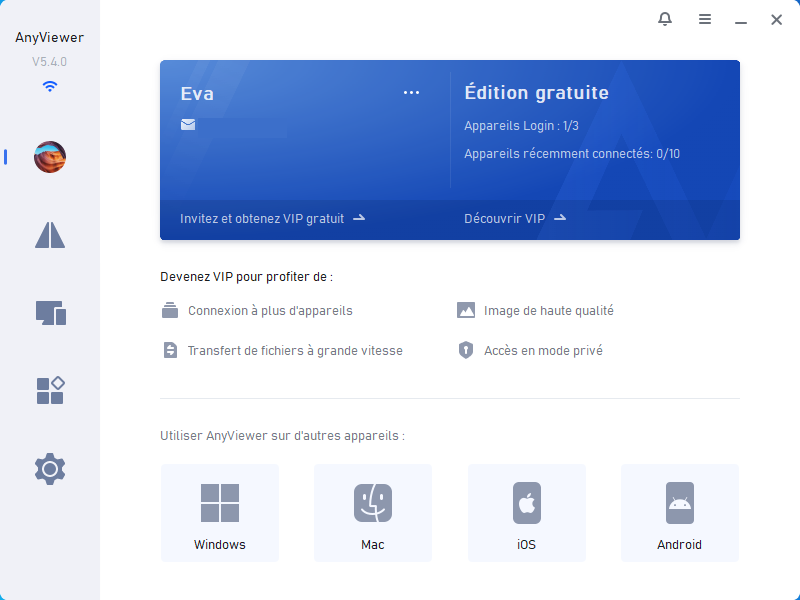
Étape 2. Vérifiez les informations du compte : Après la connexion, le programme affichera les informations sur votre compte.
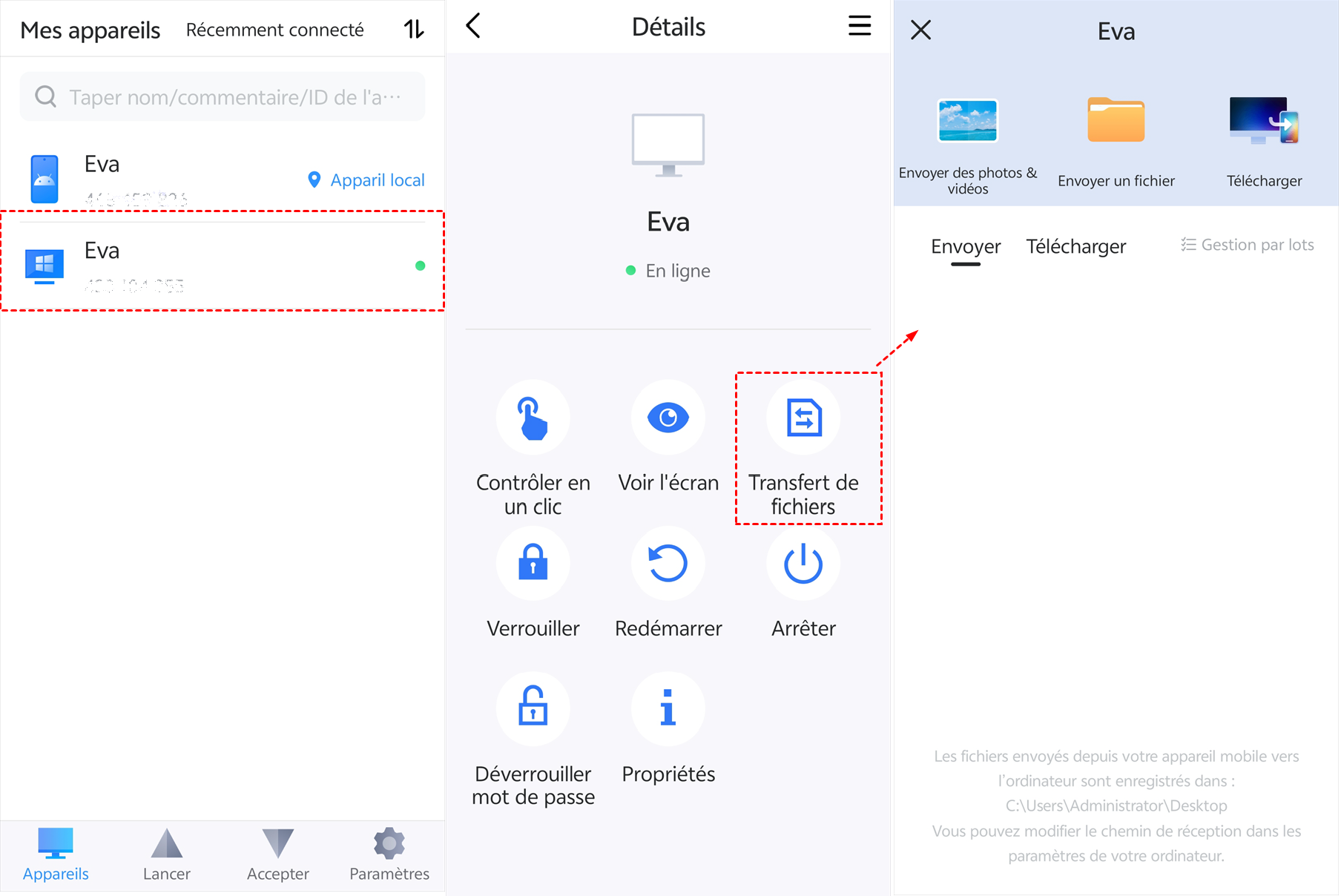
Étape 3. Transférez des fichiers iPhone vers PC : Depuis votre iPhone, accédez à « Appareils », sélectionnez votre PC Windows, choisissez « Transfert de fichiers », sélectionnez les options souhaitées.
✅ Astuce :
- Vous pouvez choisir d'envoyer des photos/vidéos, ou des dossiers spécifiques vers votre PC Windows.
- Pour transférer des fichiers PC vers iPhone, choisissez « Télécharger ».
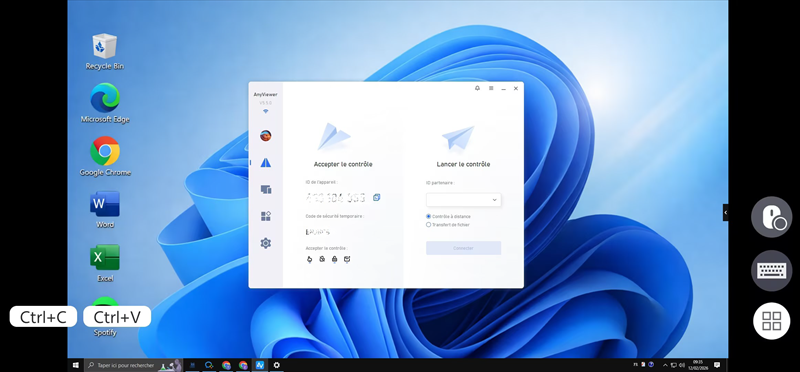
Étape 4 (optionnel). Contrôlez le PC à distance si nécessaire : Vous pouvez également contrôler votre PC depuis un appareil mobile facilement, cliquez sur « Contrôler en un clic » pour lancer une session à distance.
Le plan gratuit d’AnyViewer suffit pour un usage quotidien. En revanche, pour les professionnels ou les gestionnaires d’entreprise, la mise à niveau vers AnyViewer permet d’accéder à des fonctionnalités avancées et à de meilleures performances.
🔔 Conseils : Améliorez votre expérience AnyViewer avec un plan supérieur pour accéder à des fonctionnalités avancées :
- Plus d’Appareils Login pour contrôler davantage d'ordinateurs en un seul clic.
- Plus de Sessions simultanées pour contrôler plusieurs appareils en même temps.
- Transfert de fichiers à une vitesse supérieure.
- Le mode privé pour protéger vos données : masquer l’écran distant et désactiver la souris.
- Une qualité d'image encore plus haute définition.
- Pour les entreprises : déploiement en masse et création de groupes pour une gestion centralisée.
- Et bien plus encore.
Autres solutions pour transférer des fichiers iPhone vers PC Windows
1 : Utiliser l’application Photos de Windows (via USB)
Si vous souhaitez transférer uniquement des photos et des vidéos depuis un iPhone vers un PC Windows 10 ou Windows 11, et que vous disposez d’un câble USB, l’application Photos intégrée à Windows constitue une solution native simple.
Étapes :
Étape 1. Connectez votre iPhone à votre PC à l’aide d’un câble USB.
Étape 2. Déverrouillez votre iPhone et appuyez sur « Faire confiance » si le message s’affiche.
Étape 3. Ouvrez l’application Photos depuis le menu Démarrer.
Étape 4. Cliquez sur Importer, puis sélectionnez Depuis un appareil connecté.
Étape 5. Une fois l’analyse terminée, choisissez les photos et vidéos à transférer, puis cliquez sur Importer.

Limites :
Cette méthode peut devenir instable lors d’importations volumineuses et ne prend en charge que les fichiers multimédias. Les documents, PDF ou autres types de fichiers ne peuvent pas être transférés de cette manière.
2 : iCloud pour Windows (méthode de synchronisation)
Si vous disposez d’une connexion Internet rapide et d’un espace de stockage iCloud suffisant, iCloud pour Windows permet de synchroniser automatiquement les fichiers entre votre iPhone et votre PC.
Étapes :
Étape 1. Sur l’iPhone, activez Photos iCloud ou iCloud Drive dans Réglages.

Étape 2. Sur le PC, téléchargez et installez iCloud pour Windows depuis le Microsoft Store.
Étape 3. Connectez-vous avec votre identifiant Apple.
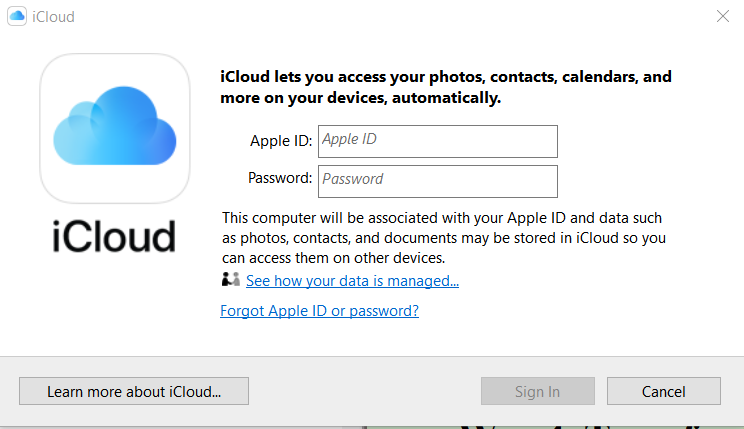
Étape 4. Cochez Photos et/ou iCloud Drive.
Étape 5. Les fichiers synchronisés apparaîtront dans un dossier dédié de l’Explorateur de fichiers Windows.
Limites :
L’espace gratuit est limité à 5 Go. Une fois celui-ci saturé, un abonnement est nécessaire. Par ailleurs, la synchronisation peut être lente pour les vidéos volumineuses, notamment en 4K.
3 : Explorateur de fichiers Windows (glisser-déposer)
Cette méthode classique permet à Windows de reconnaître l’iPhone comme un appareil photo numérique via USB.
Étapes :
Étape 1. Connectez l’iPhone au PC à l’aide d’un câble USB.
Étape 2. Ouvrez l’Explorateur de fichiers et accédez à Ce PC.
Étape 3. Ouvrez Apple iPhone > Stockage interne > DCIM.
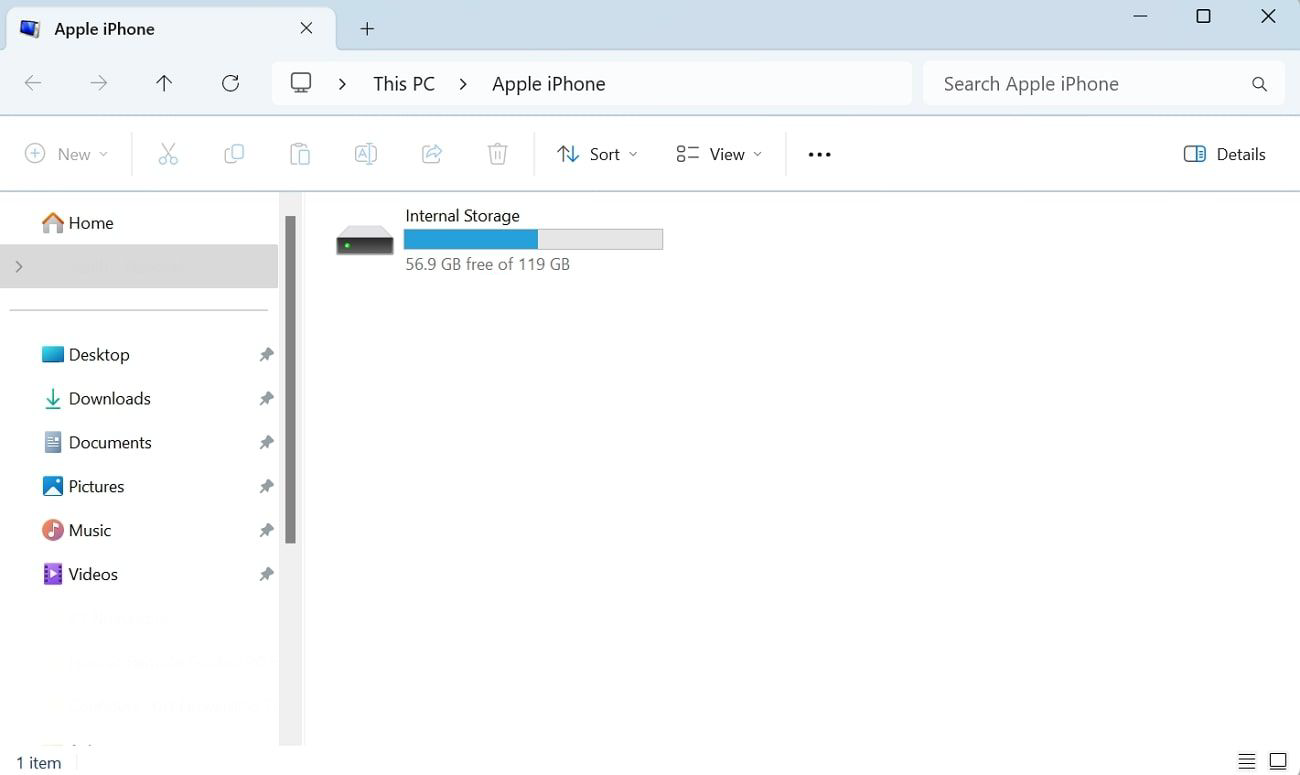
Étape 4. Parcourez les dossiers (par exemple 100APPLE) pour localiser vos photos et vidéos.
Étape 5. Copiez-les vers le dossier de votre choix sur le PC.
À savoir :
Cette méthode fonctionne uniquement dans le sens iPhone → PC et uniquement pour les fichiers multimédias. Il n’est pas possible de transférer des fichiers du PC vers l’iPhone via l’Explorateur.
4 : Application « Appareils Apple » (alternative moderne à iTunes)
Sur les versions récentes de Windows, Apple propose l’application Appareils Apple en remplacement d’iTunes. Elle permet de gérer certains contenus et de transférer des fichiers associés à des applications compatibles.
Étapes :
Étape 1. Installez l’application Appareils Apple depuis le Microsoft Store.
Étape 2. Connectez votre iPhone au PC.
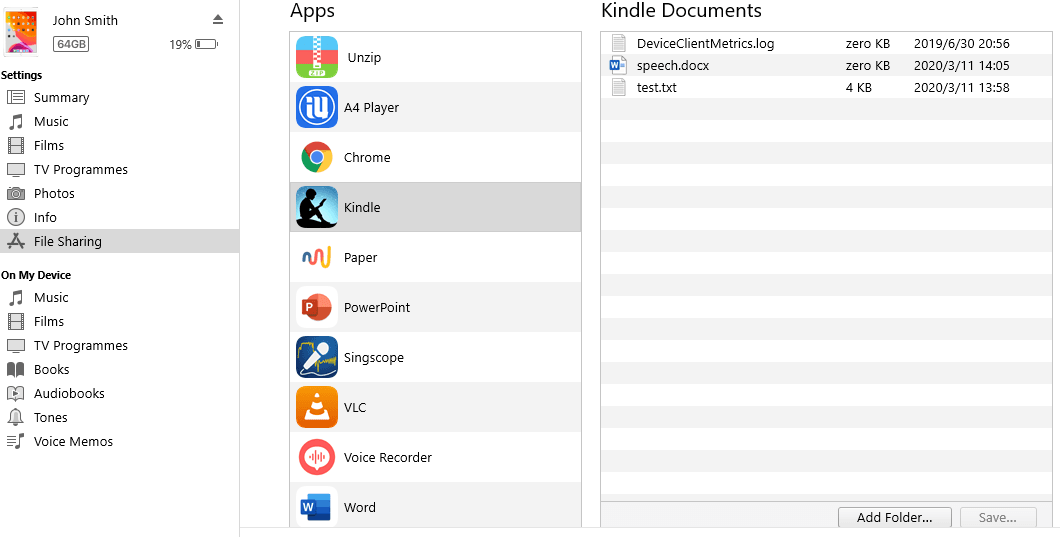
Étape 3. Dans la barre latérale, sélectionnez Fichiers.
Étape 4. Faites glisser les fichiers vers les applications prenant en charge le partage de fichiers (par exemple VLC ou Acrobat).
Limites :
- Accès limité : le transfert est restreint aux applications compatibles avec le partage de fichiers. Il n’est pas possible d’accéder librement à l’ensemble du stockage de l’iPhone.
- Dépendance au câble : cette méthode nécessite une connexion USB et reste peu flexible pour un usage mobile.
Conclusion
Il existe aujourd’hui plusieurs solutions pour effectuer un transfert fichier iPhone vers PC Windows, gratuites ou plus avancées, selon vos besoins. Les méthodes classiques comme iTunes ou iCloud restent efficaces pour un usage ponctuel, tandis que les logiciels tiers offrent davantage de flexibilité.
Pour les utilisateurs qui recherchent une solution moderne, sans câble et adaptée au travail à distance, AnyViewer constitue une excellente alternative, notamment pour accéder et gérer les fichiers d’un iPhone directement depuis un PC Windows.
Questions fréquemment posées
1. Puis-je utiliser AirDrop pour transférer des fichiers d'un iPhone vers Windows 10 ?
Non, AirDrop est une technologie propriétaire d'Apple qui ne fonctionne qu'entre les appareils Apple (iPhone, iPad et Mac). Windows 10 ne prend pas en charge AirDrop. Cependant, vous pouvez obtenir une expérience "similaire à AirDrop" en utilisant AnyViewer, qui permet des transferts de fichiers rapides et sans fil entre iOS et Windows sans avoir besoin d'un câble.
2. Pourquoi mon PC Windows 10 ne reconnaît-il pas mon iPhone ?
C'est un problème courant qui peut être causé par plusieurs facteurs :
- Câble défectueux : Essayez d'utiliser un câble original certifié Apple MFi.
- Problèmes de confiance : Assurez-vous d'avoir déverrouillé votre iPhone et d'avoir appuyé sur "Faire confiance" lorsque la fenêtre contextuelle apparaît.
- Pilotes : Vous devrez peut-être mettre à jour le pilote "Périphérique USB Apple Mobile Device" dans le Gestionnaire de périphériques de Windows.
- Conflit logiciel : Si votre PC ne détecte toujours pas votre téléphone, utiliser une solution sans fil comme AnyViewer peut contourner complètement les problèmes de pilote et de câble.
3. Comment transférer des fichiers vidéo volumineux (4K) d'un iPhone vers Windows 10 sans perte de qualité ?
Lorsque vous utilisez des services cloud ou des applications de messagerie, les vidéos sont souvent compressées. Pour conserver la qualité d'origine :
- Filaire : Utilisez l'Explorateur de fichiers Windows pour glisser-déposer les fichiers originaux.
- Sans fil : Utilisez AnyViewer. Il prend en charge le transfert de fichiers volumineux (jusqu'à 1 To pour les utilisateurs Pro) et déplace le fichier réel sans appliquer de compression, garantissant que vos vidéos 4K restent parfaitement nettes.
4. Est-il possible de transférer des fichiers de Windows 10 vers un iPhone ?
Oui, mais c'est plus restreint que dans l'autre sens. Alors que l'Explorateur de fichiers Windows ne vous permet que de "tirer" des photos d'un iPhone, vous pouvez "pousser" des fichiers d'un PC vers un iPhone en utilisant AnyViewer, l'application Périphériques Apple (dans des dossiers d'applications spécifiques) ou iCloud Drive. AnyViewer est généralement le plus flexible car il gère facilement divers types de fichiers.
5. Quelle est la méthode la plus rapide pour transférer des milliers de photos en une seule fois ?
Une connexion filaire via l'application Photos est théoriquement rapide mais plante souvent lors de transferts en masse. Pour une expérience plus stable avec des milliers d'éléments, AnyViewer est recommandé car il gère la connexion plus efficacement que le protocole MTP standard de Windows, réduisant le risque que le transfert se bloque à mi-chemin.



 en tant que source préférée
sur Google
en tant que source préférée
sur Google