

Correctif : les services Bureau à distance sont actuellement occupés
Vous avez peut-être reçu le message d'erreur « Les services Bureau à distance sont actuellement occupés » lors de la connexion à un serveur Windows via RDP. Cet article présente les étapes détaillées de trois solutions pour résoudre ce problème.

Par Tyler Publié le 07/09/2026


Les services Bureau à distance sont actuellement occupés
J'ai récemment effectué la mise à niveau vers Windows 10 et tout fonctionne correctement. Mais aujourd'hui, j'ai rencontré un problème. Lorsque j'essaie d'utiliser le Bureau à distance Windows, je reçois le message suivant : « La tâche que vous essayez d'effectuer ne peut pas être terminée car les services Bureau à distance sont actuellement occupés. »
- Question de la communauté Microsoft
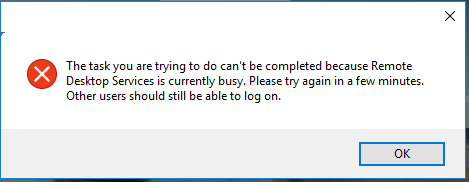
Si vous rencontrez cette erreur lorsque vous essayez de vous connecter à un serveur Bureau à distance, cela signifie que vous ne parvenez pas à vous connecter aux serveurs RDS exécutant Windows Server à l'aide du client RDP intégré. Cela se produit pour plusieurs raisons, notamment une erreur dans le fonctionnement des services Bureau à distance, un bug dans le processus csrss.exe, etc.
Comment corriger l'erreur « Les services Bureau à distance sont actuellement occupés »
Dans cet article, nous vous présenterons trois solutions pour vous aider à résoudre ce problème. Consultez les étapes détaillées listées ci-dessous.
Solution 1. Réinitialiser la session Bureau à distance du client bloquée
Étape 1. Appuyez sur Win + R, puis tapez « cmd » et appuyez sur OK pour ouvrir la fenêtre de l'invite de commande.

Étape 2. Ouvrez une invite de commande et tapez « query session ». L'invite de commande renverra alors un SESSIONNAME et un ID pour l'utilisateur concerné. Dans ce cas, nous supposerons que « system » rencontre le problème. Notez l'ID de session de l'utilisateur, qui est ici Session 2.

Étape 3. Tapez « query process /id 2 » dans l'invite de commande. La liste des processus en cours d'exécution dans l'ID de session que vous avez noté précédemment s'affichera. Trouvez le processus csrss.exe et son PID. Dans mon cas, le PID est 5140. Vous devez terminer ce processus.

Étape 4. Appuyez sur Ctrl + Shift + Esc pour ouvrir le Gestionnaire des tâches . Accédez à l'onglet Détails et recherchez le PID ainsi que le processus mentionné à l'étape précédente. Faites un clic droit dessus, puis cliquez sur Fin de tâche.
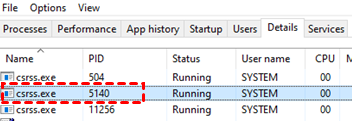
En plus de csrss.exe, tout processus fonctionnant au sein de l'ID de session obsolète doit être arrêté. En règle générale, csrss.exe, winlogon.exe, dwm.exe et LogonUI.exe doivent tous être terminés. Les procédures pour terminer les trois autres processus sont identiques à celles pour terminer csrss.exe. Pour mettre fin aux trois autres processus, répétez simplement les procédures ci-dessus.
Solution 2. Réinitialiser une session utilisateur RDS
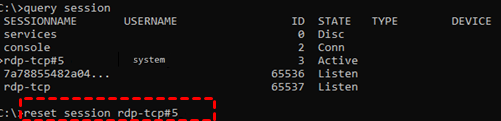
Étape 1. Appuyez sur Win + R pour ouvrir la boîte de dialogue Exécuter. Tapez « cmd » et appuyez sur OK. Tapez « query process » dans l'invite de commande. Copiez le nom de session de l'utilisateur concerné. Dans ce cas, nous supposerons que « system » rencontre le problème, le nom de session est donc « rdp-tcp#5 ».

Étape 2. Tapez ensuite « reset session ». Remplacez SESSIONNAME par « rdp-tcp#5 ». Vous pouvez ensuite essayer de vous connecter et le problème ne devrait plus se reproduire.
Solution 3. Configurer le mode de drainage du Bureau à distance
Vous devez vous assurer que le mode de drainage empêchant les utilisateurs de créer de nouvelles connexions RDP est désactivé.
Étape 1. Ouvrez l'Invite de commande et tapez « chglogon.exe /QUERY » dans l'invite de commande.

Si la commande renvoie « Session logins are currently ENABLED », alors le problème ne vient pas de là, vous pouvez vous arrêter ici.
Étape 2. Si la commande renvoie « New user logons are DISABLED, but reconnections to existing sessions are ENABLED », vous devez désactiver le mode Drain en saisissant « chglogon.exe /enable ».

L'option la plus simple : choisir un logiciel de contrôle à distance tiers
Comment éviter efficacement des problèmes tels que « Les services Bureau à distance sont actuellement occupés » ? Nous vous proposons ici l'option la plus simple. Vous pouvez utiliser AnyViewer, le logiciel de contrôle à distance pour serveurs Windows gratuit et professionnel, incluant Windows Server 2022/2019/2016/2012 R2, qui peut parfaitement vous aider à éviter les problèmes RDP tels que l'échec de résolution du nom du serveur d'accès à distance, la déconnexion de la session distante des serveurs de licences, ou vos identifiants ne fonctionnent pas sur le Bureau à distance sous Windows Server 2016.
Travail préparatoire :
- Connectez l'ordinateur client (l'ordinateur contrôleur) et l'ordinateur hôte (l'ordinateur contrôlé) à Internet.
- Téléchargez et installez AnyViewer sur l'ordinateur client et l'ordinateur hôte respectivement.
Partie 1. Pour un accès à distance sans surveillance en un clic
Vous pouvez vous connecter au même compte sur les deux appareils pour obtenir un accès à distance sans surveillance en un seul clic.
Étape 1. Lancez AnyViewer sur les deux ordinateurs. Allez dans Connexion, puis cliquez sur S'inscrire. (Si vous vous êtes déjà inscrit sur son site officiel, vous pouvez vous connecter directement.)

Étape 2. Remplissez les informations d'inscription.

Étape 3. Vous verrez alors que vous êtes connecté avec succès à AnyViewer. Votre appareil sera automatiquement associé au compte sur lequel vous vous êtes connecté.

Étape 4. Connectez-vous au même compte AnyViewer sur les deux appareils, puis cliquez sur Contrôle en un clic pour obtenir un accès à distance sans surveillance.

Partie 2. Deux méthodes de connexion
Si vous ne souhaitez pas vous connecter au même compte sur les deux appareils pour quelque raison que ce soit, nous vous proposons également deux autres méthodes de connexion. Notez toutefois que vous ne pourrez pas transférer de fichiers entre les ordinateurs en utilisant ces deux méthodes de connexion, car il s'agit d'une fonctionnalité réservée aux utilisateurs connectés.
Méthode 1. Envoyer une demande de contrôle pour réaliser une connexion à distance à Windows Server
Étape 1. Sur l'ordinateur client, saisissez l' ID de l'appareil de l'ordinateur hôte, puis cliquez sur Connecter.

Étape 2. Une fenêtre contextuelle apparaîtra, choisissez Envoyer une demande de contrôle à votre partenaire. Cliquez ensuite sur OK.

Étape 3. L'ordinateur hôte recevra une demande contextuelle. La personne située devant l'ordinateur hôte doit cliquer sur Autoriser pour que la connexion réussisse.

Méthodes 2. Saisissez le code de sécurité pour établir une connexion à distance avec Windows Server
Il existe deux types de codes de sécurité :
- Un code de sécurité permanent que vous définissez à l'avance.
- Un code de sécurité temporaire généré automatiquement qui change à chaque fois.
Étape 1. Tout d'abord, vous devez configurer un code de sécurité permanent sur l'ordinateur hôte. Cliquez sur Paramètres puis sur Destinataire. Cochez la troisième option. Définissez ensuite le code de sécurité souhaité dans la zone prévue à cet effet. Cliquez enfin sur OK pour terminer le processus de configuration.

Étape 2. Revenez à l'interface principale d'AnyViewer sur l'ordinateur hôte, vous pourrez voir le Code de sécurité temporaire.
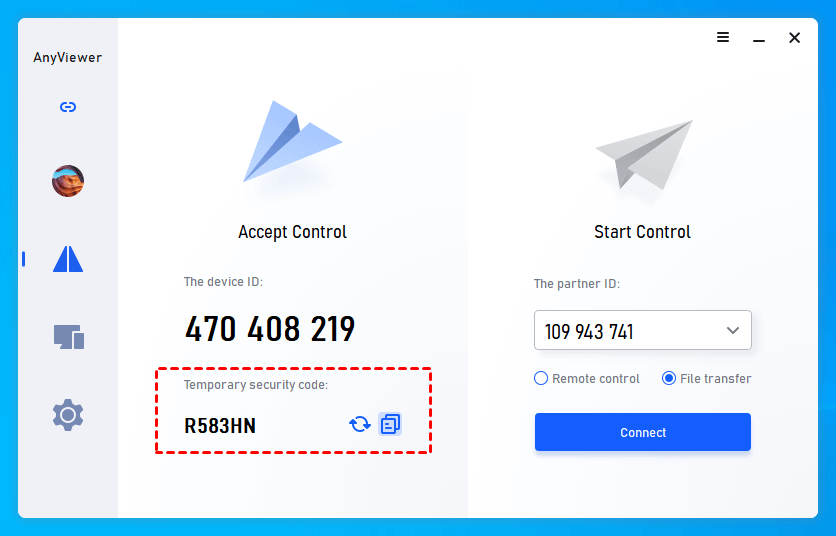
Étape 3. Sur l'ordinateur client, saisissez l'ID de périphérique de l'ordinateur hôte et cliquez sur Connecter. Choisissez Saisir le code de sécurité, puis entrez le code de sécurité permanent ou le code de sécurité temporaire de l'ordinateur hôte et cliquez sur OK.

Conclusion
Trois solutions à l'erreur « Les services Bureau à distance sont actuellement occupés » sous Windows 10 sont présentées dans cet article. De plus, nous proposons la méthode la plus simple pour contrôler des ordinateurs à distance, AnyViewer, qui vous libérera de nombreux problèmes liés au protocole RDP.



 en tant que source préférée
sur Google
en tant que source préférée
sur Google