

Ordinateur distant bloqué sur le redémarrage - Réparez-le maintenant !
Savez-vous comment réparer un ordinateur distant bloqué sur le redémarrage lors d'une session ? Dans cet article, nous vous proposons plusieurs solutions efficaces. Si vous rencontrez ce problème, continuez votre lecture pour découvrir ces conseils !

Par Tyler Publié le 07/09/2026


Que faire si l'ordinateur distant reste bloqué sur le redémarrage ?
J'utilise régulièrement un outil de bureau à distance pour accéder à mon ordinateur Windows, qui possède une adresse IP fixe. Si l'ordinateur est allumé et réactif, je peux généralement y accéder et même le redémarrer à distance si nécessaire. Malheureusement, aujourd'hui, lorsque j'exécute l'option de redémarrage dans la session à distance, mon ordinateur distant reste bloqué sur le redémarrage. Existe-t-il des options pour résoudre ce problème ?
- Question de {{question-from}}
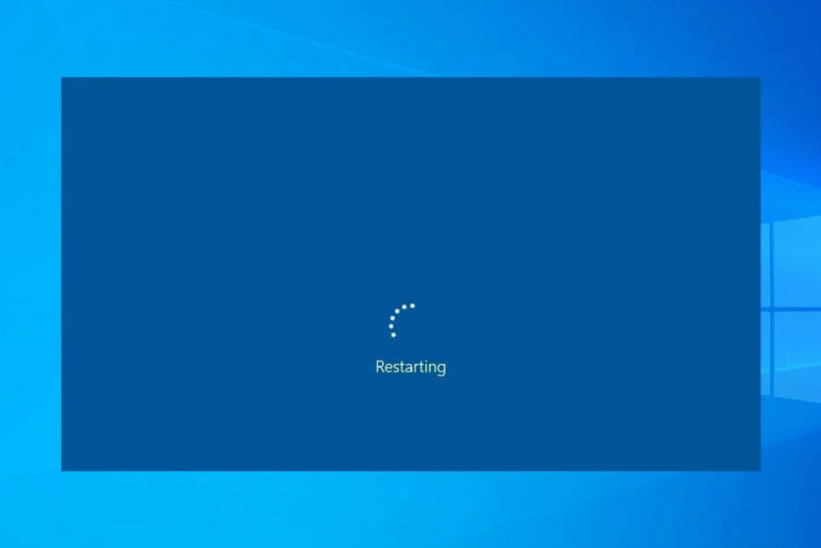
Comment réparer un ordinateur distant bloqué sur le redémarrage lors d'une session à distance [2 méthodes]
Les outils de bureau à distance sont utiles pour permettre aux utilisateurs de verrouiller/éteindre/redémarrer un PC à distance à tout moment. Cependant, des problèmes peuvent survenir lors de la gestion de l'ordinateur, tels que le gel de l'ordinateur ou le blocage lors du redémarrage.
Que faire lorsque votre PC est bloqué sur le redémarrage lors d'une session à distance ? Vous pouvez essayer les méthodes suivantes pour redémarrer à nouveau votre PC à distance en utilisant la commande de redémarrage forcé.
Méthode 1. Forcer le redémarrage à distance avec CMD
Vous pouvez utiliser l'invite de commande intégrée de Windows sans installation supplémentaire.
Étape 1. Sur l'ordinateur local, recherchez "cmd" dans le menu Démarrer, et sélectionnez Exécuter en tant qu'administrateur.

Étape 2. Entrez « shutdown /? » dans l'invite de commande pour voir toutes les commandes d'arrêt.
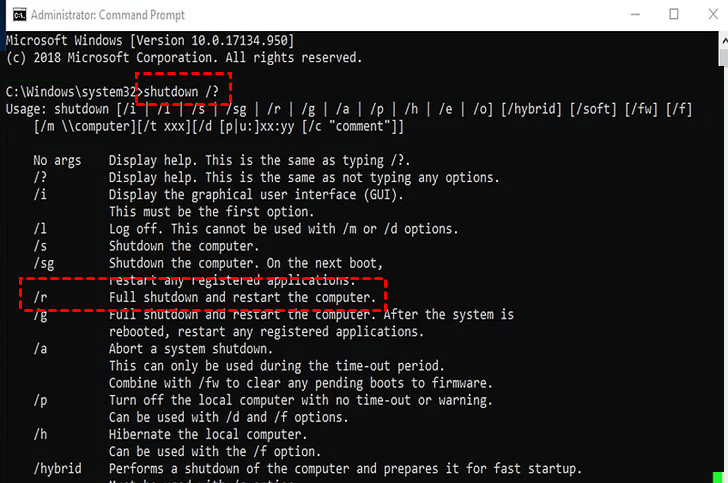
Étape 3. Entrez la commande « shutdown m \\NOM_ORDINATEUR /r » pour redémarrer votre ordinateur distant.
Remarque : Remplacez « NOM_ORDINATEUR » par le nom du PC ou l'adresse IP de l'ordinateur distant.
Méthode 2. Forcer le redémarrage à distance via PsExec
PsExec est un outil Microsoft qui permet aux utilisateurs d'exécuter des commandes sur un ordinateur distant.
Étape 1. Téléchargez PsExec sur l'ordinateur local qui exécutera les commandes à distance.
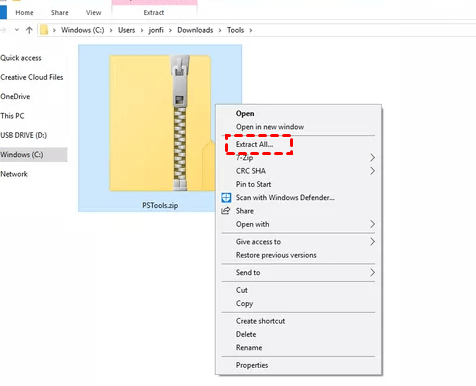
Étape 2. Faites un clic droit sur le fichier ZIP téléchargé et cliquez sur Extraire tout.
Étape 3. Localisez le dossier extrait, saisissez « cmd » dans la barre de recherche, puis appuyez sur Entrée.
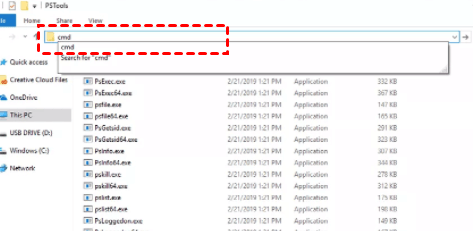
Étape 4. La fenêtre d'invite de commande s'ouvrira ; vous pouvez désormais exécuter des commandes via PsExec.

Étape 5. Pour redémarrer l'ordinateur distant, saisissez la commande suivante :
- PsExec.exe \\nom-pc-distant shutdown /r
Remarque : Remplacez « nom-pc-distant » par le nom de l'ordinateur ou l'adresse IP de l'ordinateur distant.

Astuce bonus : Comment éviter qu'un ordinateur distant ne reste bloqué lors du redémarrage [2 méthodes]
Il existe plusieurs causes pour lesquelles Windows 10/11 reste bloqué sur l'écran de redémarrage lors d'une session à distance. Par exemple, un pilote obsolète, une mémoire RAM défectueuse, etc. Parfois, un outil de bureau à distance non spécialisé peut également entraîner divers problèmes lors d'une session à distance.
Dans cette partie, nous vous proposerons quelques conseils pour éviter que l'ordinateur distant ne reste à nouveau bloqué lors du redémarrage.
Méthode 1. Utiliser un outil de bureau à distance fiable
Tout d'abord, vous devez choisir un logiciel de bureau à distance fiable pour gérer votre ordinateur à distance. Par exemple, AnyViewer, qui se consacre à offrir aux utilisateurs une connexion sûre et stable sans erreurs.
- ★Autres avantages d'AnyViewer :
- Facile à utiliser. Il dispose d'une interface intuitive et concise permettant aux utilisateurs d'effectuer facilement des opérations à distance.
- Redémarrage à distance en un clic. Il offre des options de redémarrage/verrouillage/arrêt en un clic.
- Connexion à distance rapide. Il permet un accès à distance sans surveillance pour accéder à un autre ordinateur en un seul clic avec une faible latence.
- Transfert de fichiers à haute vitesse.Il prend en charge des méthodes de transfert de fichiers flexibles et permet de transférer des fichiers volumineux entre appareils à haute vitesse.
Téléchargez AnyViewer et configurez-le sur vos appareils en suivant les étapes ci-dessous :
Étape 1. Sur l'ordinateur hôte, cliquez sur S'inscrire pour créer un nouveau compte AnyViewer. (Vous pouvez vous connecter directement si vous vous êtes déjà inscrit.)

Étape 2. Remplissez les informations et cliquez sur S'inscrire.

Étape 3. Sur l'ordinateur client, connectez-vous au même compte ; il sera automatiquement assigné au compte.

Étape 4. Allez dans Appareil, sélectionnez votre ordinateur distant, et vous verrez plusieurs options disponibles en un clic. Cliquez sur celle qui correspond à vos besoins.

Astuce bonus : AnyViewer pour mobile permet également de contrôler à distance, verrouiller, redémarrer ou éteindre un PC depuis un téléphone ou une tablette.

Méthode 2. Mettre à jour les pilotes
Un pilote obsolète peut également bloquer l'ordinateur distant lors du redémarrage. Essayez de mettre à jour votre pilote en suivant les étapes ci-dessous :
Étape 1. Faites un clic droit sur Démarrer et sélectionnez Gestionnaire de périphériques.

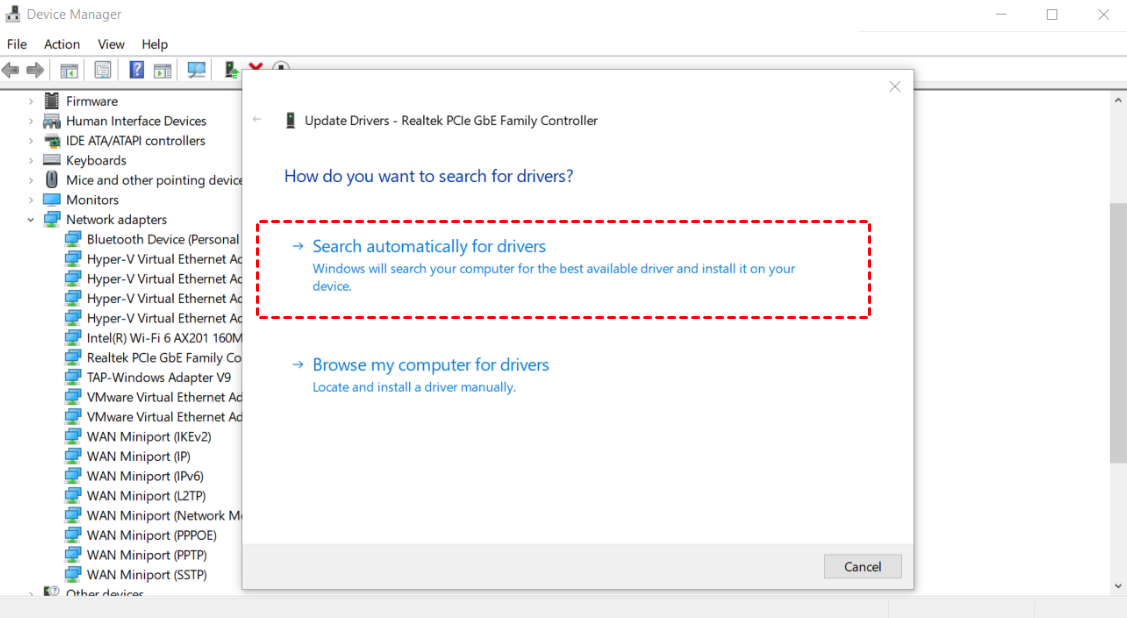
Étape 2. Localisez et faites un clic droit sur le pilote cible, puis cliquez sur Mettre à jour le pilote.

Étape 3. Cliquez sur Rechercher automatiquement les pilotes et attendez que Windows localise et installe automatiquement le meilleur pilote sur votre ordinateur.
Conclusion
Cet article explique comment résoudre le problème d'un ordinateur distant bloqué lors du redémarrage dans une session à distance. Pour éviter que ce problème ne se reproduise, nous vous recommandons avant tout de choisir un outil de bureau à distance fiable ; AnyViewer pourrait être votre meilleure option.



 en tant que source préférée
sur Google
en tant que source préférée
sur Google