

Guide détaillé pour transférer des fichiers avec Microsoft Remote Desktop
Cet article est un guide détaillé sur le transfert de fichiers avec Microsoft Remote Desktop. Il existe deux façons de transférer des fichiers via une connexion Bureau à distance : copier-coller directement les fichiers ou utiliser la fonction Déplacer.

Par Tyler Publié le 19/08/2026


Comment transférer des fichiers avec Microsoft Remote Desktop ?
“Parfois, je dois gérer des problèmes de travail à la maison. Mais quand je travaille dessus, cela me dérange beaucoup de ne pas avoir les fichiers sur mon ordinateur personnel. J'essaie de transférer des fichiers via la Connexion Bureau à distance, mais je ne sais pas comment l'utiliser. Quelqu'un peut-il me fournir des étapes détaillées ?”

Comment transférer des fichiers avec Microsoft Remote Desktop [2 méthodes]
Dans cet article, nous vous présentons deux méthodes pour transférer des fichiers avec Microsoft Remote Desktop.
- Les éditions Windows Famille ne peuvent pas être contrôlées à distance via RDP, veuillez passer aux éditions Professionnel ou Entreprise.
- Si vos PC ne sont pas sur le réseau local, vous devez effectuer une redirection de port ou utiliser un VPN.
Avant de commencer, nous allons vous expliquer comment configurer la Connexion Bureau à distance sur votre ordinateur hôte. Si vous avez déjà activé RDP et obtenu l'adresse IP et le nom d'utilisateur de l'ordinateur hôte, passez directement aux étapes ci-dessous et poursuivez en établissant une connexion à distance.
Travail préparatoire : configurer la Connexion Bureau à distance sur le PC hôte
1. Activer la Connexion Bureau à distance
Accédez à : Paramètres > Système > Bureau à distance > Activez l'interrupteur Activer le Bureau à distance, puis cliquez sur le bouton Confirmer.

2. Autoriser les connexions à distance au PC hôte
Étape 1. Sélectionnez Panneau de configuration > Système et sécurité > Système, dans la section “Système”, cliquez sur Paramètres d'accès à distance.
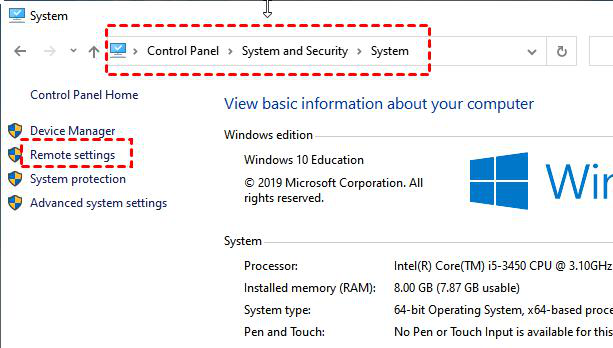
Étape 2. Cochez "Autoriser les connexions à distance à cet ordinateur" puis cliquez sur OK.

3. Obtenez l'adresse IP et le nom d'utilisateur
Étape 1. Appuyez sur Win R pour ouvrir la boîte de dialogue Exécuter. Saisissez "cmd" puis cliquez sur OK.

Étape 2. Saisissez la commande “ipconfig” et notez l'adresse IPv4.

Étape 3. Saisissez “query user” pour voir le nom d'utilisateur de l'ordinateur hôte.

Une fois ces étapes terminées, suivez les étapes suivantes pour apprendre à transférer des fichiers via Connexion Bureau à distance.
Établir une connexion à distance entre le PC client et le PC hôte
Étape 1. Sur le PC client, appuyez sur Win R pour ouvrir la boîte de dialogue Exécuter, tapez “mstsc”, puis cliquez sur OK.

Étape 2. Cliquez sur Afficher les options et sélectionnez Ressources locales, puis cliquez sur le bouton Plus dans la dernière section. Assurez-vous également que l'option Presse-papiers est cochée.

Étape 3. Cliquez sur “ ” à côté de Lecteurs puis sélectionnez le disque que vous souhaitez pour le transfert, puis cliquez sur OK.

Étape 4. Revenez à l'interface Général, saisissez l'adresse IP et le nom d'utilisateur du PC hôte, puis sélectionnez Se connecter.
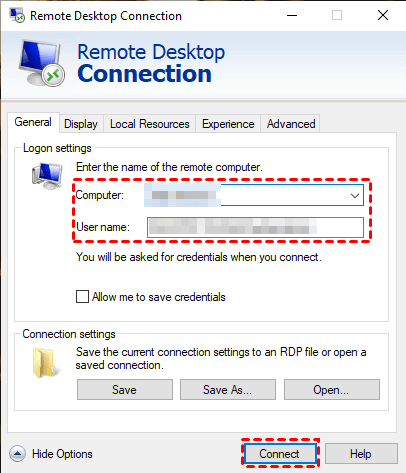
Étape 5. Si la fenêtre contextuelle s'affiche, saisissez le mot de passe du PC hôte, puis cliquez sur OK.

Lorsque la connexion entre les PC est établie, vous disposez de 2 méthodes pour transférer des fichiers avec Microsoft Remote Desktop.
Méthode 1. Copier et coller directement
Vous pouvez copier et coller directement si les fichiers font moins de 2 Go. Veuillez noter que la vitesse de transfert de fichiers RDP est plutôt lente.
Étape 1. Une fois la connexion établie, vous pouvez voir les fichiers de l'ordinateur hôte.

Étape 2. Appuyez sur Ctrl C pour copier les fichiers ou dossiers que vous souhaitez transférer, puis appuyez sur Ctrl V pour les coller sur le bureau.

Étape 3. Si les fichiers ou dossiers se trouvent sur le disque dur, accédez à “Ce PC” pour les trouver, puis appuyez sur Ctrl C pour copier les fichiers et sur Ctrl V pour les coller sur l'ordinateur client.
Méthode 2. Utiliser la fonction Move to
Si les fichiers que vous devez transférer dépassent 2 Go, nous vous suggérons d'utiliser la fonction Move to.
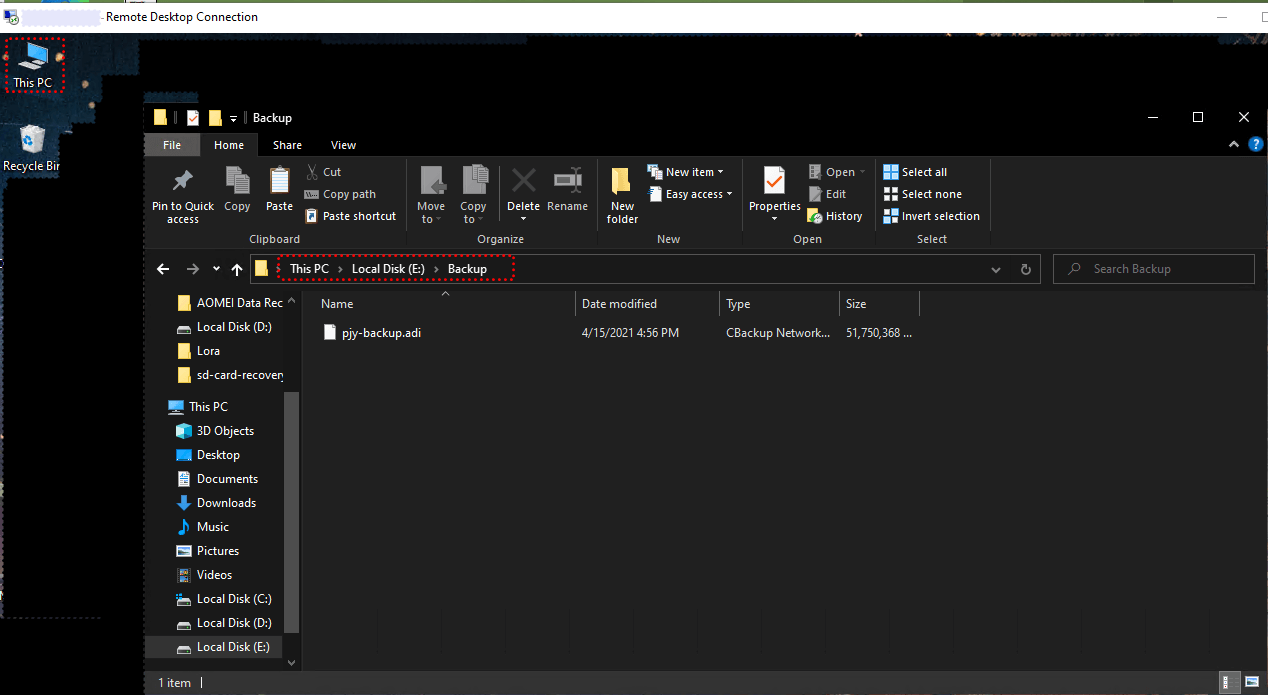
Étape 1. Cliquez sur Ce PC sur le bureau de l'ordinateur hôte pour trouver les lecteurs et dossiers redirigés que vous avez cochés auparavant.

Étape 2. Recherchez le disque qui contient les fichiers dont vous avez besoin et sélectionnez les fichiers que vous souhaitez transférer. Accédez à Accueil > Déplacer vers > Choisir un emplacement, puis choisissez les lecteurs clients que vous avez redirigés auparavant pour effectuer le transfert de fichiers RDP entre ordinateurs.

Avantages et inconvénients du transfert de fichiers via RDP
Après avoir appris à transférer des fichiers via Connexion Bureau à distance, voici une liste d’avantages et d’inconvénients pour vous permettre d’avoir une perception claire du transfert de fichiers RDP.
- Avantages :
- Il s’agit d’un programme intégré sans installation.
- Son utilisation est gratuite.
- Inconvénients :
- Il est assez lent lors du transfert de fichiers, et la vitesse de transfert peut être affectée par de nombreux facteurs.
- Il ne parvient pas à copier et coller des fichiers de plus de 2 Go.
- C’est compliqué lorsque les 2 PC ne se trouvent pas sur le réseau local.
- Il ne prend pas en charge les éditions Windows Home ; par exemple, votre édition Windows 10 Home Edition n’est pas prise en charge pour le transfert de fichiers à distance.
- Il verrouille le PC hôte pendant la session à distance, ce qui vous fait perdre du temps de travail car vous ne pouvez pas utiliser votre PC lorsque quelqu’un le contrôle.
AnyViewer : transfert de fichiers sans limites
Vous pouvez rechercher différents logiciels gratuits de transfert de fichiers pour garantir l’efficacité du travail et gagner plus de temps. Dans ce cas, nous vous suggérons AnyViewer pour les avantages suivants.
- Il est convivial et sans aucune restriction ; par exemple, il ne verrouille pas le PC hôte pendant le transfert de fichiers.
- Il fonctionne avec plusieurs versions de Windows et prend en charge divers environnements Internet sans avoir besoin d’un VPN ni d’une redirection de ports.
- Il est plus efficace grâce à une vitesse de transfert de fichiers élevée.
- Il propose une fenêtre de chat pour permettre une communication textuelle entre les appareils.
Téléchargez, installez et lancez AnyViewer sur les deux ordinateurs.
Partie 1. Inscrivez-vous à AnyViewer
Étape 1. Sur l'ordinateur hôte, allez à Connexion puis cliquez sur Inscription (Vous pouvez vous connecter directement si vous êtes déjà inscrit).

Étape 2. Remplissez les informations d'inscription.

Étape 3. Lorsque vous êtes connecté à AnyViewer, vous pouvez voir vos appareils automatiquement attribués au compte auquel vous êtes connecté.

Partie 2. Transférer des fichiers via AnyViewer
Après vous être connecté à AnyViewer sur le PC hôte, vous avez deux options pour transférer des fichiers via AnyViewer.
Option 1. Transférer des fichiers avec l'ID du partenaire
Lorsque vous devez transférer des fichiers à une personne en qui vous n'avez pas suffisamment confiance, vous devez utiliser cette méthode pour transférer des fichiers sans vous connecter au même compte AnyViewer sur l'autre appareil afin de garantir la sécurité.
Étape 1. Sur l'ordinateur client, saisissez l'ID de l'appareil du PC hôte et sélectionnez Transfert de fichiers, puis cliquez sur Connecter.
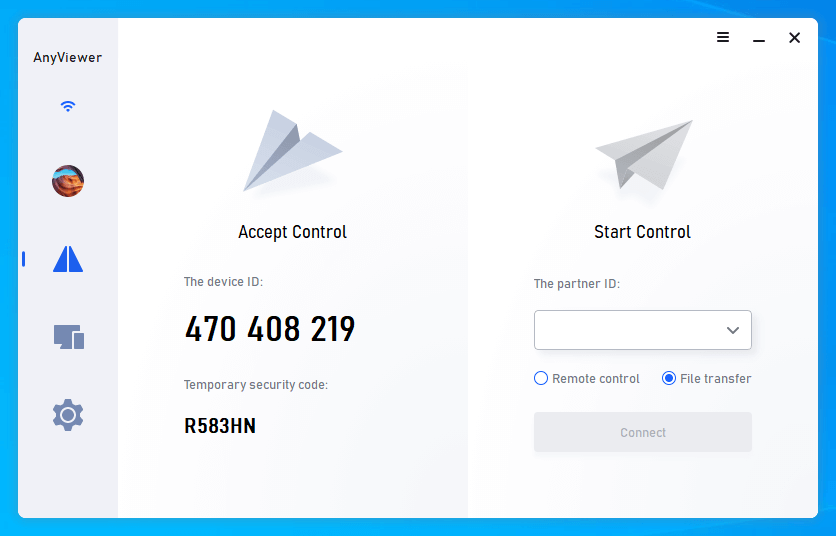
Étape 2. Une demande de connexion vous demande alors si vous souhaitez envoyer une demande à votre partenaire ou saisir le code de sécurité.
Après avoir choisi la façon de contrôler l'autre PC, vous pouvez transférer des fichiers entre les deux appareils.

Option 2. Transférer des fichiers avec le même compte
Il est recommandé d'utiliser cette méthode, plus pratique et plus efficace, lorsque vous devez transférer des fichiers fréquemment sur vos ordinateurs. Avant de commencer le transfert de fichiers, assurez-vous que vos appareils sont connectés au même compte.
Étape 1. Sur l'ordinateur client, allez dans Appareil pour choisir l'appareil cible auquel vous souhaitez vous connecter, puis cliquez sur Transfert de fichiers.

Quelle que soit l'option choisie, une boîte de dialogue File Transfer apparaîtra. Le PC hôte est affiché à gauche de la boîte, tandis que le PC client est affiché à droite. Pour envoyer les fichiers sélectionnés au PC client, cliquez sur la flèche droite après avoir sélectionné les fichiers que vous souhaitez envoyer. Pour transférer des fichiers vers le PC hôte, sélectionnez les fichiers et cliquez sur la flèche gauche située du côté opposé.

Le statut du transfert se trouve en bas de la boîte. Cliquez avec le bouton droit pour suspendre ou supprimer les tâches.

- ✍ Notes: le transfert de fichiers AnyViewer prend en charge un fichier unique de moins de 100 Mo pour le compte gratuit, et vous ne pouvez pas transférer plus de 100 fichiers à la fois. Passez à un forfait Professionnel ou Entreprise pour transférer des fichiers plus volumineux. Vous disposerez alors des droits suivants:
- Transférez plus de fichiers à la fois pour gagner du temps.
- Connectez-vous à un autre ordinateur en mode privé, ce qui signifie que vous pouvez rendre l'écran noir et bloquer la souris et le clavier de l'ordinateur distant.
- Vitesse de transfert de fichiers plus rapide. La vitesse de transfert d'un compte gratuit est de 500 KB/s, et celle d'un compte payant atteint 10 MB/s.
Conclusion
Cet article est un guide détaillé sur le transfert de fichiers de Microsoft Remote Desktop. Cependant, il présente de nombreuses limitations sur la taille des fichiers et les conditions du réseau ; de plus, le transfert de fichiers via Connexion Bureau à distance est assez lent. Par conséquent, AnyViewer est une meilleure option pour un transfert de fichiers plus pratique et sans limitations.



 en tant que source préférée
sur Google
en tant que source préférée
sur Google