

Comment utiliser Chrome Remote Desktop sur iPhone pour se connecter à un PC ?
Besoin d'accéder à des fichiers sur un ordinateur distant mais vous n'avez que votre iPhone ? Vous pouvez utiliser Chrome Remote Desktop pour accéder à un PC depuis un iPhone et le contrôler.

Par Tyler Publié le 19/08/2026


Pourquoi utiliser Chrome Remote Desktop pour accéder à un PC depuis un iPhone?
Chrome Remote Desktop est un outil d'accès à distance populaire, développé par Google. Voyons ce qui le rend remarquable.
- Il est totalement gratuit, que vous l’utilisiez sur un ordinateur, une tablette ou un téléphone mobile.
- Il est très facile à utiliser, pas besoin de passer du temps à apprendre.
- Son application mobile possède de nombreux gestes, vous permettant d’accomplir la plupart des fonctions de l’ordinateur à l’aide de votre iPhone.

Étapes détaillées pour accéder à un PC depuis un iPhone avec Chrome Remote Desktop
Ensuite, nous prendrons comme exemple Chrome Remote Desktop pour Windows (la méthode de configuration de Chrome Remote Desktop sous Windows et Mac OS est fondamentalement la même).
Préparation :
- Sur votre PC, téléchargez le navigateur Chrome et connectez-vous au compte Google dans le navigateur Chrome.
- Sur votre iPhone, téléchargez la version iOS de l’application Chrome Remote Desktop.
PARTIE 1: CONFIGURATION DE CHROME REMOTE DESKTOP SUR LE PC
Étape 1. Sur votre PC, ouvrez la page web Chrome Remote Desktop et cliquez sur Accès à distance, puis sur le bouton bleu pour télécharger CRD.

Étape 2. Sur le Chrome Web Store, cliquez sur Ajouter à Chrome pour ajouter Chrome Remote Desktop dans votre navigateur Chrome.

Étape 3. Cliquez sur Ajouter l’extension pour confirmer l’installation.

Étape 4. Cliquez sur Accepter & installer pour l’installer.

Étape 5. Saisissez un nom pour votre ordinateur, puis cliquez sur Suivant.

Étape 6. Choisissez un code PIN d’au moins 6 chiffres, puis saisissez-le deux fois pour démarrer le programme.

✍Note: si, par accident, vous oubliez votre code PIN de Chrome Remote Desktop, ne vous inquiétez pas, vous pouvez le retrouver.
PARTIE 2: DÉMARRER L'ACCÈS AU PC DEPUIS L'IPHONE VIA CHROME REMOTE DESKTOP
Étape 1. Sur l'iPhone, ouvrez l'application Chrome Remote Desktop et appuyez sur SE CONNECTER ; puis connectez-vous au compte Google (assurez-vous que le compte est le même que celui connecté sur le PC).
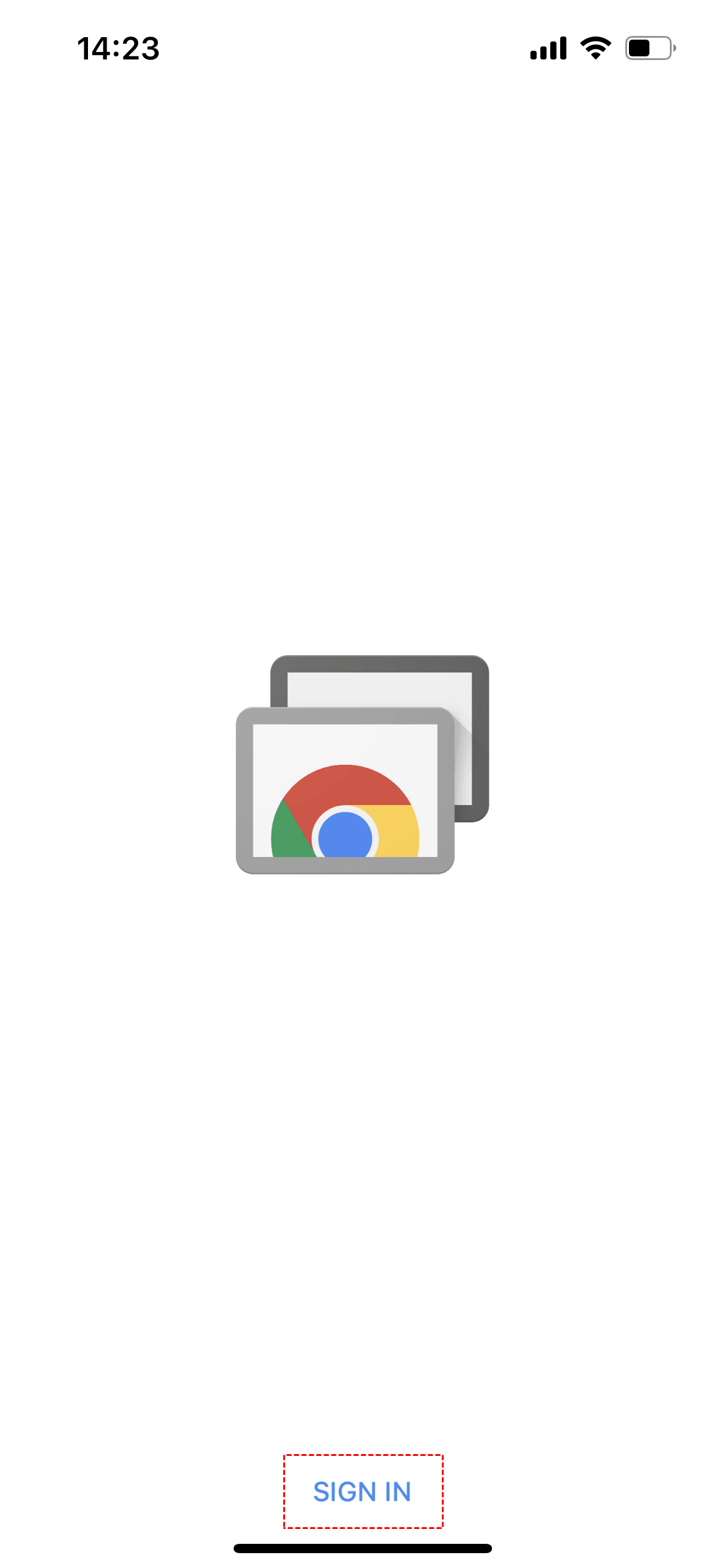
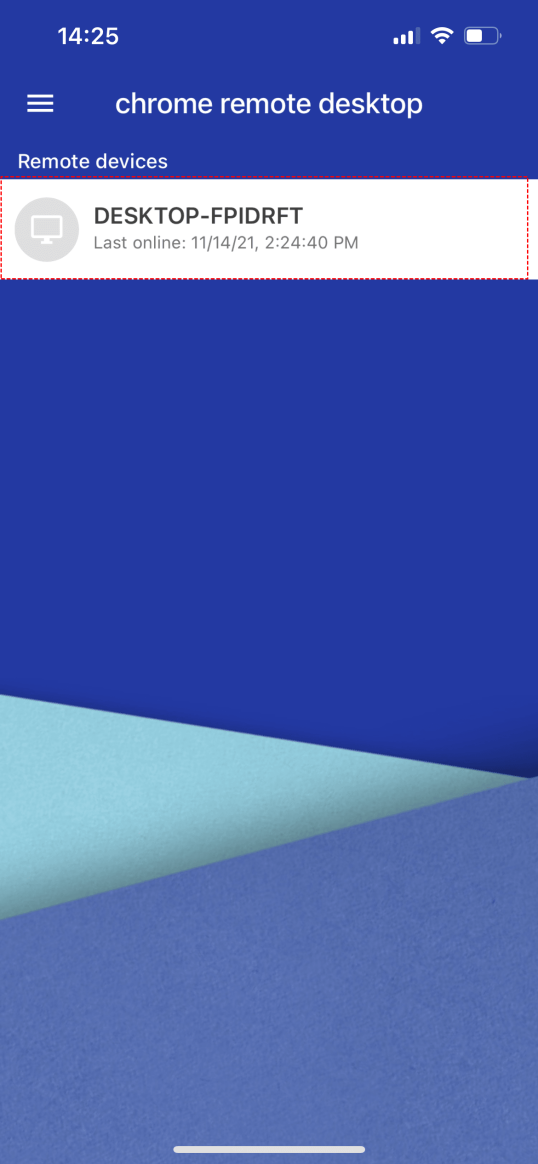
Étape 2. Vous pouvez alors voir le périphérique distant configuré précédemment sur le PC distant, appuyez sur ce périphérique distant.
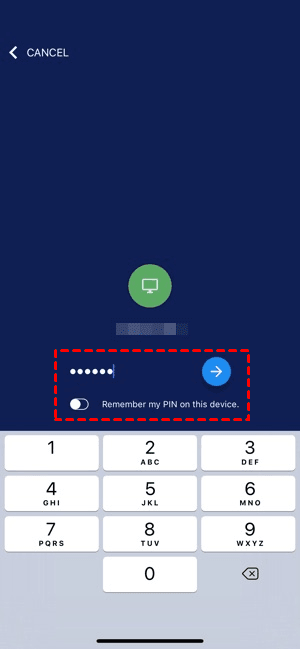
Étape 3. Saisissez le code PIN que vous avez défini précédemment, puis appuyez sur le bouton flèche bleue à côté. Si vous devez utiliser Chrome Remote Desktop très souvent, vous pouvez activer l'option Mémoriser mon code PIN sur cet appareil ci-dessous.
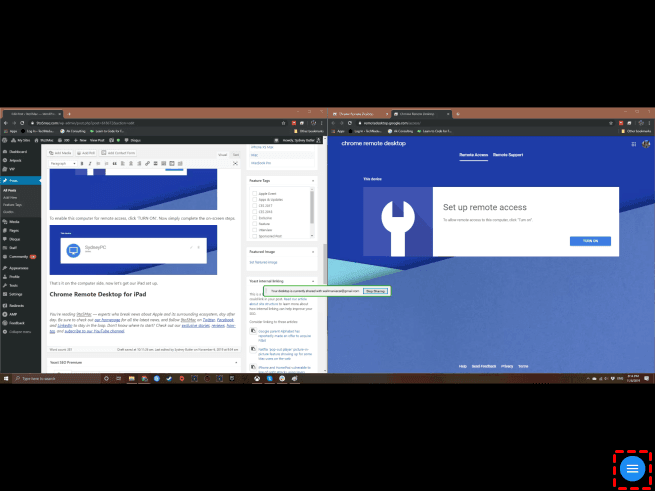
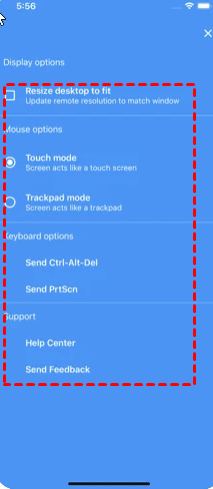
Étape 4. Après une connexion réussie, vous pouvez contrôler le PC distant sur l'iPhone. De plus, vous pouvez également cliquer sur le bouton bleu dans le coin inférieur droit de l'écran pour ouvrir les options d'affichage.
Étape 5. Dans la fenêtre des options d'affichage, vous pouvez également ajuster la taille du bureau, changer l'option souris ou utiliser l'option clavier.
Gestes après accès au PC via Chrome Remote Desktop depuis l'iPhone
▶ Faites glisser le curseur de la souris avec un doigt.
▶ Touchez avec deux doigts pour effectuer un clic droit.
▶ Cliquez avec trois doigts pour activer le bouton central de la souris.
▶ Pincez ou écartez deux doigts pour zoomer et dézoomer.
▶ Balayez vers le haut ou le bas avec deux doigts pour faire défiler verticalement.
▶ Touchez l'écran avec quatre doigts pour afficher le menu.
Note: Parfois, la mise à jour d'iOS provoque un dysfonctionnement de Chrome Remote Desktop sur iOS et vous pouvez redémarrer votre iPhone pour voir si cela fonctionne.
Alternative recommandée à Chrome Remote Desktop pour l'accès au PC depuis l'iPhone
Si vous recherchez un moyen plus simple et plus stable pour l'accès et le contrôle à distance d'un iPhone vers un PC, AnyViewer est un excellent choix. Voyons les raisons de choisir le logiciel de bureau à distance.
- Téléchargement et configuration rapides. En quelques secondes, vous pouvez terminer le téléchargement, l'installation et la configuration.
- Moyens de connexion flexibles. Il offre trois façons de se connecter au PC: l'accès en un clic, le code de sécurité et la demande de contrôle à distance.
- Chiffrement de bout en bout. Il utilise un puissant algorithme ECC pour chiffrer les sessions à distance.
- Capable de se reconnecter après un redémarrage. Vous pouvez vous reconnecter au PC depuis votre iPhone après avoir redémarré le PC distant.
Maintenant, voyez comment utiliser l'alternative gratuite à Chrome Remote Desktop pour accéder à un ordinateur Windows et le contrôler depuis un iPhone en un clic.
PARTIE 1. ACTIVER L'ACCÈS À DISTANCE EN UN CLIC AU PC
Étape 1. Téléchargez, installez et lancez AnyViewer sur votre ordinateur Windows.

Étape 2. Allez dans Connexion, cliquez sur Inscription, puis remplissez les informations d'inscription.

Étape 3. Vous pouvez alors constater que vous êtes bien connecté à AnyViewer. Votre appareil sera automatiquement assigné au compte auquel vous vous êtes connecté.

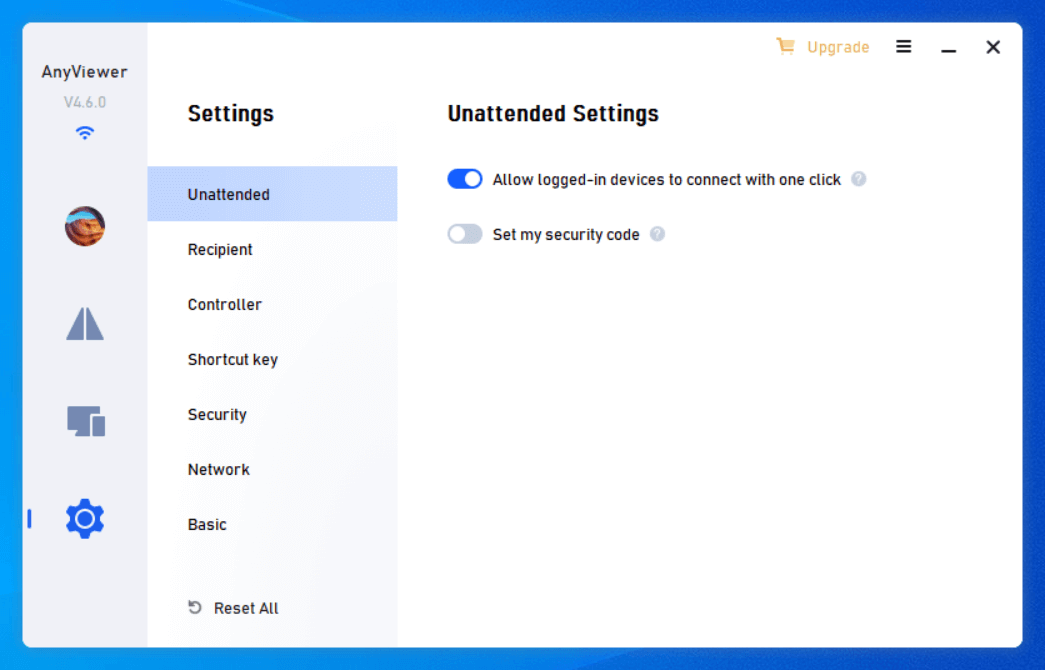
Étape 4. Accédez à Paramètres > Session sans surveillance et assurez-vous que Connexion en un clic à l'appareil lié est activée.
PARTIE 2. DÉMARRER L'ACCÈS À DISTANCE DEPUIS IPHONE
Étape 1. Sur votre iPhone, accédez à l'App Store ou scannez le code QR pour télécharger et installer AnyViewer pour iOS.
Étape 2. Connectez-vous au même compte et accédez à Appareil > Mes appareils.

Étape 3. Vous pouvez voir tous les ordinateurs assignés. Appuyez sur celui auquel vous souhaitez accéder, puis appuyez surContrôle en un clic.

Ensuite, vous pouvez voir votre PC depuis votre iPhone et utiliser l'ordinateur comme si vous étiez assis devant. Il prend en charge les écrans verticaux et horizontaux.

FAQ
Continuez à lire si vous voulez en savoir plus après avoir appris comment effectuer l'accès à un PC via Chrome Remote Dekstop depuis un iPhone.
Q. Puis-je utiliser Chrome Remote Desktop pour contrôler un iPhone depuis un PC?
A. Désolé, vous ne pouvez pas utiliser Chrome Remote Desktop pour contrôler un iPhone en raison de l'écosystème fermé de l'iPhone.
Q. Puis-je utiliser Chrome Remote Desktop sur iPad?
A. Oui, vous pouvez utiliser Chrome Remote Desktop sur iPad pour contrôler un PC. Les étapes sont pratiquement les mêmes.
Q. Est-il possible de faire un clic droit lors de l'utilisation de Chrome Remote Desktop pour contrôler un PC depuis un iPhone/iPad?
A. Oui. Sur votre iPhone ou iPad, vous pouvez taper avec deux doigts pour faire un clic droit.



 en tant que source préférée
sur Google
en tant que source préférée
sur Google