

Réponse : Quelle est la limite de transfert de fichiers Bluetooth ?
Quelle est la limite de transfert de fichiers Bluetooth ? Souhaitez-vous trouver la réponse à cette question ? Lisez cet article pour obtenir la réponse et découvrir la méthode la plus simple pour transférer des fichiers entre des ordinateurs.

Par Tyler Publié le 07/09/2026


Puis-je transférer le fichier via Bluetooth ?
Les méthodes de transfert de fichiers par Bluetooth existent depuis longtemps. Lorsque les smartphones ont commencé à se populariser, la plupart des gens utilisaient le Bluetooth pour partager des chansons et d'autres fichiers entre téléphones. Mais aujourd'hui, avec la multitude de logiciels sur le marché prenant en charge le transfert de fichiers et les nombreuses façons de transférer des fichiers, beaucoup de personnes n'utilisent plus le Bluetooth pour cette tâche. Cet article vous présentera ensuite les limites du transfert de fichiers par Bluetooth.
Limite du transfert de fichiers par Bluetooth
Le transfert de fichiers par Bluetooth est un moyen d'envoyer des fichiers d'un appareil à un autre via Bluetooth sans avoir à installer d'autres applications. Cependant, les utilisateurs ayant déjà eu recours au transfert de fichiers par Bluetooth savent que ses limitations sont un véritable casse-tête. Cet article vous présentera maintenant la limite de taille pour le transfert de fichiers par Bluetooth.
- Limitations de distance. Le Bluetooth est une norme de technologie de communication à courte portée, ce qui signifie que les appareils appairés ne peuvent pas l'utiliser s'ils sont éloignés l'un de l'autre.
- Vitesse de transmission. Les transferts de fichiers par Bluetooth sont lents et la vitesse de transfert maximale n'est que de 6 Mo/s. Cela implique une longue attente si vous devez transférer un fichier volumineux.
- Taille du transfert de fichiers. Les transferts de fichiers par Bluetooth ont une limite de taille très importante ; ainsi, si vous transférez un fichier volumineux (par exemple, supérieur à 100 Mo), le transfert peut prendre plus de temps ou même échouer.
- Problèmes d'appairage Bluetooth. Lorsque vous essayez de l'utiliser, vous remarquerez qu'il ne s'appaire pas toujours avec d'autres appareils, même s'ils sont à proximité.
Les utilisateurs ayant déjà eu recours au transfert de fichiers par Bluetooth savent que ces limitations peuvent grandement affecter l'utilisation. Surtout dans les situations d'urgence, le transfert de fichiers par Bluetooth n'est pas en mesure de résoudre le problème rapidement. Cet article vous donnera ensuite une brève introduction sur la façon de transférer des fichiers via Bluetooth.
Comment utiliser le transfert de fichiers par Bluetooth
La plupart des appareils actuels, qu'il s'agisse d'ordinateurs portables, de smartphones ou même d'écouteurs, disposent d'une connectivité Bluetooth. Pour transférer des fichiers via Bluetooth, vous devez activer le Bluetooth sur les deux appareils, les connecter, puis partager les fichiers. Voici les étapes détaillées :
Étape 1. Balayez vers le bas depuis le haut de l'écran de votre téléphone pour trouver l'icône Bluetooth et activez-la.

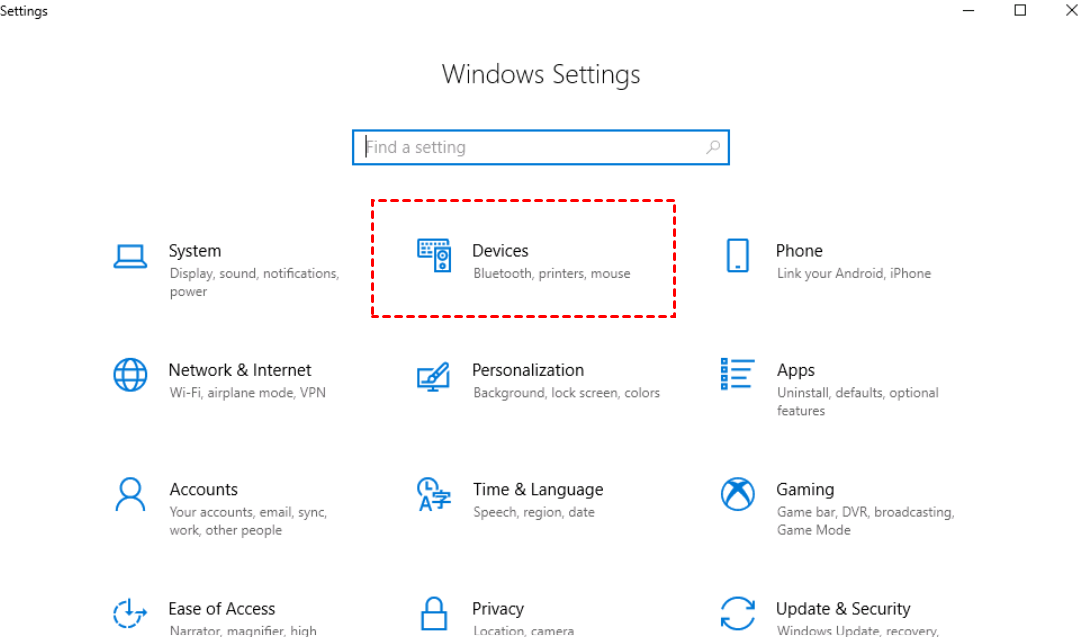
Étape 2. Sur votre ordinateur, recherchez « Paramètres » et cliquez sur « Périphériques ».
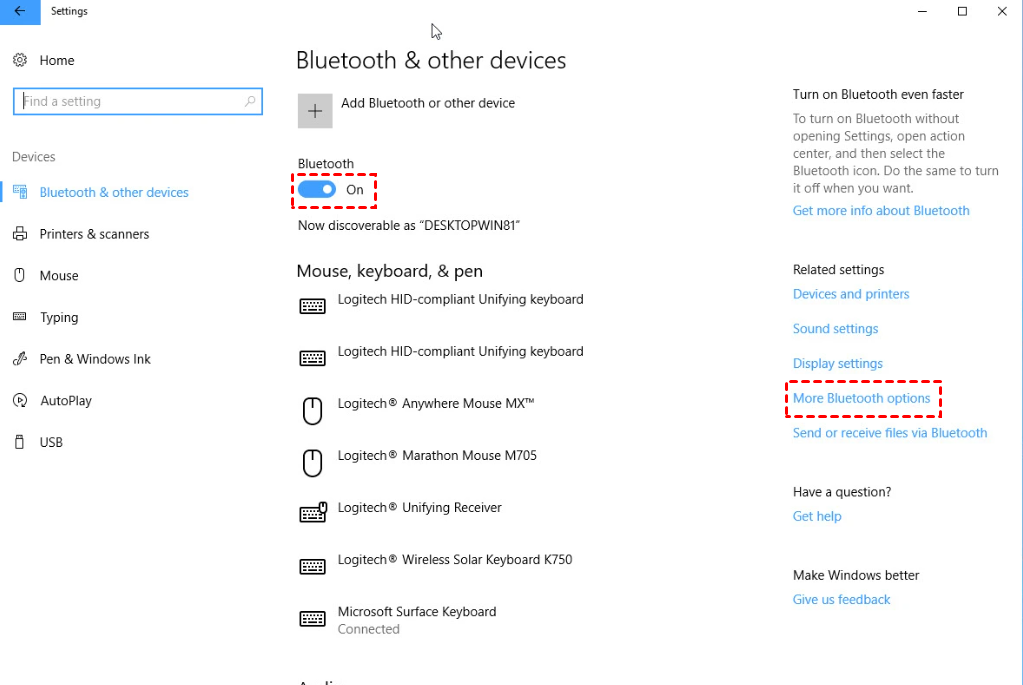
Étape 3. Vérifiez que l'option Bluetooth est sur « Activé », puis sélectionnez « Plus d'options Bluetooth » dans le panneau de droite.
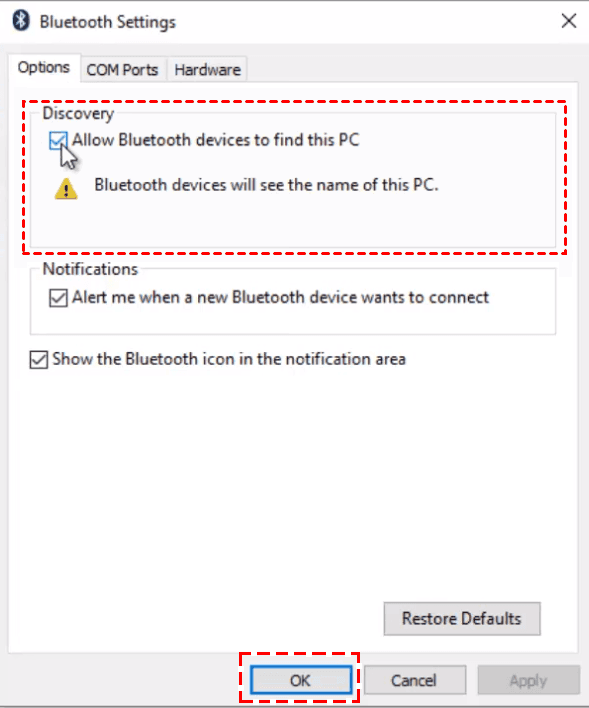
Étape 4. Activez « Autoriser les périphériques Bluetooth à trouver cet ordinateur », puis cliquez sur « OK » pour enregistrer les modifications.
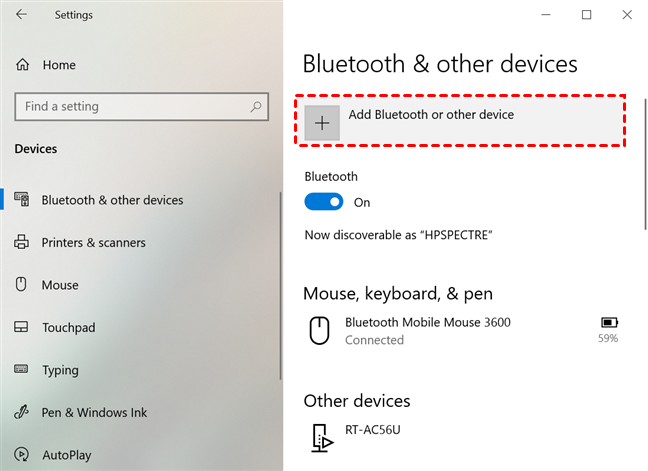
Étape 5. Cliquez sur « Ajouter un appareil Bluetooth ou un autre appareil ».
Étape 6. Dans la fenêtre « Ajouter un appareil », sélectionnez Bluetooth et cliquez sur le téléphone Android cible avec lequel vous souhaitez effectuer le jumelage, puis cliquez sur « Connecter ».
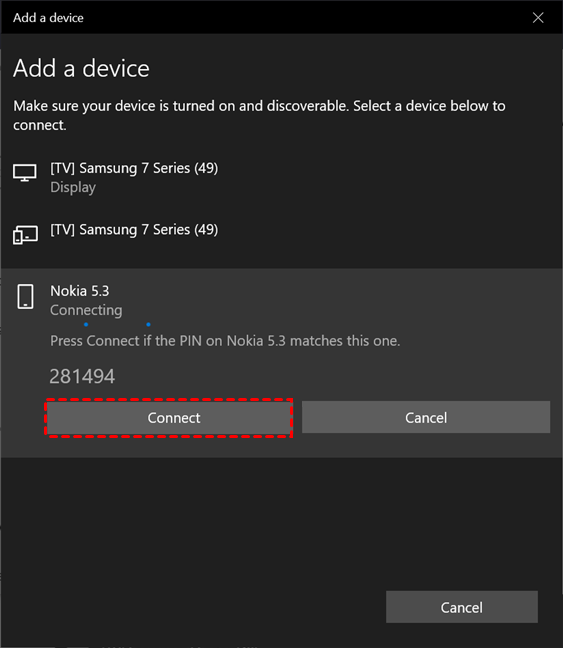
Étape 7. Votre téléphone recevra alors une demande de jumelage, cliquez sur « Jumeler » > « OK ».

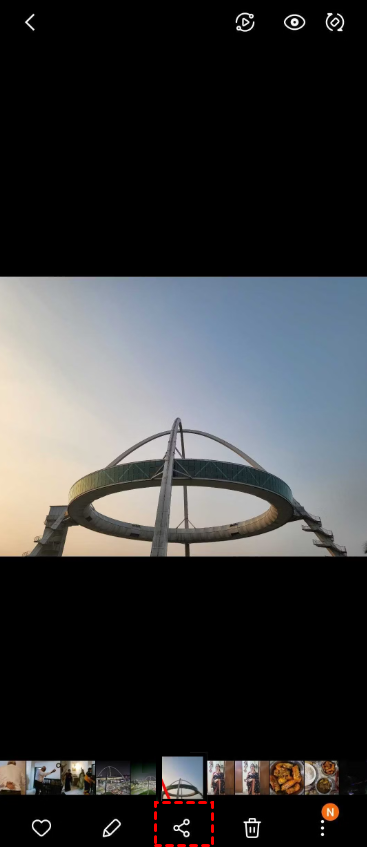
Étape 8. Pour transférer des fichiers, sélectionnez le fichier, cliquez sur l'icône "Partager", puis sélectionnez "Bluetooth".
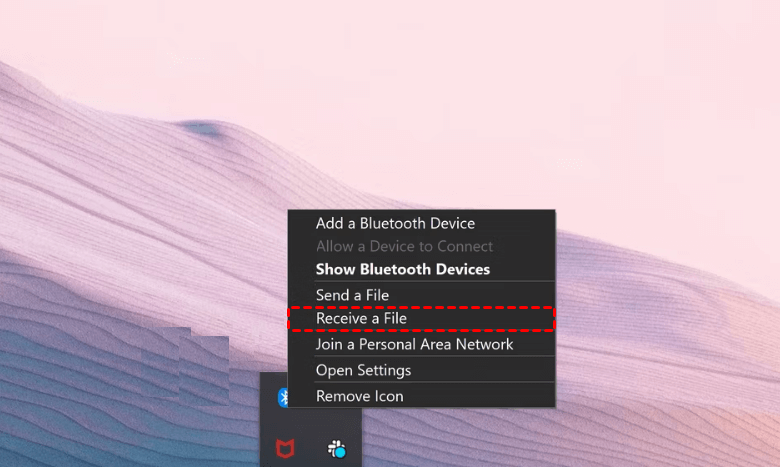
Étape 9. Sur votre ordinateur, localisez et faites un clic droit sur l'icône Bluetooth dans la barre d'outils, puis sélectionnez "Recevoir des fichiers".
AnyViewer : La meilleure alternative gratuite au Bluetooth pour le transfert de fichiers volumineux entre ordinateurs
Si vous souhaitez transférer des fichiers, le Bluetooth n'est ni la seule ni la meilleure option. Votre meilleur choix pour le transfert de fichiers est AnyViewer, qui est fortement recommandé. AnyViewer est un logiciel de bureau à distance gratuit doté d'une fonctionnalité de transfert de fichiers. Il vous permet de transférer des fichiers de différentes tailles de plusieurs manières. Il rend le transfert de fichiers entre ordinateurs plus rapide et plus efficace. De plus, il n'est pas limité par la distance ou le réseau local. Vous pouvez transférer des fichiers à tout moment et depuis n'importe quel emplacement.
Téléchargez AnyViewer sur votre appareil et commencez à transférer des fichiers dès maintenant.
Étape 1. Téléchargez et installez AnyViewer sur vos appareils.
Étape 2. Lancez AnyViewer sur vos appareils, accédez à "Connexion" sur l'un des appareils et cliquez sur "S'inscrire" (si vous vous êtes déjà inscrit sur son site officiel, vous pouvez vous connecter immédiatement).

Étape 2. Remplissez les informations du formulaire d'inscription pour créer un nouveau compte AnyViewer.

Étape 3. Connectez-vous au même compte sur le deuxième appareil. L'appareil assigné apparaîtra alors comme visible.

Étape 4. Allez dans « Appareils », cliquez sur l'ordinateur cible, puis cliquez sur « Transfert de fichiers ».

Étape 5. Vous verrez alors une boîte de dialogue concernant les transferts de fichiers. Le chemin d'accès vers l'ordinateur de contrôle est affiché sur le côté gauche de la boîte, tandis que le chemin d'accès vers l'ordinateur distant est affiché sur le côté droit. Après avoir sélectionné le fichier cible, cliquez sur la flèche pour transférer librement le fichier entre les appareils.

Trois autres façons de transférer des fichiers :
Méthode 1. Vous pouvez bénéficier d'un accès distant sans surveillance avec le « Contrôle en un clic » tout en étant connecté à un autre appareil. Pour transférer des fichiers pendant une session à distance, il vous suffit de cliquer sur le bouton « Fichier » dans la barre de menu.

Méthode 2. vous pouvez transférer des fichiers par glisser-déposer de dossiers pendant une session.

Méthode 3. Vous pouvez également transférer des fichiers en envoyant une demande à un partenaire lorsque vos deux appareils sont connectés à des comptes différents.

- ★Conseils : Vous pouvez mettre à niveau votre compte vers un abonnement professionnel ou entreprise pour les raisons suivantes :
- Télécharger un fichier unique d'une taille maximale de 1 To.
- Nombre illimité de fichiers à transférer.
- Vitesses de transfert de fichiers plus rapides.
- Threads de transfert de fichiers multiplexés.
- ...
Conclusion
Après avoir lu cet article, vous savez désormais comment utiliser le Bluetooth pour le transfert de fichiers et quelles sont les limites du transfert de fichiers Bluetooth. Cependant, une meilleure option pour vous est AnyViewer, qui vous aidera à effectuer votre transfert de fichiers plus rapidement et plus facilement. Pourquoi ne pas le télécharger et l'essayer ? Il vous apportera une expérience pratique, rapide et parfaite !



 en tant que source préférée
sur Google
en tant que source préférée
sur Google