

Correctif : impossible de se connecter au logiciel d'accès à distance lorsque le capot de l'ordinateur portable est fermé
Impossible de se connecter au logiciel d'accès à distance lorsque le capot de l'ordinateur portable est fermé ? Ne vous inquiétez pas. Cet article explique comment maintenir l'accès à distance actif avec le capot fermé. Poursuivez votre lecture pour découvrir les méthodes !

Par Tyler Publié le 07/09/2026


Le problème : je ne peux pas utiliser de logiciel d'accès à distance lorsque le capot de l'ordinateur portable est fermé
Bonjour. J'ai un problème : le logiciel d'accès à distance ne fonctionne pas lorsque le capot de mon ordinateur portable est fermé sous Windows 11. J'utilise souvent mon ordinateur portable comme station de travail distante et j'ai besoin d'y accéder depuis différents endroits. Comment puis-je continuer à y accéder à distance lorsque le capot est fermé ?
- Question d'un utilisateur

Comment maintenir l'accès à distance avec le capot de l'ordinateur portable fermé [4 méthodes]
Lorsque vous fermez le capot de votre ordinateur portable, Windows le fait souvent passer en mode basse consommation. Par conséquent, l'utilisation d'applications de contrôle PC à distance tierces, comme un logiciel d'accès à distance, avec le capot fermé interrompra la connexion, car le logiciel considérera techniquement que l'ordinateur portable n'a pas de moniteur distant, ce qui pourrait occasionnellement entraîner des problèmes d'affichage.
Heureusement, il existe plusieurs méthodes pour maintenir l'accès à distance avec le capot de l'ordinateur portable fermé.
Méthode 1. Modifier les paramètres d'alimentation
Vous pouvez modifier les paramètres d'alimentation pour empêcher votre ordinateur portable distant de se mettre en veille ou de s'éteindre.
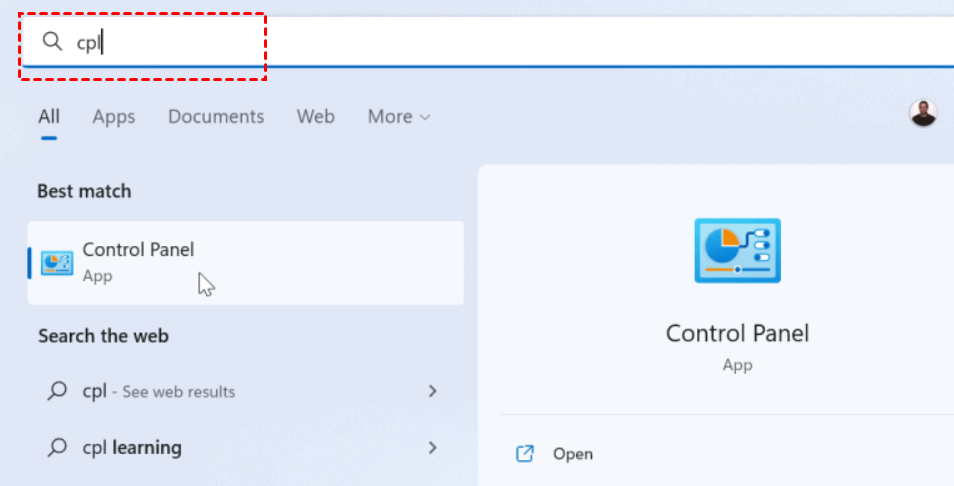
Étape 1. Recherchez cpl dans le menu Démarrer pour ouvrir le Panneau de configuration.
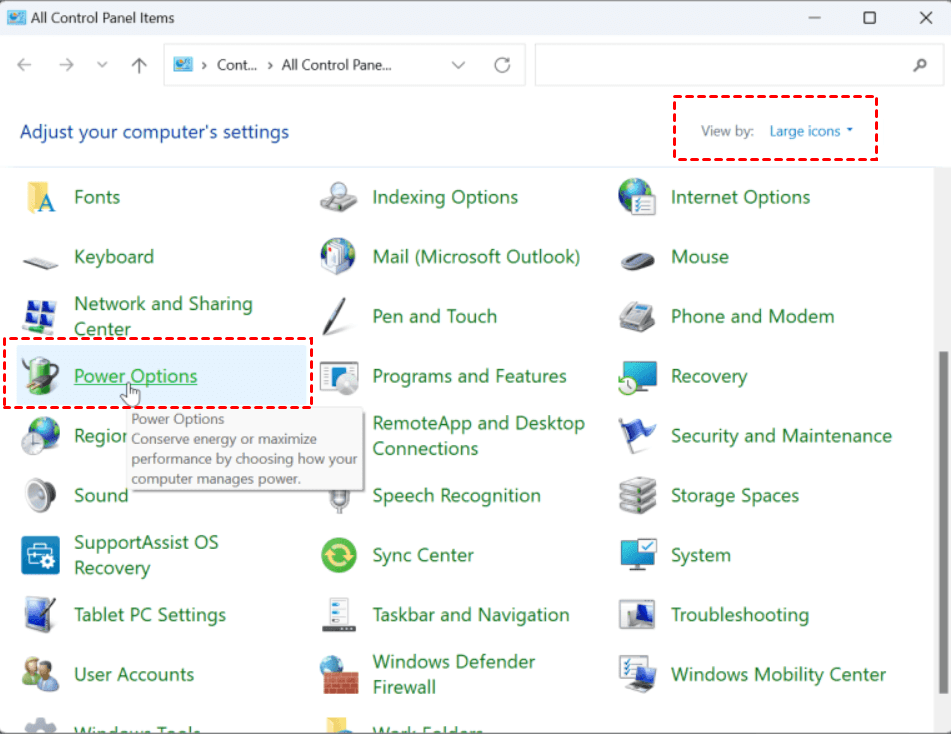
Étape 2. Réglez Afficher par sur Grandes icônes et cliquez sur Options d'alimentation.
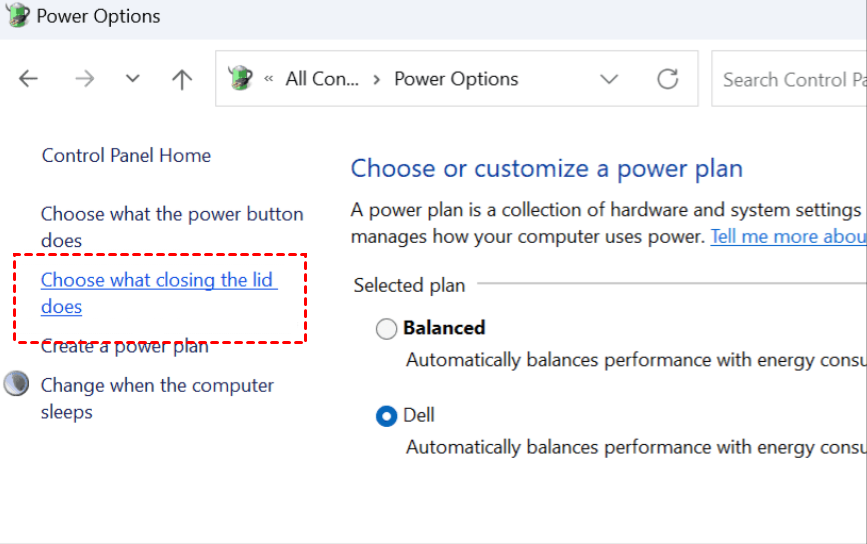
Étape 3. Cliquez sur l'option Choisir l'action qui suit la fermeture du capot sur la gauche.
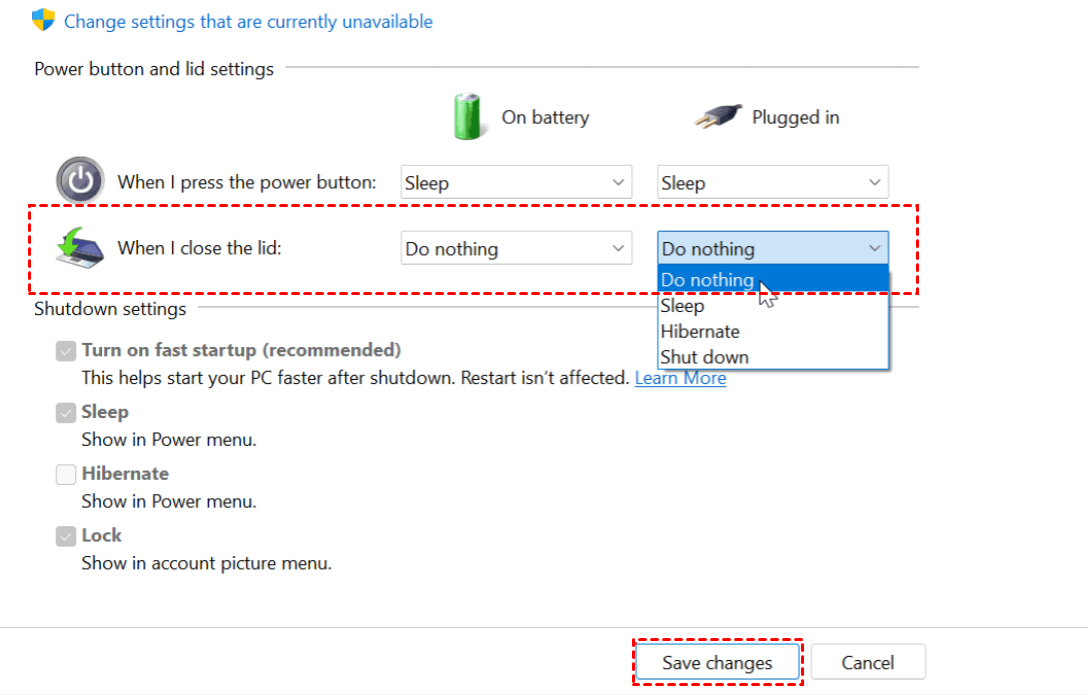
Étape 4. Dans la colonne Lorsque je ferme le capot, choisissez Ne rien faire dans les menus déroulants sous Sur batterie et Branché. Cliquez sur Enregistrer les modifications pour appliquer les changements.
Méthode 2. Désactiver le pilote ACPI Lid
Lorsque le capot de l'ordinateur portable est fermé, votre ordinateur cesse de détecter le pilote d'affichage. Par conséquent, aucune image n'est transmise via le logiciel d'accès à distance. Dans cette situation, désactiver délibérément le pilote ACPI Lid peut s'avérer efficace.
Étape 1. Appuyez simultanément sur les touches Win + X et ouvrez le Gestionnaire de périphériques.

Étape 2. Localisez et faites un clic droit sur ACPI Lid et sélectionnez Propriétés.
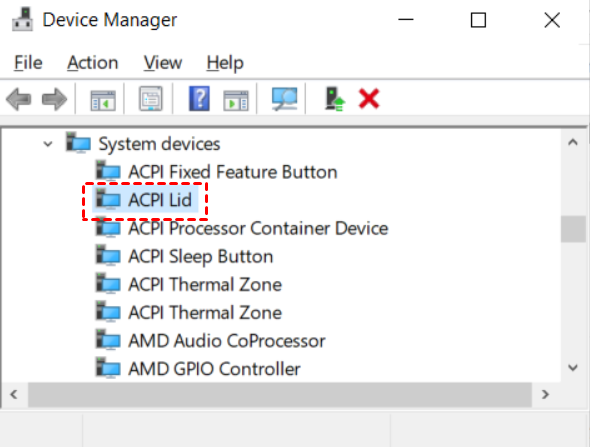
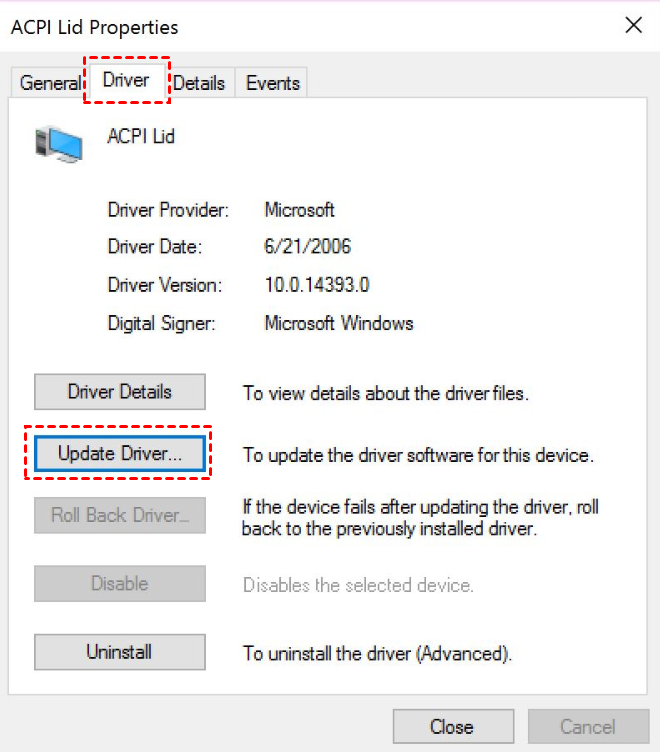
Étape 3. Accédez à l'onglet Pilote et sélectionnez Mettre à jour le pilote.
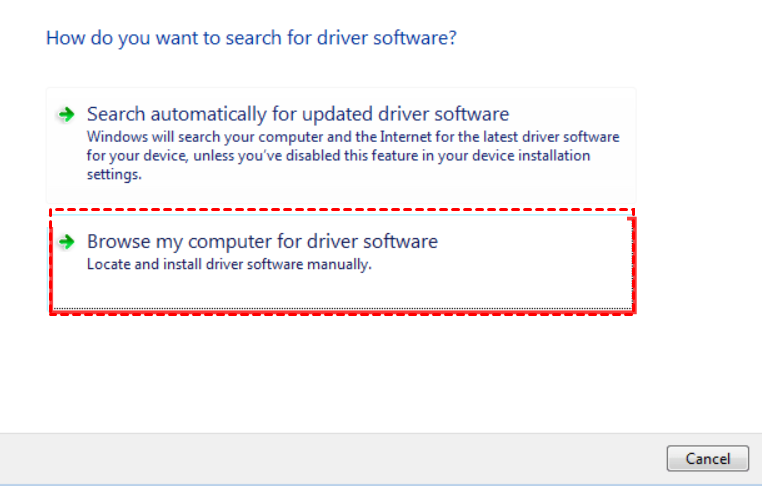
Étape 4. Sélectionnez Rechercher un pilote sur mon ordinateur.
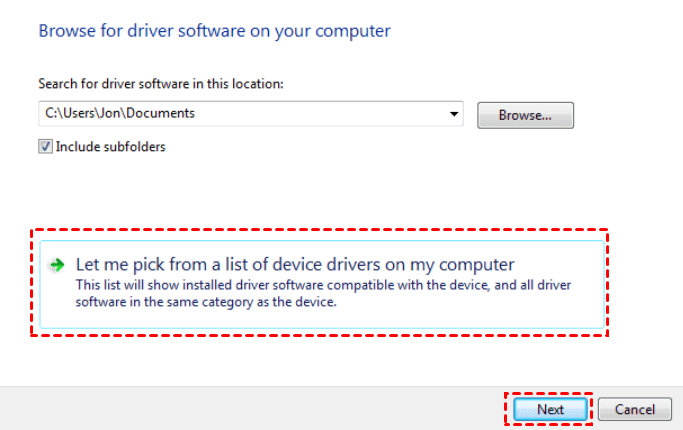
Étape 5. Sélectionnez Choisir parmi une liste de pilotes de périphériques sur mon ordinateur et cliquez sur Suivant.
Étape 6. Décochez Afficher les matériels compatibles. Sélectionnez Périphériques système standard dans Fabricant et sélectionnez Gestionnaire de volumes pour le modèle. Vous pouvez ensuite redémarrer le système et tenter de vous reconnecter.
Méthode 3. Utiliser un moniteur externe
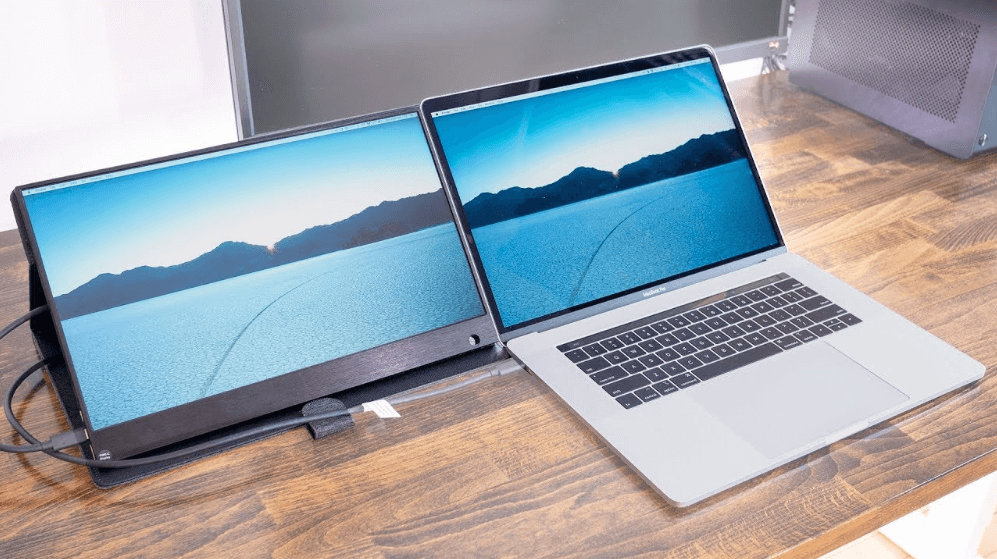
Vous pouvez également connecter un moniteur à votre ordinateur portable. Ainsi, vous pourrez contrôler à distance le moniteur externe même lorsque le capot de l'ordinateur est fermé.
Étape 1. Préparez un moniteur externe.
Étape 2. Identifiez les ports de votre ordinateur portable. Votre ordinateur portable peut ne disposer que de quelques ports, vous devrez donc peut-être acheter un adaptateur pour connecter le moniteur. Recherchez l'un de ces types de ports sur votre ordinateur portable.
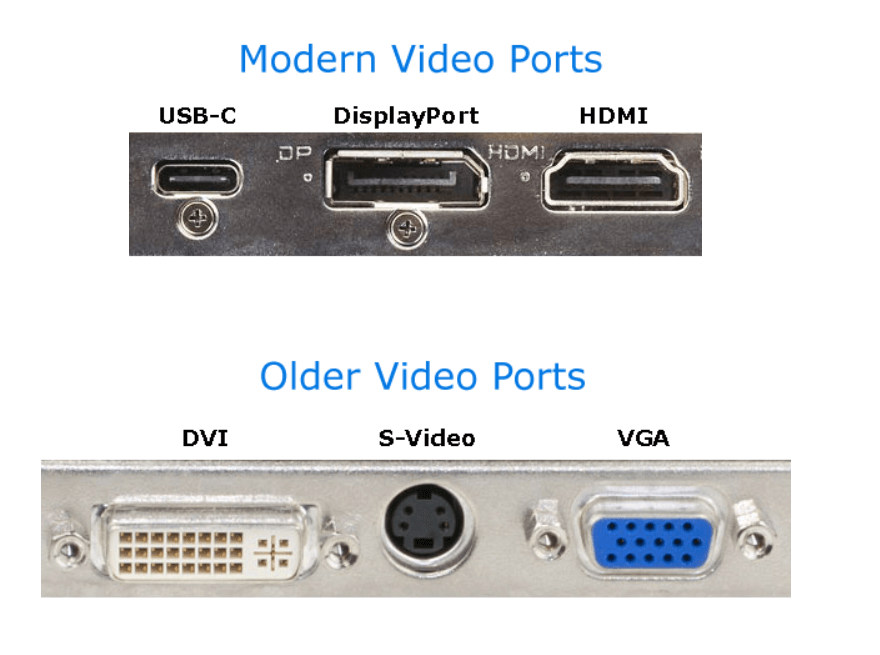
Étape 3. Connectez le moniteur à votre ordinateur portable.
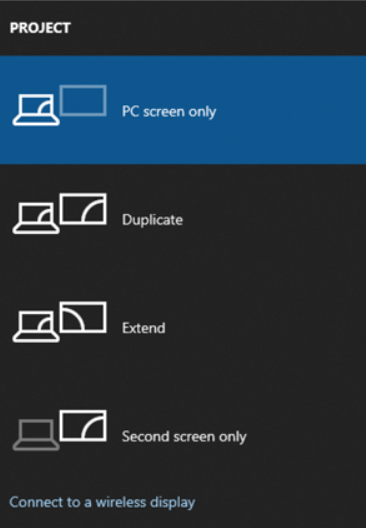
Étape 4. Appuyez sur Win + P pour afficher l'option Projeter afin de modifier ce qui est affiché sur le moniteur externe.
Étape 5. Modifiez les paramètres d'alimentation en suivant les étapes similaires de la méthode 1. Vous pourrez ensuite accéder à distance à l'ordinateur portable et le contrôler sur le moniteur externe via un logiciel de bureau à distance comme AnyViewer/TeamViewer lorsque le capot de l'ordinateur est fermé.
Méthode 4. Effectuer un accès à distance via RDP
Si vous n'avez pas de moniteur externe, vous pouvez accéder à l'ordinateur portable avec RDP car la connexion RDP n'affiche pas l'écran sur l'hôte, elle n'affectera donc pas la connexion lorsque le capot est fermé.
Remarque :
►Les éditions Windows Home/Standard ne peuvent pas utiliser RDP en tant que serveur ; vous devez passer à Windows Professionnel ou Entreprise.
►Si vous souhaitez connecter RDP via Internet, vous devrez utiliser un VPN ou la redirection de port.
Étape 1. Ouvrez les Paramètres Windows sur l'ordinateur portable et accédez à Système > Bureau à distance, puis activez Activer le Bureau à distance.

Étape 2. Ouvrez le Panneau de configuration, cliquez sur Système et sécurité > Pare-feu Windows Defender, puis sélectionnez Autoriser une application ou une fonctionnalité via le Pare-feu Windows Defender sur la gauche.

Étape 3. Cliquez sur Modifier les paramètres, cochez Bureau à distance, puis cliquez sur OK.

Étape 4. Sur l'ordinateur client, appuyez sur la touche Windows, recherchez Connexion Bureau à distance, puis ouvrez-la.

Étape 5. Saisissez l'adresse IP et le nom d'utilisateur du PC distant, puis cliquez sur Connexion.

Astuce bonus : comment accéder à distance à un ordinateur portable en ligne en un clic
Si vous accédez fréquemment à votre ordinateur portable, nous vous recommandons d'utiliser le meilleur logiciel d'accès à distance AnyViewer, qui prend en charge le contrôle à distance en un clic pour améliorer votre efficacité au travail et offre plus de fonctionnalités gratuites que les autres logiciels d'accès à distance.
Comparaison des fonctionnalités entre AnyViewer gratuit et les logiciels d'accès à distance gratuits :
| Fonctionnalités | AnyViewer gratuit | Autre logiciel gratuit |
| Accès à distance sans surveillance | √ | √ |
| Transfert de fichiers | √ | √ |
| Sessions simultanées | √ | × |
| Navigation multi-écrans | √ | × |
| Redémarrage à distance | √ | × |
| Chat en temps réel | √ | √ |
Téléchargez AnyViewer sur vos ordinateurs et essayez-le.
Découvrez comment effectuer un accès sans surveillance avec AnyViewer en quelques étapes simples :
Étape 1. Lancez AnyViewer sur l'ordinateur hôte, choisissez S'inscrire pour créer un compte personnel, puis connectez-vous.

Étape 2. Ouvrez AnyViewer sur le client, puis connectez-vous avec les mêmes identifiants. Une fois connecté, l'ordinateur client sera immédiatement assigné au compte.

Étape 3. Allez dans Appareil, sélectionnez l'appareil auquel vous souhaitez vous connecter et cliquez sur Contrôle en un clic pour démarrer une connexion.

►Conseils : Pour les utilisateurs possédant plus de deux ordinateurs, AnyViewer propose des plans avancés permettant de contrôler à distance jusqu'à 10 appareils simultanément et de gérer jusqu'à 100 ordinateurs en un clic.
En résumé
Cet article a présenté comment accéder à un ordinateur portable dont le capot est fermé. Les méthodes ci-dessus vous aident à résoudre le problème d'impossibilité d'utiliser un logiciel d'accès à distance lorsque le capot de l'ordinateur est fermé. De plus, nous avons montré comment vous connecter plus facilement à votre ordinateur distant à l'aide d'AnyViewer, qui mérite d'être essayé pour ses fonctionnalités riches.



 en tant que source préférée
sur Google
en tant que source préférée
sur Google