

Meilleures alternatives gratuites à RemotePC pour Windows en 2026
Dans cet article, nous vous présentons les meilleures alternatives gratuites à RemotePC pour Windows en 2026. Il en existe trois types : un outil professionnel tiers, un outil intégré à Windows et un outil web de Google. Vous pouvez faire votre choix en fonction de vos besoins !

Par Eva Mis à jour le 14/04/2026


Existe-t-il une version gratuite de RemotePC ?
Bonjour. J’ai deux ordinateurs sous Windows 10. Je souhaite établir une connexion à distance entre eux. Je recherche un logiciel d’assistance à distance. J’ai téléchargé RemotePC, mais je ne trouve pas son offre gratuite. Existe-t-il une version gratuite de RemotePC ? Ou des alternatives gratuites à RemotePC ? Merci d’avance.
- Question d’un utilisateur
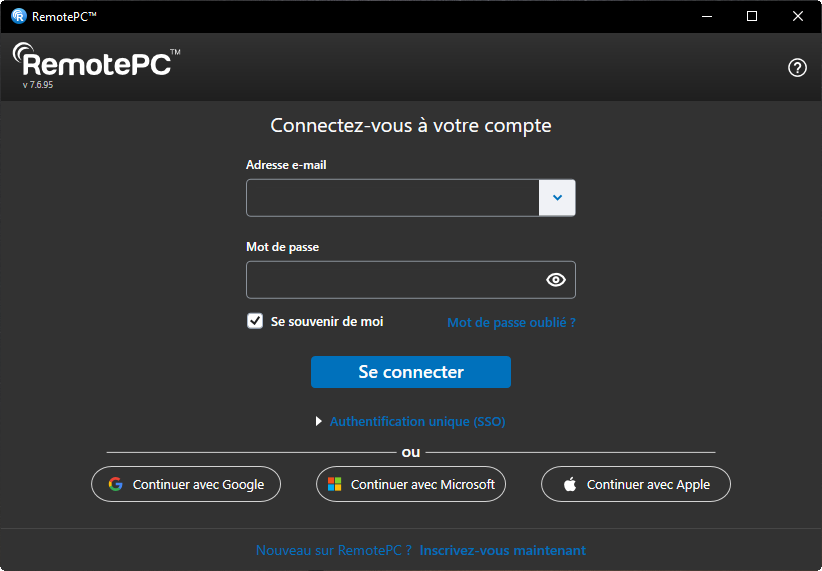
Nous sommes désolés de vous informer qu’il n’existe pas de version gratuite de RemotePC. RemotePC propose uniquement un essai gratuit de 7 jours, après quoi un paiement est requis. Cependant, il existe de nombreux logiciels d’accès à distance gratuits sur le marché. Cet article vous présentera quelques outils fiables de bureau à distance pour Windows. Continuez votre lecture.
Choisissez la meilleure alternative gratuite à RemotePC pour Windows [3 options]
Voici trois solutions de bureau à distance gratuites et performantes à essayer : AnyViewer, Assistance rapide et Chrome Remote Desktop. Vous pouvez choisir celle qui correspond le mieux à vos besoins.
Option 1. AnyViewer [outil professionnel tiers]
AnyViewer est une solution de bureau à distance tout-en-un qui vous permet de vous connecter en toute sécurité à un autre appareil depuis n’importe où. Il prend en charge l’accès à distance sans surveillance, le transfert de fichiers, la gestion de plusieurs écrans, les sessions multiples, le chat instantané, etc. Grâce à son interface intuitive et à sa configuration simple, il offre un accès rapide et facile aux utilisateurs.
- ★Avantages :
- Simple à utiliser avec une interface conviviale.
- Offre une multitude de fonctions gratuites là où d'autres logiciels imposent des limites strictes.
- Prise en charge Windows, macOS, iOS et Android.
- Il permet le transfert de fichiers, le chat en texte, le miroir d'écran mobile, le contrôle sans surveillance, liste blache et lliste noire, tableau blanc, mur d'écran, création des groupes, mode privé, souris virtuel, etc.
- Sécurité renforcée : Chiffrement asymétrique ECC 256 bits de bout en bout, Authentification à deux facteurs, etc.
Téléchargez AnyViewer sur vos appareils :
Voici comment configurer AnyViewer :
Étape 1. Lancez AnyViewer sur l’ordinateur hôte, cliquez sur S’inscrire pour créer un nouveau compte, puis connectez-vous.

Étape 2. Lancez AnyViewer sur l’ordinateur client et connectez-vous au même compte que vous venez de créer.
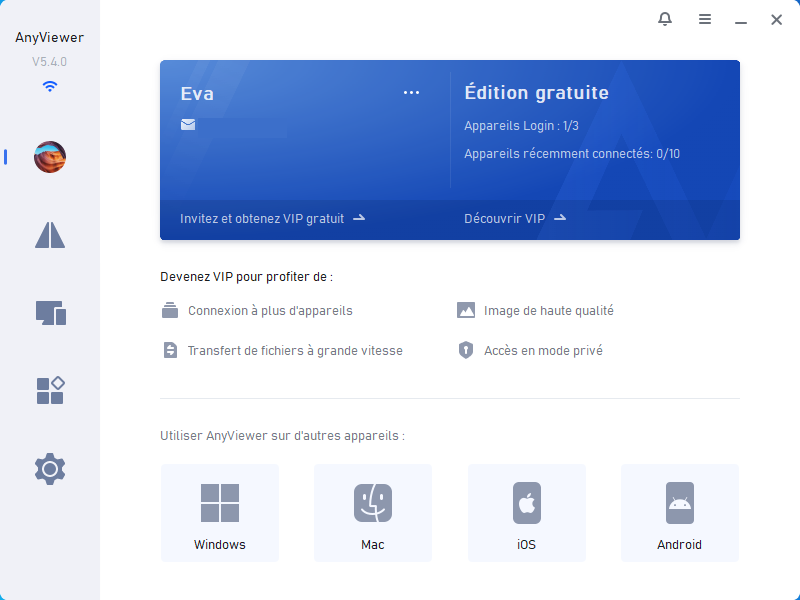
Étape 3. Accédez à la section Appareils, sélectionnez l’ordinateur auquel vous souhaitez vous connecter, puis cliquez sur Contrôle en un clic.

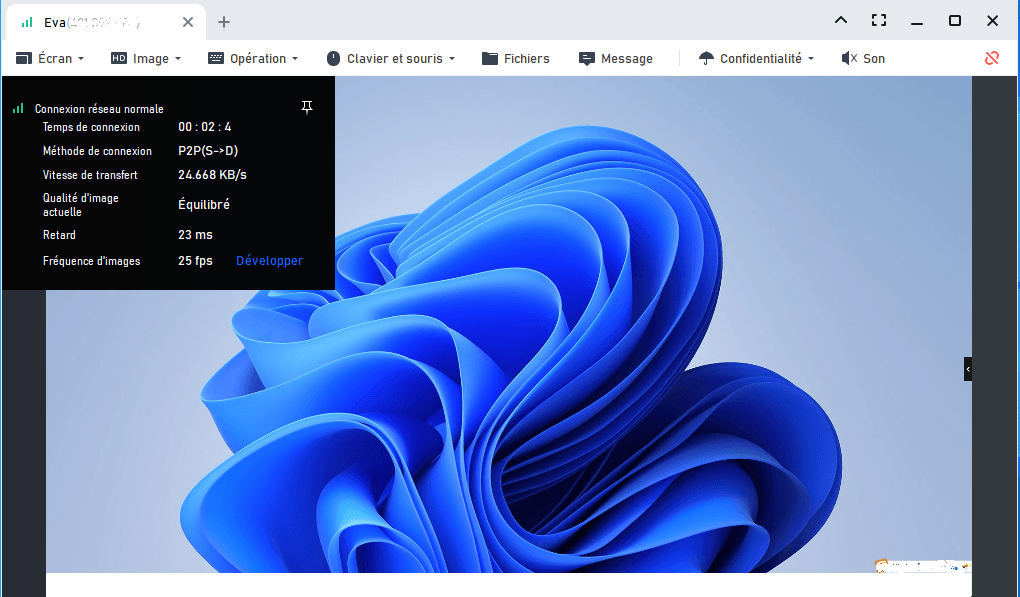
Étape 4. La fenêtre de session à distance est ouverte, vous pouvez contrôler cet ordinateur depuis cette fenêtre.
Astuce : Il peut aussi transférer des fichiers entre ordinateur et mobile. Depuis votre téléphone → sélectionnez votre PC → cliquez sur “Transfert de fichiers” pour envoyer des photos/vidéos de votre téléphone à PC, ou télécharger des fichiers PC vers téléphone.

- ★Conseils : Améliorez votre expérience AnyViewer avec un forfait Solo, Pro, Team ou Enterprise pour accéder à des fonctionnalités avancées :
- Plus d’Appareils login pour contrôler davantage d'ordinateurs en un seul clic.
- Plus de Sessions simultanées pour contrôler plusieurs appareils en même temps.
- Transfert de fichiers à une vitesse supérieure.
- Le mode privé pour protéger vos données : masquer l’écran distant et désactiver la souris.
- Une qualité d'image encore plus haute définition.
- Pour les entreprises : déploiement en masse et création de groupes pour une gestion centralisée.
- Et bien plus encore.
Option 2. Assistance rapide [outil intégré Windows]
Assistance rapide est une application de bureau à distance intégrée à Windows 10 et 11. Vous pouvez facilement la lancer sans téléchargement supplémentaire. Cependant, elle prend uniquement en charge le contrôle à distance et le partage d’écran. Des fonctionnalités comme le transfert de fichiers ne sont pas disponibles.
Voici comment utiliser Assistance rapide pour le contrôle à distance :
Étape 1. Recherchez Assistance rapide dans le menu Démarrer sur les deux ordinateurs et ouvrez-la.

Étape 2. Sur l’appareil client, cliquez sur Aider quelqu'un.
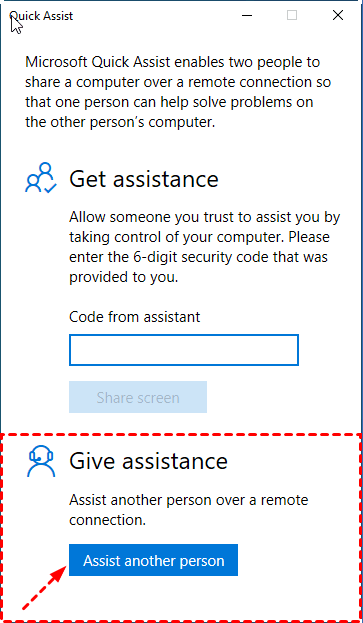
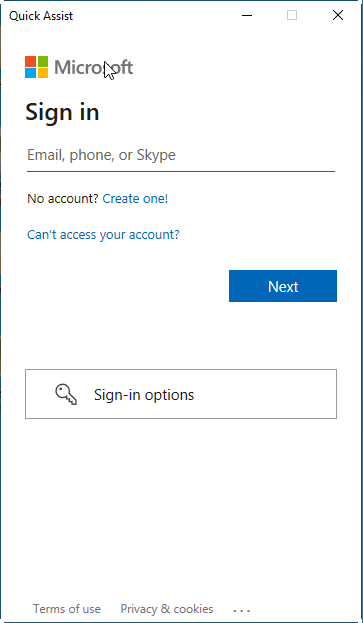
Étape 3. Connectez-vous avec votre e-mail, téléphone ou Skype, puis cliquez sur Suivant.
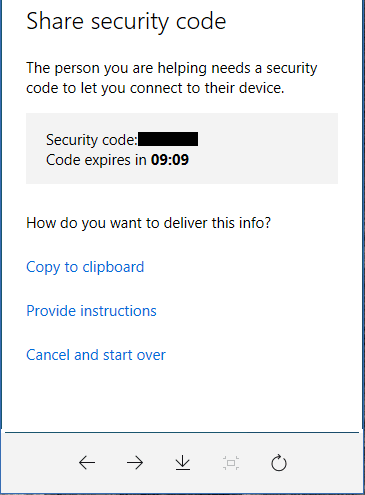
Étape 4. Vous recevrez alors un code de sécurité. Envoyez-le à votre partenaire.
Étape 5. Sur l’ordinateur hôte recevant l’assistance, lancez Assistance rapide, saisissez le code de sécurité et cliquez sur Partager l’écran.

Étape 6. Cochez Prendre le contrôle total et cliquez sur Continuer.

Étape 7. L’ordinateur hôte recevra une demande. Assurez-vous que le client est fiable, puis cliquez sur Autoriser.

Option 3. Chrome Remote Desktop [outil web de Google]
Chrome Remote Desktop est une extension Google qui permet aux utilisateurs d’accéder à distance via le navigateur Chrome. Si vous disposez d’un compte Google et de Chrome installé, c’est un excellent outil pour un usage personnel, bien qu’il offre des fonctionnalités limitées, comme l’absence de transfert de fichiers direct, de chat instantané ou de sessions multiples.
Vous pouvez utiliser Chrome Remote Desktop en suivant ces étapes :
Étape 1. Sur vos ordinateurs, ouvrez Google Chrome et connectez-vous au même compte Google.

Étape 2. Recherchez Chrome Remote Desktop dans les extensions Google et cliquez sur Ajouter à Chrome.

Étape 3. Accédez à l’onglet Accès à distance et cliquez sur le bouton de téléchargement une fois ajouté.

Étape 4. Cliquez sur Accepter et installer.

Étape 5. Saisissez un nom pour votre ordinateur et cliquez sur Suivant.

Étape 6. Saisissez et confirmez un code PIN, puis cliquez sur Démarrer.

Étape 7. Vous verrez une liste d’appareils disponibles. Sur l’appareil client, cliquez sur l’ordinateur auquel vous souhaitez vous connecter.

Étape 8. Saisissez le code PIN et cliquez sur la flèche bleue pour démarrer le contrôle à distance.

Conclusion
C’est tout pour les alternatives à RemotePC. Avez-vous choisi le logiciel à utiliser ? Essayez Assistance rapide ou Chrome Remote Desktop pour éviter les téléchargements tiers. Si vous recherchez une configuration simple, une connexion stable et des fonctionnalités complètes, AnyViewer est la meilleure option.



 en tant que source préférée
sur Google
en tant que source préférée
sur Google