

Résoudre le code erreur 1002 de l'Assistance Rapide Windows
Code erreur 1002 Assistance Rapide ? Découvrez comment réparer l'Assistance Rapide Windows 10/11 (WebView2, privilèges admin, correctifs KB) ou optez pour une alternative stable comme AnyViewer.

Par Eva Mis à jour le 13/04/2026


L'Assistance Rapide (Quick Assist) est l'outil natif de Microsoft permettant de prendre le contrôle d'un PC à distance pour dépanner un proche ou un collaborateur. Cependant, de nombreux utilisateurs se retrouvent bloqués par le frustrant code erreur 1002. Ce problème survient généralement au moment de l'authentification ou lors de la génération du code de partage.
Pourquoi ce message s'affiche-t-il et comment s'en débarrasser ? Ce guide vous détaille les solutions concrètes pour rétablir la connexion.
Pourquoi l'erreur 1002 s'affiche-t-elle ?
L'erreur 1002 n'est pas une panne matérielle, mais un conflit logiciel ou réseau. Elle est principalement déclenchée par :
- Un composant WebView2 obsolète : L'Assistance Rapide repose sur le moteur de rendu de Microsoft Edge. Si ce dernier est corrompu, l'interface ne peut pas charger les modules de sécurité.
- Des sessions Microsoft conflictuelles : Un compte Windows mal synchronisé empêche la validation de l'identité de l'expéditeur.
- Des blocages réseau : Un pare-feu trop zélé ou un serveur DNS instable empêche la communication avec les serveurs de relais de Microsoft.
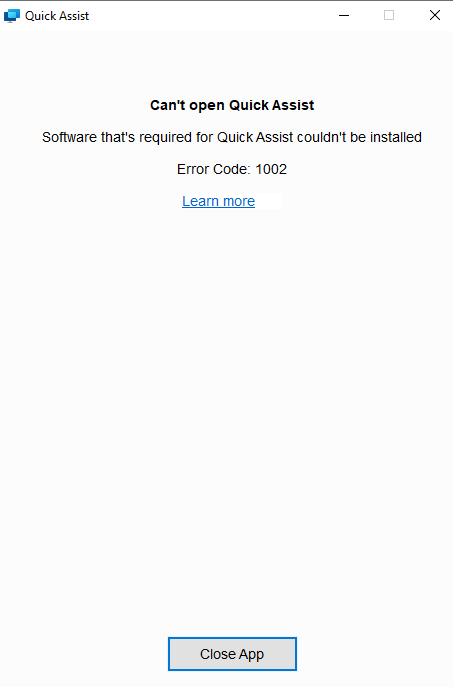
Note importante : Des rapports récents indiquent que certaines mises à jour de sécurité (telles que les KB5043130 et KB5044273) ont modifié les exigences de privilèges, bloquant l'application pour les utilisateurs standard.
Comment résoudre le code erreur 1002 de l'Assistance rapide ?
Voici les méthodes classées de la plus simple à la plus technique.
Gérer les privilèges et les mises à jour
C'est la solution la plus efficace contre les erreurs 1002 récentes liées aux correctifs de sécurité Microsoft.
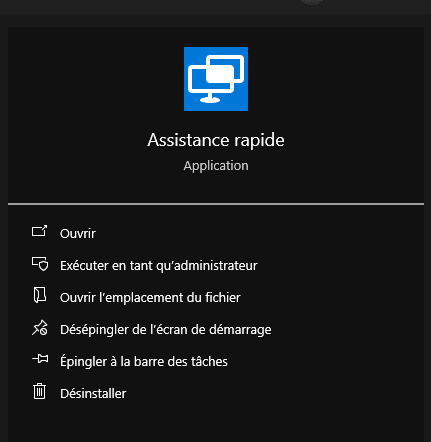
Étape 1 : Exécuter Assistance rapide en tant qu'administrateur.
Allez dans le dossier C:\Windows\System32, localisez le fichier quickassist.exe, puis faites un clic droit pour sélectionner "Exécuter en tant qu'administrateur".
Étape 2 : Désinstaller la mise à jour problématique
Si l'erreur est apparue après une mise à jour : Allez dans Paramètres > Windows Update > Afficher l’historique des mises à jour > Désinstaller des mises à jour. Recherchez la KB5044273 (ou la plus récente) et désinstallez-la.
Réinitialiser l’application Assistance rapide
Étape 1 : Appuyez sur Win + I pour ouvrir les Paramètres
Étape 2 : Accédez à Applications > Applications installées (ou Applications et fonctionnalités sur Windows 10)
Étape 3 : Recherchez Assistance rapide
Étape 4 : Cliquez sur Options avancées
Étape 5 : Cliquez sur Réparer, puis sur Réinitialiser si nécessaire
👉 Si cette méthode ne fonctionne pas ou si vous ne trouvez pas l’application dans les paramètres, vous pouvez la désinstaller puis la réinstaller complètement.
Mettre à jour Microsoft Edge WebView2
Étape 1 : Rendez-vous sur le site officiel de Microsoft pour télécharger le Runtime Evergreen WebView2.
Étape 2 : Exécutez l'installeur en tant qu'administrateur.
Étape 3 : Redémarrez votre ordinateur. Cela force l'Assistance Rapide à utiliser la version la plus stable du moteur web.
Vérifier les paramètres du Proxy et du DNS
Étape 1 : Tapez "Options Internet" dans la barre de recherche Windows.
Étape 2 : Allez dans l'onglet Connexions > Paramètres réseau.
Étape 3 : Décochez la case "Utiliser un serveur proxy pour votre réseau local" si elle est activée.
Étape 4 : (Optionnel) Changez vos DNS pour ceux de Google (8.8.8.8) ou Cloudflare (1.1.1.1).
Réparer les fichiers système via CMD
Étape 1 : Ouvrez l'Invite de commandes (CMD) en mode Administrateur.
Étape 2 : Tapez la commande sfc /scannow et validez.
Étape 3 : Enchaînez avec la commande : DISM /Online /Cleanup-Image /RestoreHealth.
Optimiser votre environnement Windows pour le dépannage à distance
Réparer l'erreur 1002 est une chose, mais garantir une session fluide en est une autre :
- Stabilité de la bande passante : Privilégiez une connexion filaire Ethernet au Wi-Fi.
- Désactivation des Antivirus tiers : Faites un test en désactivant temporairement votre protection non-Microsoft.
- Confidentialité : Fermez vos fenêtres bancaires ou documents personnels avant de donner l'accès.
AnyViewer : La meilleure alternative gratuite à l'Assistance Rapide
Si le code erreur 1002 persiste malgré vos efforts, ou si vous saturez face aux instabilités des mises à jour Windows, AnyViewer est la solution recommandée.
Pourquoi choisir AnyViewer ?
- Simplicité absolue : Pas besoin de compte Microsoft complexe. Un simple ID suffit.
- Performance et Fluidité : Latence réduite pour une expérience sans saccades.
- Fonctionnalités avancées gratuites : Accès sans surveillance, transfert de fichiers, chat en direct, et Liste blanche et liste noire, projection d'écran mobile, tableau blanc, etc.
- Sécurité renforcée : Chiffrement de bout en bout via courbe elliptique (ECC).
Étape 1. Lancez AnyViewer, cliquez sur S'inscrire pour créer un compte.

Étape 2. Connectez-vous avec ce compte. Les informations du compte seront affichées sur l'interface principale.
Astuce : après la connexion, l’appareil est automatiquement lié au compte.
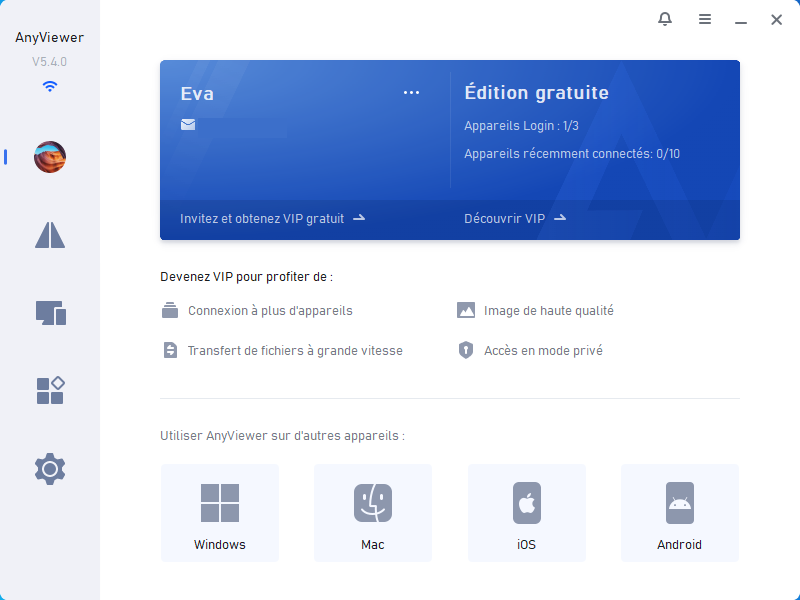
Étape 3. Connectez-vous aussi à l'ordinateur distant avec les mêmes identifiants. Les appareils liés au même compte seront automatiquement regroupés sous « Mes appareils ». Trouvez votre ordinateur distant, et cliquez sur Contrôle en un clic.

Remarques : Si vous apportez une assistance à distance à un ami ou à un proche, vous pouvez simplement utiliser l’ID de l’appareil et le code de sécurité pour prendre le contrôle de l’ordinateur.
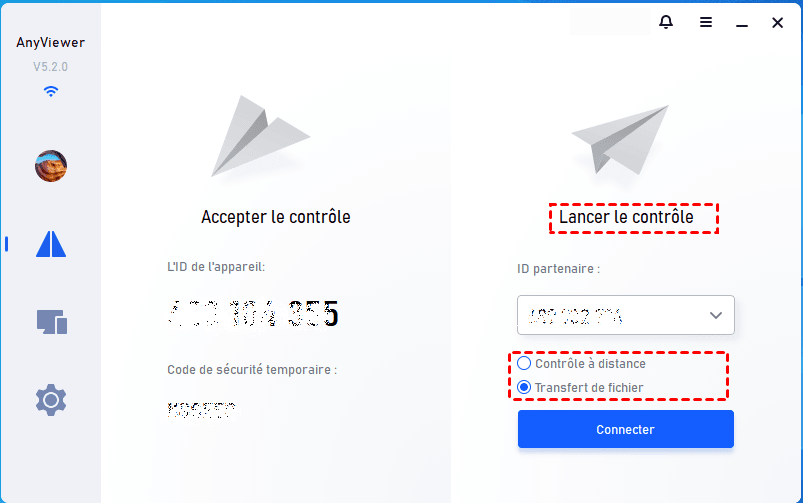
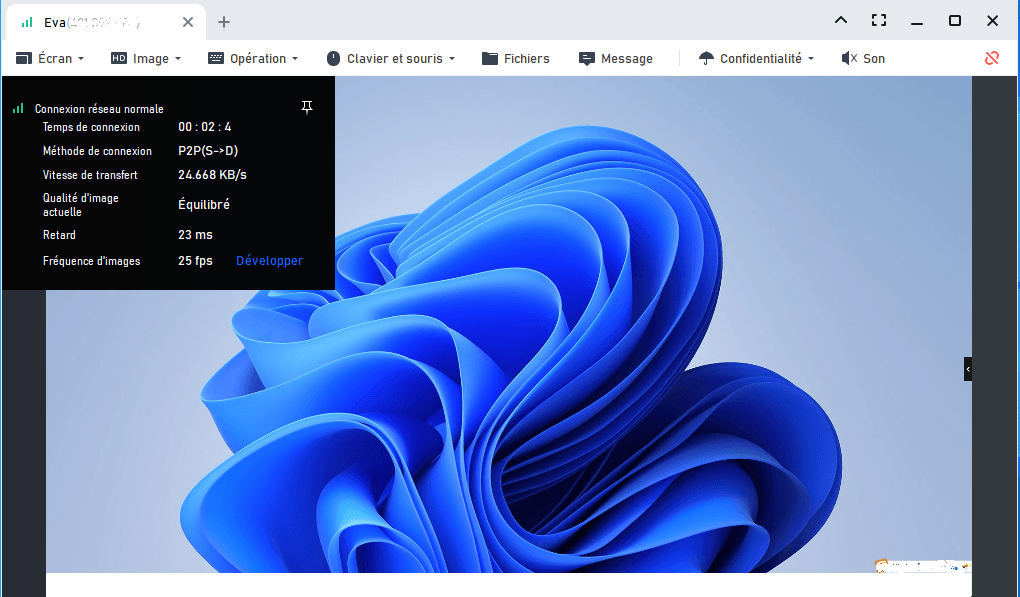
Étape 4. La fenêtre de session à distance est ouverte, vous pouvez contrôler cet ordinateur depuis cette fenêtre.
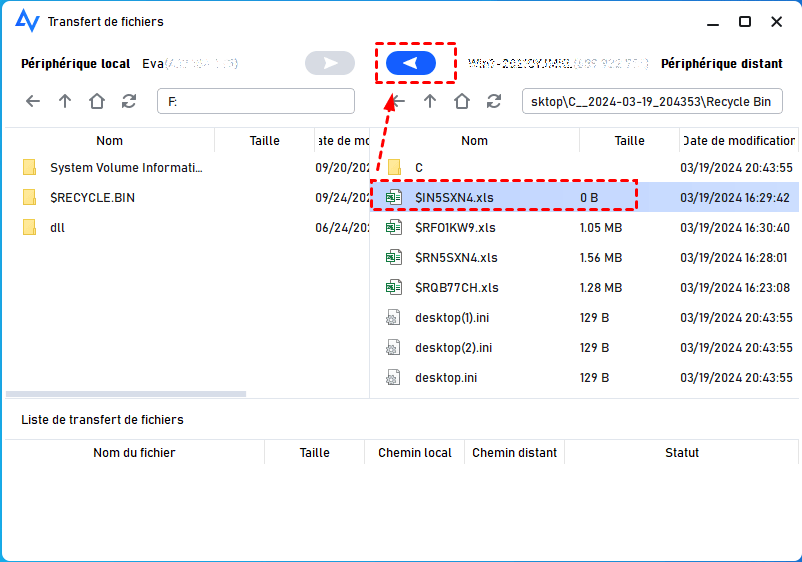
Étape 5. Vous pouvez aussi transférer des fichiers entre les ordinateurs.
🔔 Conseils : Améliorez votre expérience AnyViewer avec un forfait Premium pour accéder à des fonctionnalités avancées :
- Plus d’Appareils login pour contrôler davantage d'ordinateurs en un seul clic.
- Plus de Sessions simultanées pour contrôler plusieurs appareils en même temps.
- Transfert de fichiers à une vitesse supérieure.
- Le mode privé pour protéger vos données : masquer l’écran distant et désactiver la souris.
- Une qualité d'image encore plus haute définition.
- Pour les entreprises : déploiement en masse et création de groupes pour une gestion centralisée.
- Et bien plus encore.
Conclusion
En résumé, le code erreur 1002 de l'Assistance Rapide est un obstacle technique frustrant, mais souvent soluble en intervenant sur les privilèges administrateur, les composants WebView2 ou en gérant les dernières mises à jour Windows. Si vous êtes un utilisateur averti et que vous dépannez occasionnellement un proche, ces manipulations techniques valent la peine d'être tentées pour restaurer l'outil natif de Microsoft.
Cependant, pour ceux qui recherchent la stabilité avant tout et qui souhaitent éviter de transformer chaque session de support en un défi technique, passer à AnyViewer est la décision la plus logique. En s'affranchissant des dépendances complexes du système Windows et des bugs liés aux correctifs de sécurité, AnyViewer garantit une connexion immédiate, fluide et sécurisée. Que ce soit pour un usage personnel ou professionnel, choisir une alternative robuste vous permet de vous concentrer sur l'essentiel : résoudre le problème de votre interlocuteur, et non celui du logiciel.
FAQ
Pourquoi j'ai l'erreur 1002 quand je lance l'Assistance rapide ?
L'erreur 1002 est généralement liée à un problème d'authentification ou à un composant Web manquant. Elle survient souvent après une mise à jour de Windows qui modifie les droits d'accès. La solution la plus rapide consiste à mettre à jour "Microsoft Edge WebView2" ou à lancer l'application en mode administrateur.
L'Assistance rapide ne fonctionne plus depuis la dernière mise à jour, que faire ?
Si l'application ne s'ouvre plus du tout, c'est souvent dû à un conflit avec un nouveau correctif de sécurité (comme la KB5043130). Essayez de réinitialiser l'application dans les paramètres Windows ou, si vous êtes sur Windows 10, de la désinstaller puis de la réinstaller via le menu des "Fonctionnalités facultatives".
Comment forcer l'ouverture de l'Assistance rapide sous Windows 10 ?
Si l'icône ne répond pas, utilisez le raccourci clavier Ctrl + Touche Windows + Q. Si rien ne se passe, vérifiez que le service est bien activé dans Paramètres > Applications > Fonctionnalités facultatives. Si "Assistance rapide Microsoft" n'est pas dans la liste, cliquez sur "Ajouter une fonctionnalité".
Est-ce que l'Assistance rapide est gratuite pour tout le monde ?
Oui, l'outil est totalement gratuit et intégré à Windows 10 et 11. Cependant, il nécessite que les deux utilisateurs possèdent un compte Microsoft (Outlook, Hotmail, Live) pour générer ou utiliser le code de sécurité. C'est l'une des raisons pour lesquelles beaucoup d'utilisateurs préfèrent AnyViewer, qui ne nécessite pas de compte Microsoft pour fonctionner.
Je reste bloqué sur "Chargement en cours", est-ce un problème réseau ?
Pas forcément. Si le chargement tourne en boucle, cela signifie souvent que l'application n'arrive pas à contacter les serveurs de relais de Microsoft. Vérifiez que votre antivirus ou votre pare-feu ne bloque pas quickassist.exe et désactivez tout Proxy ou VPN actif qui pourrait interférer avec la connexion sécurisée.
Quelle est la différence entre l'Assistance rapide et le Bureau à distance ?
Le Bureau à distance (RDP) est plutôt destiné à accéder à son propre ordinateur de bureau depuis l'extérieur, tandis que l'Assistance rapide est conçue pour le dépannage interactif (voir l'écran d'un ami pour l'aider). L'Assistance rapide est plus simple car elle ne nécessite pas d'ouvrir de ports sur la box internet.



 en tant que source préférée
sur Google
en tant que source préférée
sur Google