

Comment passer en mode administrateur Assistance rapide ?
Comment passer en mode administrateur Assistance rapide sur Windows? Si vous ne le savez pas, ne vous inquiétez pas, nous avons deux méthodes pour vous.

Par Eva Mis à jour le 09/09/2025


Comment passer en mode administrateur Assistance rapide ?
J’ai rencontré des problèmes avec Assistance rapide sur Windows 10. Tous les utilisateurs de l’entreprise sont désignés comme « Utilisateurs standards », et ils n’ont pas le droit d’exécuter un programme en tant qu’administrateur. Mon problème est que j’ai souvent besoin d’entrer un compte administrateur lorsque j’utilise Assistance rapide pour terminer le processus d’assistance à distance. Je ne trouve pas d’écran où je peux taper le compte administrateur et le mot de passe car tout l’écran devient noir. Comment vais-je résoudre cela ?
- Question de Ada

Deux méthodes pour passer en mode administrateur Assistance rapide
Assistance rapide est largement utilisé pour offrir une assistance à distance à un ordinateur. Si vous avez déjà rencontré l’écran noir Assistance rapide lors de l’exécution d’un programme en tant qu’administrateur, continuez à lire pour découvrir deux méthodes permettant de passer en mode administrateur Assistance rapide.
Méthode 1. Désactiver PromptOnSecureDesktop via le Registre
Étape 1. Appuyez sur Win + R pour ouvrir la boîte de dialogue Exécuter, tapez « regedit » et cliquez sur OK pour ouvrir le Registre.

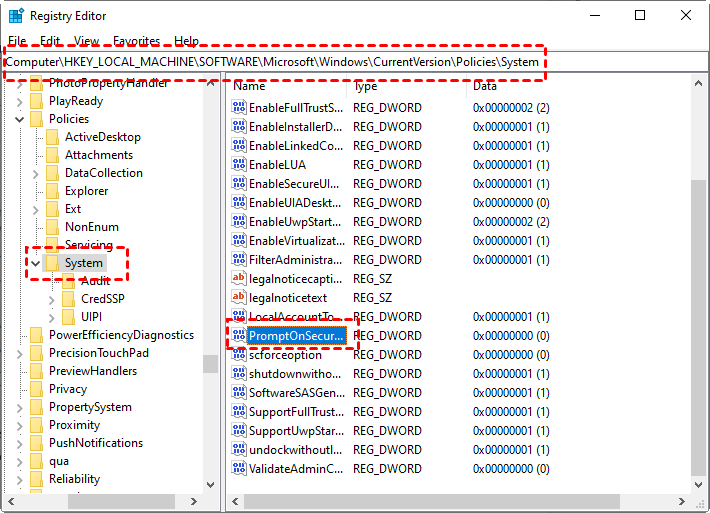
Étape 2. Accédez à : Ordinateur > HKEY_LOCAL_MACHINE > SOFTWARE > Microsoft > Windows > CurrentVersion > Policies > System. Dans le volet de droite, trouvez et double-cliquez sur PromptOnSecureDesktop.
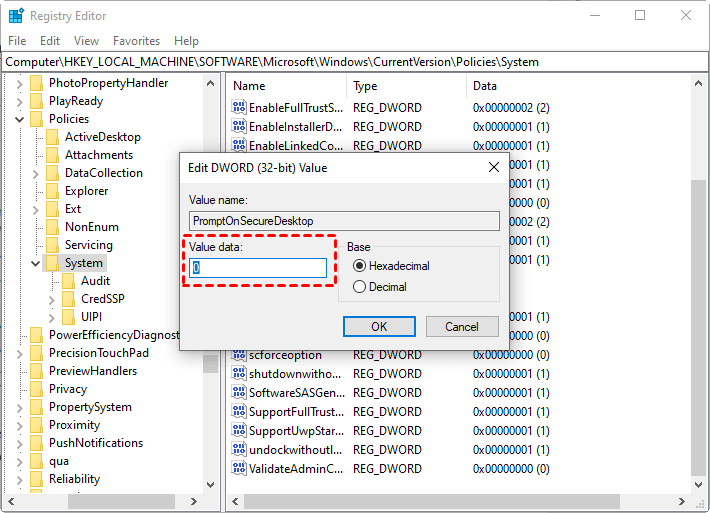
Étape 3. Modifiez sa valeur en 0 pour le désactiver.
Méthode 2. Désactiver le contrôle de compte d’utilisateur dans la stratégie de groupe
Étape 1. Appuyez sur Win + R pour ouvrir la boîte de dialogue Exécuter, puis tapez « gpedit.msc » pour ouvrir l’Éditeur de stratégie de groupe locale.

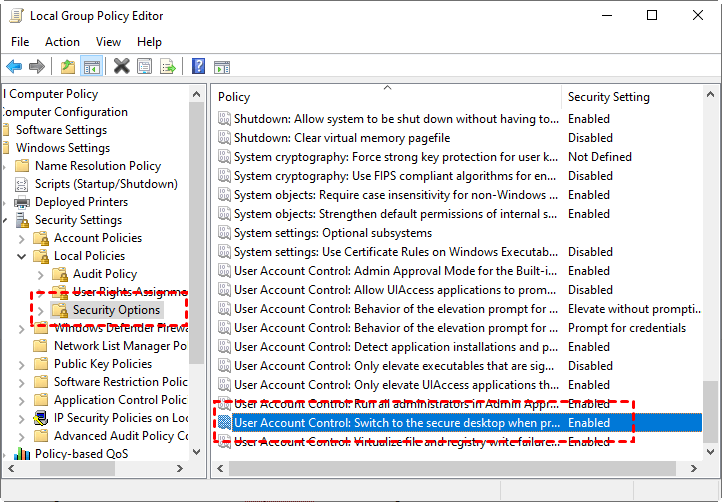
Étape 2. Accédez à : Configuration ordinateur > Paramètres Windows > Paramètres de sécurité > Stratégies locales > Options de sécurité. Trouvez et double-cliquez sur Contrôle de compte d’utilisateur : passer au Bureau sécurisé lors d’une demande d’élévation.
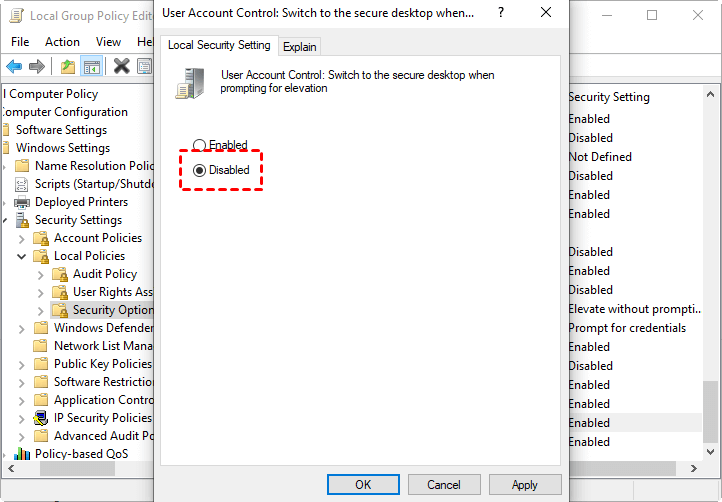
Étape 3. Changez son état en Désactivé.
Étape 4. Ouvrez Windows PowerShell et exécutez gpupdate /force pour mettre à jour votre ordinateur avec les derniers paramètres de stratégie de groupe.
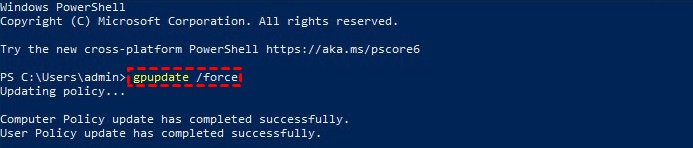
Si vous utilisez Assistance rapide pour fournir une assistance à distance et que vous ne pouvez pas exécuter de programmes en tant qu’administrateur sur les ordinateurs, nous vous proposons ces deux méthodes pour passer en mode administrateur Microsoft Assistance rapide. Mais attention, la désactivation de ces deux stratégies comporte également un grand risque de sécurité. Faites-le donc après mûre réflexion.
AnyViewer : Exécuter des programmes en tant qu’administrateur sur l’ordinateur distant 🧩
Si vous souhaitez une méthode sécurisée pour exécuter des programmes en tant qu’administrateur sur l’ordinateur distant, vous pouvez utiliser le logiciel de bureau à distance gratuit, AnyViewer.
Il vous permet de contrôler à distance les mobiles depuis un ordinateur, partage d'écran mobile sur PC, etc.
Une fois connecté avec succès à un autre ordinateur via AnyViewer, vous pouvez exécuter n’importe quel programme en tant qu’administrateur sur cet ordinateur sans restriction, comme si vous l’utilisiez réellement. Voyons comment faire.
Étape 1. Téléchargez, installez et lancez gratuitement AnyViewer sur les deux ordinateurs. Pour accéder aux ordinateurs depuis un appareil mobile, vous pouvez télécharger les applications mobiles AnyViewer dans son centre de téléchargement.
Étape 2. Dans l'interface principale, cliquez sur S'inscrire pour créer un compte AnyViewer. Si vous vous êtes déjà inscrit sur le site officiel, vous pouvez vous connecter directement.

Étape 3. Vous verrez que vous êtes connecté avec succès à AnyViewer. Votre appareil sera automatiquement lié au compte avec lequel vous êtes connecté.
Étape 4. Connectez-vous au même compte AnyViewer sur les deux appareils, puis cliquez sur Contrôle en un clic pour réaliser un accès à distance non surveillé.

✍ Remarque : Mettez à niveau votre compte vers un forfait Professionnel ou Entreprise ; vous pourrez alors lier plus d’appareils à votre compte pour un accès non surveillé en un clic, contrôler plusieurs ordinateurs en même temps depuis un seul PC, et profiter de fonctionnalités avancées comme l’accès en mode privé pour protéger votre vie privée lorsque le PC est dans un lieu public.
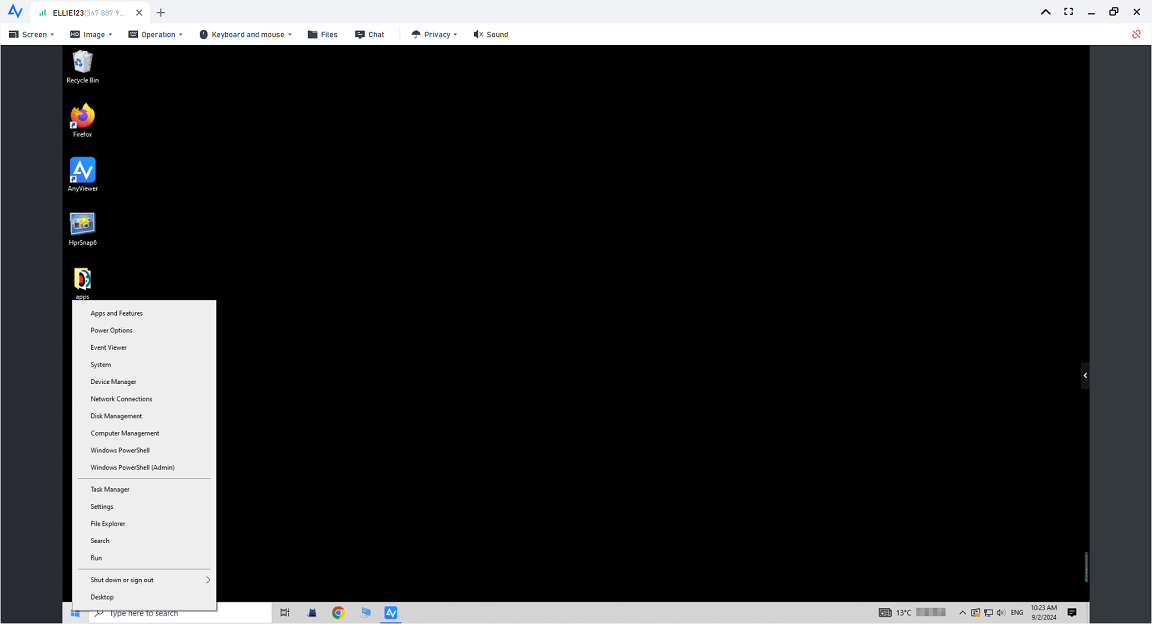
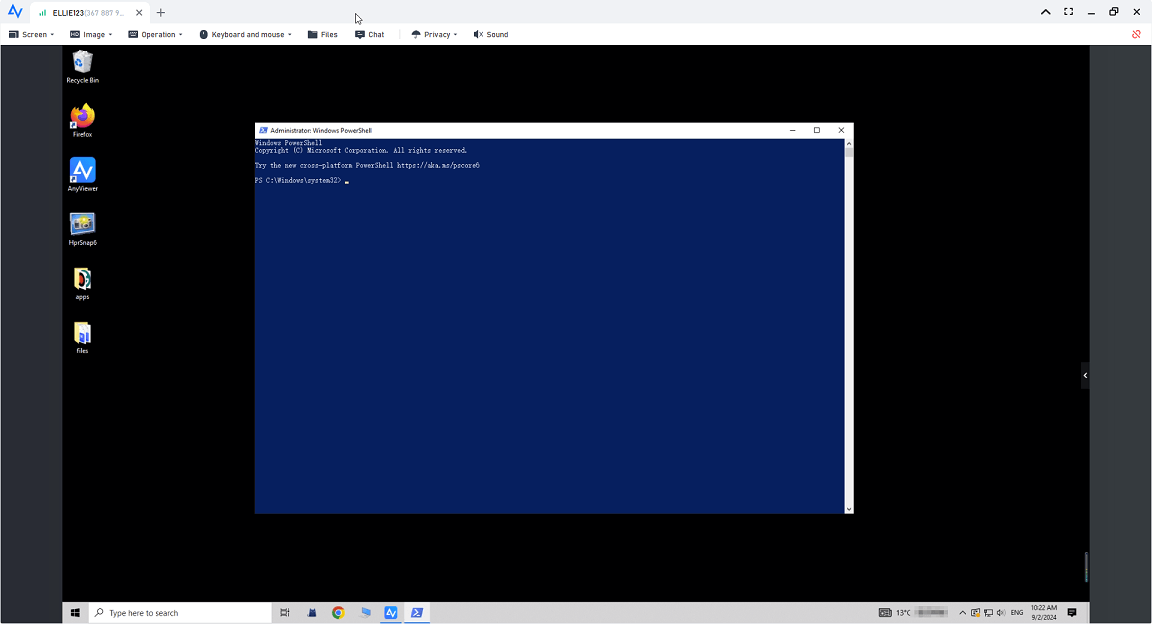
Une fois que vous êtes connecté à un autre ordinateur, vous pouvez exécuter n’importe quel programme en tant qu’administrateur. Prenons Windows PowerShell comme exemple. Faites un clic droit sur Démarrer, puis choisissez Windows PowerShell (Admin).
Vous pouvez alors ouvrir Windows PowerShell en tant qu’administrateur.
Conclusion
Si vous essayez de fournir une assistance à distance avec Assistance rapide et que vous devez exécuter un programme en tant qu’administrateur, vous constaterez que l’écran devient noir et que cela est impossible. Dans ce post, nous vous avons présenté deux méthodes pour passer en mode administrateur Assistance rapide. De plus, vous pouvez aussi utiliser AnyViewer pour accéder à un autre ordinateur et exécuter n’importe quel programme en tant qu’administrateur.



 en tant que source préférée
sur Google
en tant que source préférée
sur Google