

Comment étendre le Bureau à distance sur 2 écrans
Ce guide vous montre comment étendre le Bureau à distance sur deux écrans pour une meilleure configuration de travail. Il couvre les prérequis essentiels, les étapes de configuration simples avec RDC ou AnyViewer, ainsi que le dépannage des problèmes courants tels que les dysfonctionnements d'affichage des écrans.

Par Eva Mis à jour le 10/04/2026


Pouvez-vous étendre le Bureau à distance sur deux écrans ?
Les solutions de Bureau à distance sont essentielles pour le travail à distance, et l’utilisation de plusieurs écrans pendant une session peut considérablement améliorer la productivité.
Bonne nouvelle : il est possible d’étendre le Bureau à distance sur deux écrans. Dans ce guide complet, nous vous expliquons comment configurer une session multi-écrans, résoudre les problèmes courants et découvrir des alternatives logicielles pour des fonctionnalités de bureau à distance encore plus avancées.
Prérequis pour une configuration double écran du Bureau à distance
Avant de configurer une session Bureau à distance en double écran, il est essentiel de vérifier que votre environnement système prend en charge cette fonctionnalité. Cette section présente les exigences nécessaires afin d’éviter tout problème de compatibilité lors de la configuration.
Versions de Windows compatibles avec le double écran
Toutes les éditions de Windows ne prennent pas en charge plusieurs écrans via une connexion Bureau à distance. Pour utiliser le double écran, assurez-vous de disposer de :
- Windows 10 Pro ou Enterprise : ces éditions prennent en charge nativement le Bureau à distance avec plusieurs écrans.
- Windows Server (2016 ou version ultérieure) : les versions serveur offrent des capacités multi-écrans avancées dans les environnements professionnels.
- Mise à niveau depuis Windows Home : si vous utilisez Windows Home, vous devrez passer à Pro ou Enterprise, car l’l’édition Home ne peut pas héberger une session Bureau à distance (RDP), mais elle peut se connecter à un autre ordinateur.
Configuration des écrans et du matériel
Avant de démarrer une session Bureau à distance en double écran, assurez-vous que toutes les exigences matérielles sont respectées :
- Configuration double écran : les deux écrans doivent être correctement connectés et configurés dans les paramètres d’affichage de votre système local.
- Paramètres d’affichage : vérifiez que les deux écrans sont réglés en mode « Étendre » dans les paramètres d’affichage. Pour accéder à cette option, allez dans Paramètres > Système > Affichage, puis dans Affichages multiples, sélectionnez Étendre ces affichages.
- Pilotes graphiques : il est important de maintenir à jour les pilotes graphiques de votre machine locale. Des pilotes obsolètes peuvent entraîner des problèmes lors du passage d’un écran à l’autre pendant une session à distance.
Réseau et performances
Une connexion Internet stable et rapide est indispensable pour une expérience fluide en multi-écrans avec le Bureau à distance. Une bande passante insuffisante ou une connexion instable peut entraîner des blocages ou des ralentissements sur les écrans.
- Bande passante recommandée : pour une session double écran, une connexion stable est recommandée (idéalement 5 à 10 Mbps ou plus selon la résolution et le nombre d’écrans). Des écrans à haute résolution peuvent nécessiter davantage de bande passante.
- Optimiser le Bureau à distance pour faible bande passante : dans les paramètres de Connexion Bureau à distance, accédez à l’onglet Expérience et sélectionnez des options adaptées aux environnements à faible bande passante, comme la réduction des effets visuels (composition du bureau, lissage des polices, etc.).
Comment étendre le Bureau à distance sur deux écrans
Une fois les prérequis vérifiés, vous pouvez activer la prise en charge multi-écrans. Plusieurs méthodes permettent de configurer deux écrans dans Microsoft Remote Desktop, selon vos préférences.
Méthode 1. Activer le multi-écrans dans l’application RDC
La méthode la plus simple consiste à utiliser l’outil Connexion Bureau à distance (RDC) de Microsoft.
Étape 1. Lancer RDC : ouvrez l’outil Connexion Bureau à distance en tapant « mstsc » dans la barre de recherche du menu Démarrer.

Étape 2. Afficher les options : cliquez sur « Afficher les options » pour accéder aux paramètres avancés.

Étape 3. Aller dans l’onglet Affichage : cochez l’option « Utiliser tous les moniteurs pour la session à distance ».

Étape 4. Se connecter : saisissez l’adresse IP ou le nom d’hôte de la machine cible, puis cliquez sur « Connexion ». Votre session Bureau à distance s’étendra alors sur tous les écrans disponibles.

Méthode 2. Configurer un fichier RDP pour le multi-écrans
Pour plus de flexibilité ou pour automatiser, les administrateurs IT peuvent configurer un fichier .rdp afin de gérer les configurations multi-écrans.
Étape 1. Créer ou modifier un fichier RDP : ouvrez ou créez un fichier .rdp avec un éditeur de texte comme Bloc-notes.
Étape 2. Ajouter le paramètre multi-écrans : ajoutez ou modifiez la ligne suivante dans le fichier .rdp pour activer l’affichage sur plusieurs écrans :
use multimon:i:1
Ce paramètre permet d’utiliser tous les moniteurs disponibles lors de la session Bureau à distance.
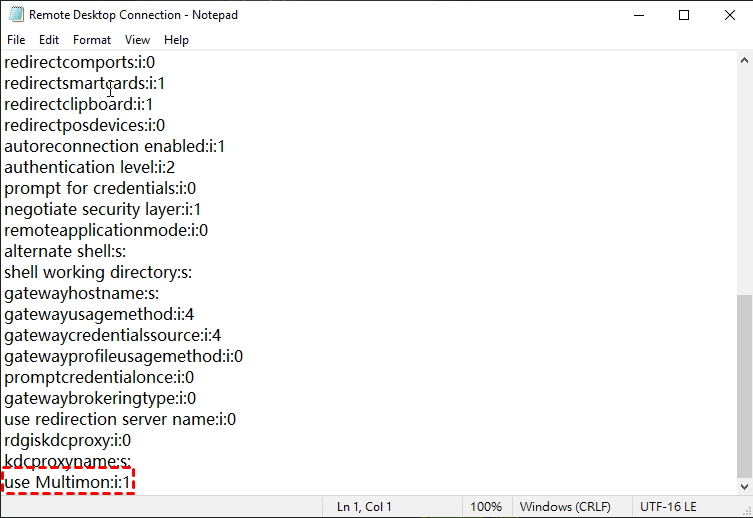
Étape 3. Enregistrer le fichier : après avoir enregistré les modifications, double-cliquez sur le fichier .rdp pour lancer une session multi-écrans.
Cette méthode est particulièrement utile pour les administrateurs système qui gèrent plusieurs connexions à distance ou souhaitent préconfigurer les paramètres pour les utilisateurs.
Méthode 3. Utiliser la ligne de commande pour le double écran
Pour les utilisateurs avancés ou en cas d’automatisation, vous pouvez lancer une session multi-écrans directement via l’invite de commandes.
Étape 1. Ouvrir l’invite de commandes : exécutez l’invite de commandes en tant qu’administrateur.
Étape 2. Exécuter la commande : saisissez la commande suivante pour démarrer une session Bureau à distance avec deux écrans.
mstsc /multimon

Cette méthode est idéale pour les professionnels IT souhaitant automatiser rapidement leurs sessions à distance.
Résolution des problèmes du Bureau à distance multi-écrans
Il n’est pas rare de rencontrer des problèmes avec une configuration multi-écrans, même après l’installation. Voici les cas les plus fréquents et leurs solutions.
Le deuxième écran ne s’affiche pas
Il arrive que le second écran n’apparaisse pas lors d’une session. Cela peut être dû à une mauvaise configuration locale ou à des paramètres incorrects.
- Vérifier les paramètres d’affichage locaux : assurez-vous que le second écran est bien détecté et configuré en mode étendu.
- Vérifier les paramètres RDC : assurez-vous que l’option « Utiliser tous les moniteurs » est activée.
- Vérifier le fichier .rdp : si vous utilisez un fichier .rdp, assurez-vous que le paramètre « use multimon » est correctement défini.
Performances faibles sur le deuxième écran
Des lenteurs ou des retards sur le second écran sont souvent liés à une bande passante insuffisante ou à une résolution trop élevée.
- Réduire la résolution : dans l’onglet Affichage, diminuez la résolution pour améliorer les performances.
- Optimiser le réseau : dans l’onglet Expérience, désactivez les effets graphiques pour s’adapter à une connexion limitée.
La session ne s’étend pas sur deux écrans
Si la session ne s’affiche pas sur les deux écrans, le problème peut venir de l’application ou du système.
- Mettre à jour le client RDC : utilisez la dernière version du client Microsoft Remote Desktop.
- Vérifier la compatibilité Windows : assurez-vous que votre édition de Windows prend en charge le multi-écrans.
En résolvant ces problèmes de manière méthodique, vous pourrez profiter d’une expérience fluide et efficace en multi-écrans.
Astuce bonus : maximisez votre productivité avec l’écran virtuel d’AnyViewer
Pour les télétravailleurs habitués au multi-écrans au bureau, passer à un seul écran à la maison peut réduire la productivité. AnyViewer comble cet écart grâce à sa fonctionnalité innovante d’écran virtuel. Il s’agit d’une solution de bureau à distance offrant des fonctionnalités avancées comme les écrans virtuels, conçue pour les professionnels IT et les travailleurs à distance recherchant performance et simplicité.
Pourquoi les écrans virtuels sont importants
Dans une session classique, vous êtes limité aux écrans physiques du PC distant. S’il ne dispose que d’un seul écran, vous devez jongler entre de nombreuses fenêtres.
La fonctionnalité d’écran virtuel d’AnyViewer vous permet de :
- Étendre votre espace de travail : créez jusqu’à quatre écrans virtuels supplémentaires sans matériel additionnel.
- Travailler en multitâche efficacement : répartissez vos outils (IDE, feuilles de calcul, messagerie) sur plusieurs écrans comme au bureau.
- Réduire la latence : profitez d’un bureau à distance à faible latence fluide et réactif.
Comment configurer les écrans virtuels dans AnyViewer
Suivez ces étapes simples pour transformer une session à un seul écran en un environnement multi-écrans performant.
Étape 1. Lancez AnyViewer sur votre ordinateur, inscrivez-vous et connectez-vous sur les PC distant et local avec les mêmes itentifiants.

Une fois connectés. les appareils seront alors automatiquement liés au compte.
Étape 2. Les appareils liés au même compte seront automatiquement regroupés sous "Mes appareils",trouvez votre ordinateur distant, et cliquez surContrôle en un clic pour lancer une session à distance.

Étape 3. Cliquez sur l'onglet Écran dans la barre d'outils supérieure de la fenêtre distante,cliquez sur Écran virtuel,Sélectionnez le nombre d'écrans virtuels que vous souhaitez créer (par exemple, 2 ou 3 écrans).
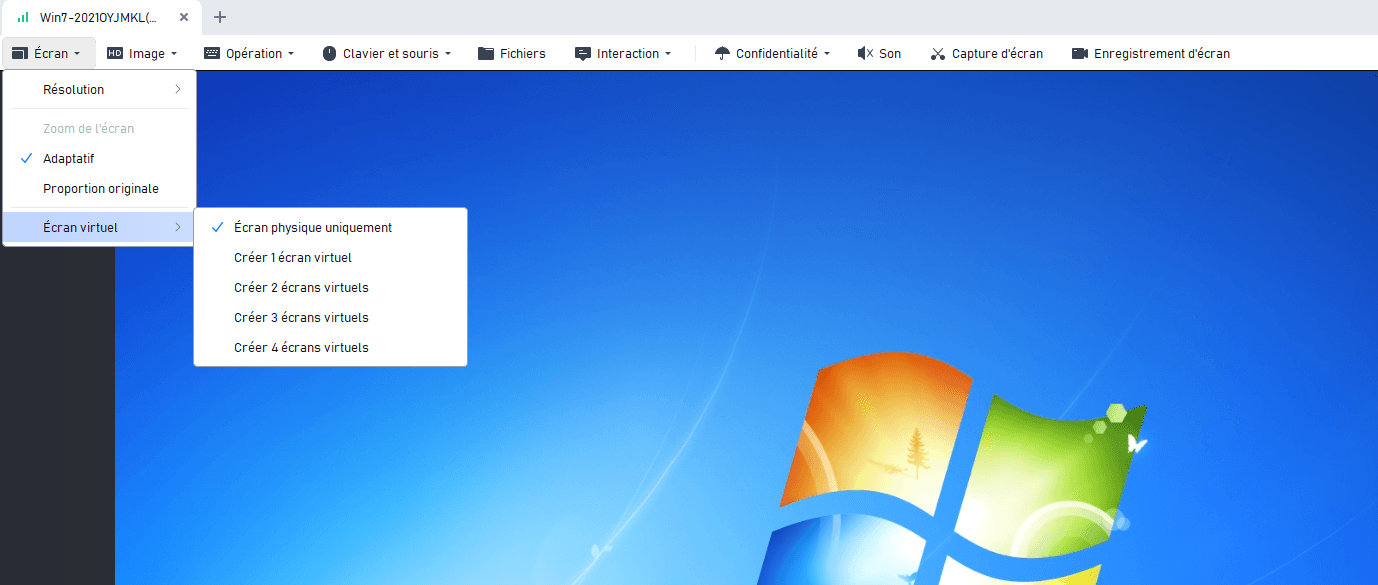
Étape 4. Enfin, vous avez créé des écrans virtuels et pouvez basculer librement entre eux.

La fonctionnalité d’écran virtuel est une solution économique pour améliorer l’efficacité des professionnels IT et des designers, en offrant une vue d’ensemble sans les contraintes d’un écran unique.
Conclusion
En résumé, savoir comment étendre le Bureau à distance sur deux écrans peut considérablement améliorer votre productivité en offrant un espace de travail plus large. Que vous utilisiez RDC, des fichiers .rdp ou des alternatives au Bureau à distance comme AnyViewer, la mise en place est simple avec les bonnes instructions. En résolvant les problèmes courants, vous garantissez des performances optimales et un télétravail plus efficace. Avec une configuration adaptée, le double écran transforme votre manière de travailler à distance.



 en tant que source préférée
sur Google
en tant que source préférée
sur Google