

Transfert de fichiers de 50 Go : comment transférer des fichiers volumineux à distance [3 méthodes]
Comment transférer un fichier de 50 Go à distance ? Transférer des fichiers volumineux entre ordinateurs est plus simple que vous ne le pensez. Cet article vous propose 3 méthodes. Bonne lecture !

Par Tyler Publié le 07/09/2026


Comment puis-je envoyer un fichier de 50 Go ?
J'ai un fichier de 50 Go et je souhaite le transférer d'un ordinateur à un autre. Quelle est la méthode la plus efficace pour transférer des fichiers volumineux entre des ordinateurs ?
- Question posée sur Reddit

4 façons d'effectuer un transfert de fichier de 50 Go
Le transfert de fichiers volumineux entre des ordinateurs n'est pas aussi difficile que vous pourriez le penser. Si vous devez effectuer un transfert de fichier de 50 Go, vous pouvez utiliser les 4 méthodes suivantes.
Méthode 1. Transférer des fichiers volumineux via un logiciel de transfert de fichiers à distance [recommandé]
AnyViewer est à la fois un logiciel de transfert de fichiers et un logiciel de bureau à distance. C'est un outil parfait pour les transferts de fichiers volumineux. Pourquoi ?
- La taille maximale d'un fichier unique qu'AnyViewer vous permet de transférer est de 1 To.
- Le nombre maximal de fichiers transférés en une seule fois est illimité.
- La vitesse maximale de transfert de fichiers est de 10 Mo/s.
- Le prix est tout à fait raisonnable. Vous pouvez également bénéficier d'une garantie satisfait ou remboursé de 15 jours sans condition.
Tout ce que vous avez à faire est de passer à un plan professionnel ou entreprise. Plus de droits et de fonctionnalités vous attendent. Par exemple, une vitesse de transfert de fichiers plus élevée, une qualité d'image élevée, le mode confidentialité, etc.
Étape 1. Téléchargez, installez et lancez AnyViewer sur les deux ordinateurs Windows.
Étape 2. Sur l'ordinateur qui reçoit les fichiers, allez dans Connexion, puis cliquez sur S'inscrire. (Si vous vous êtes déjà inscrit sur son site officiel, vous pouvez vous connecter directement.)

Étape 3. Remplissez les informations d'inscription.

Étape 4. Vous verrez alors que vous êtes connecté avec succès à AnyViewer. Votre appareil sera automatiquement assigné au compte sur lequel vous vous êtes connecté.

Étape 5. Sur l'ordinateur qui partage les fichiers, connectez-vous au même compte. Accédez à l'onglet Appareil, choisissez votre ordinateur cible, puis cliquez sur Transfert de fichiers.

Conseils : Vous pouvez également activer l'accès à distance sans surveillance sur votre ordinateur de bureau en sélectionnant Contrôle en un clic. Vous pourrez alors le contrôler entièrement comme si vous étiez assis devant. Si la connexion est établie, vous pouvez également transférer des fichiers en cliquant sur le bouton Fichiers dans la barre de menu.

Étape 6. Une boîte de dialogue Transfert de fichiers apparaîtra. Le chemin d'accès de l'ordinateur qui partage les fichiers est affiché à gauche de la boîte, et celui de l'ordinateur qui reçoit les fichiers est affiché à droite. Vous pouvez transférer librement des fichiers entre les appareils en cliquant sur les flèches après avoir sélectionné les fichiers cibles.

Méthode 2. Synchroniser des fichiers volumineux vers un autre ordinateur à l'aide de services de stockage cloud
Une solution simple consiste à télécharger le fichier sur un service de stockage cloud, auquel l'autre personne peut ensuite accéder et le télécharger depuis un appareil différent. Différents services de stockage cloud, tels que Box (10 Go), Dropbox (2 Go), Google Drive (15 Go), iCloud (5 Go) et OneDrive, offrent aux utilisateurs des quantités variables d'espace de stockage gratuit (5 Go). Si vous devez transférer un fichier de 50 Go, vous devrez peut-être passer à un forfait payant.
Prenons Google Drive comme exemple pour vous montrer comment transférer un fichier de 50 Go en ligne à l'aide d'un service de stockage cloud.
Étape 1. Ouvrez l'interface principale de Google Drive, recherchez et cliquez sur Mon Drive dans la barre latérale gauche, cliquez à nouveau sur Mon Drive, puis sélectionnez Importer des fichiers ou Importer un dossier dans le menu développé.

Étape 2. Par exemple, cliquez sur Importer des fichiers et une fenêtre apparaîtra automatiquement. Sélectionnez le fichier que vous souhaitez importer et cliquez sur Ouvrir dans le coin inférieur droit.

Étape 3. Vous pouvez voir la progression du téléchargement du fichier dans le coin inférieur droit. Une fois le téléchargement terminé, vous pouvez retrouver le fichier dans l'interface principale.

Étape 4. Ouvrez Google Drive sur l'autre ordinateur et connectez-vous au même compte Google. Recherchez le fichier que vous avez transféré, faites un clic droit sur le fichier et sélectionnez Télécharger dans le menu développé pour effectuer le transfert de fichier à distance entre différents ordinateurs.

Un site Web de transfert de fichiers tiers est une autre option pour transférer un fichier de 50 Go en ligne. Importez le fichier que vous souhaitez envoyer et saisissez votre nom, votre adresse e-mail, ainsi que le nom et l'adresse du destinataire. Le site héberge le fichier en ligne et fournit à votre destinataire un lien pour le télécharger. Par exemple, DropSend. Notez que DropSend propose un essai gratuit, permettant l'envoi de 50 fichiers par mois et 25 Go d'espace de stockage. Si vous devez transférer un fichier de 50 Go, veuillez consulter son site officiel pour connaître les forfaits payants.
Méthode 3. Déplacer des fichiers volumineux entre des ordinateurs à l'aide d'une clé USB
Il existe un moyen d'envoyer gratuitement un fichier de 50 Go. Cependant, cela nécessite de disposer d'une clé USB. Certains utilisateurs ont toutefois signalé des erreurs lors du transfert de fichiers volumineux vers une clé USB. Veuillez noter que si votre clé USB utilise le système de fichiers FAT32, vous ne pourrez pas y transférer un fichier de 50 Go, même si elle dispose de suffisamment d'espace libre. En effet, la taille maximale d'un fichier unique prise en charge par le format FAT32 est de 4 Go. Par conséquent, vous devez d'abord formater votre clé USB dans un autre système de fichiers, tel que NTFS ou exFAT. Vous pouvez utiliser l'outil AOMEI Partition Assistant.
Étape 1. Connectez la clé USB à votre ordinateur et assurez-vous que Windows la reconnaît. Pour ouvrir l'Explorateur de fichiers Windows, double-cliquez sur Ce PC/Ordinateur, puis faites un clic droit sur la clé USB et sélectionnez Formater.

Étape 2. Ensuite, choisissez NTFS dans le menu déroulant Système de fichiers. Cliquez sur Démarrer.
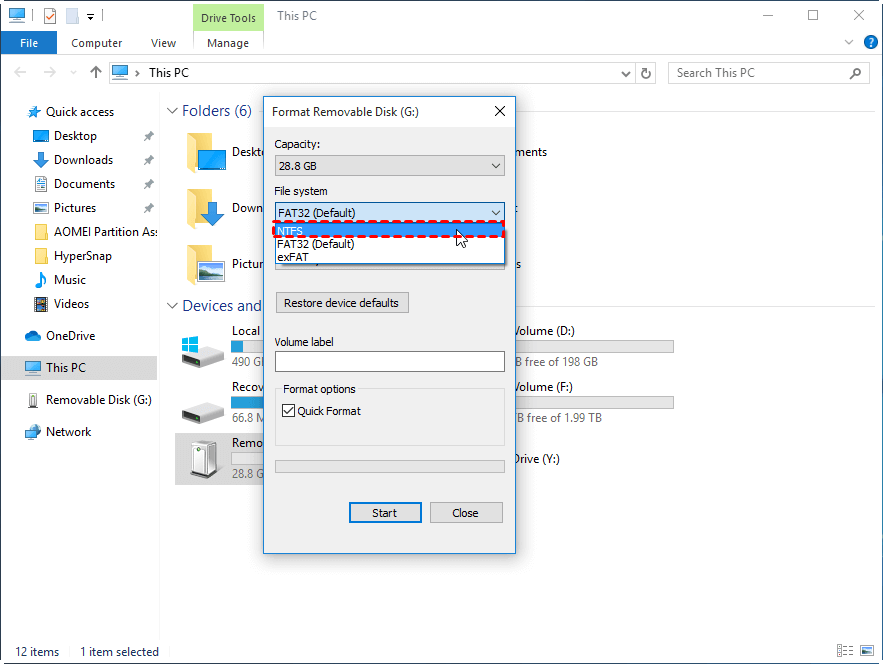
Étape 3. Windows vous avertira que les données présentes sur la clé USB seront totalement effacées après le formatage. Cliquez sur OK pour continuer. Une fois la conversion effectuée, vous pouvez transférer des fichiers volumineux vers votre clé USB et y déplacer les données sauvegardées.
Étape 4. Débranchez ensuite la clé USB de l'ordinateur source, puis branchez-la sur l'ordinateur de destination. Déplacez les fichiers pour finaliser le transfert.
Conclusion
Cet article explique principalement comment effectuer le transfert à distance d'un fichier de 50 Go. Vous pouvez choisir entre l'outil de transfert de fichiers AnyViewer, les services de stockage cloud et les périphériques USB amovibles. Nous vous recommandons vivement d'utiliser AnyViewer. Il vous permet de transférer des fichiers directement entre deux ordinateurs sans support tiers. De plus, il vous permet non seulement de transférer des fichiers entre ordinateurs à distance, mais aussi de contrôler l'appareil distant.



 en tant que source préférée
sur Google
en tant que source préférée
sur Google