

Las 4 mejores alternativas gratuitas a Zoom para 2026
¿Busca alternativas gratuitas a Zoom? Excelente, este artículo le ofrece 4 opciones gratuitas y fáciles de seguir. ¡Siga leyendo para elegir la adecuada!

Por Tyler Publicado en 07/09/2026


¿Existen mejores alternativas gratuitas a Zoom?
La respuesta es, sin duda, sí. Zoom sirve como una plataforma de videoconferencia versátil accesible tanto en computadoras como en dispositivos móviles. Facilita las conexiones en línea para videoconferencias, seminarios web y sesiones de chat en tiempo real. Cabe destacar que el cliente de escritorio de Zoom incorpora una función de control remoto que permite a los usuarios iniciar o conceder capacidades de control remoto durante las sesiones de uso compartido de pantalla. Esta funcionalidad añade un nivel adicional de interactividad a la plataforma.

Sin embargo, los usuarios a menudo encuentran muchos problemas al usar el control remoto de Zoom, como las grandes limitaciones de transferencia de archivos de Zoom, fallos en el sonido, entre otros. Esto hace que busquen alternativas a Zoom gratuitas, fáciles de usar y eficaces.
Las 4 mejores alternativas gratuitas a Zoom
Ahora que tenemos una comprensión fundamental de Zoom, seleccionar la alternativa correcta entre la gran cantidad de herramientas de escritorio remoto disponibles puede ser una tarea desalentadora. Afortunadamente, en esta sección, le presentaremos cuatro herramientas de acceso remoto fáciles de usar que sirven como alternativas gratuitas a Zoom. ¡Siga leyendo para descubrir sus opciones!
Opción 1. AnyViewer
La más recomendada es AnyViewer. AnyViewer es un software de escritorio remoto gratuito integral que no solo permite a los usuarios realizar acceso remoto asistido, sino que también permite el acceso remoto desatendido. Puede satisfacer perfectamente las diversas necesidades de acceso remoto de los usuarios. AnyViewer ofrece planes gratuitos tanto para uso personal como comercial, con suficientes funciones y permisos para satisfacer las necesidades del usuario. AnyViewer proporciona acceso remoto seguro y soporte remoto para casi todas las versiones de Windows, incluidas las ediciones Home y Standard, así como para iOS y Android. Es la mejor alternativa gratuita a Zoom.
Además de las funciones básicas de acceso remoto, AnyViewer también ofrece muchas características excelentes, que incluyen control con un solo clic, transferencia de archivos desatendida, sonido remoto, duplicación de pantalla de iPhone, chat de texto, soporte para múltiples monitores, etc. AnyViewer es fácil de usar sin configuraciones ni operaciones duplicadas.
Paso 1. Descargue, instale e inicie AnyViewer en sus dispositivos.
Paso 2. Vaya a “Iniciar sesión” y haga clic en “Registrarse” para crear una cuenta de AnyViewer.

Paso 3. Inicie sesión con la misma cuenta que acaba de crear en todos sus dispositivos. Su dispositivo se vinculará inmediatamente a la cuenta utilizada una vez que haya iniciado sesión correctamente.

Paso 4. En su dispositivo local, vaya a “Dispositivo” y elija el dispositivo de destino al que desea conectarse, luego haga clic en “Control con un clic” para establecer la conexión.

- ★Consejos: puede actualizar su cuenta a un plan profesional o empresarial para recibir beneficios adicionales:
- Conexiones remotas seguras con un solo clic al asociar varios dispositivos a la misma cuenta.
- Controle simultáneamente numerosos dispositivos desde un solo equipo.
- Mantenga la privacidad con la conexión remota en el Modo de privacidad.
- Benefíciese de transferencias de archivos sin restricciones, con una capacidad de hasta 1 TB por archivo.
- Experimente velocidades de transferencia de archivos mejoradas para una mayor eficiencia.
- Optimice la gestión de dispositivos para organizaciones creando grupos para un control simplificado de un gran número de dispositivos.
- ...
Opción 2. Escritorio remoto de Microsoft
El Escritorio remoto de Microsoft es una herramienta excelente para acceder a un PC remoto desde cualquier lugar. Con la tecnología de escritorio remoto, los usuarios pueden ver fácilmente la pantalla del ordenador, controlar el ratón y acceder a archivos y software. Esta función viene incluida en el sistema operativo Windows y está disponible de forma gratuita.
Sin embargo, si los dispositivos en diferentes redes desean conectarse de forma remota, se requieren configuraciones y operaciones muy complejas. Esto resulta muy difícil e inconveniente para los usuarios.
En el equipo remoto:
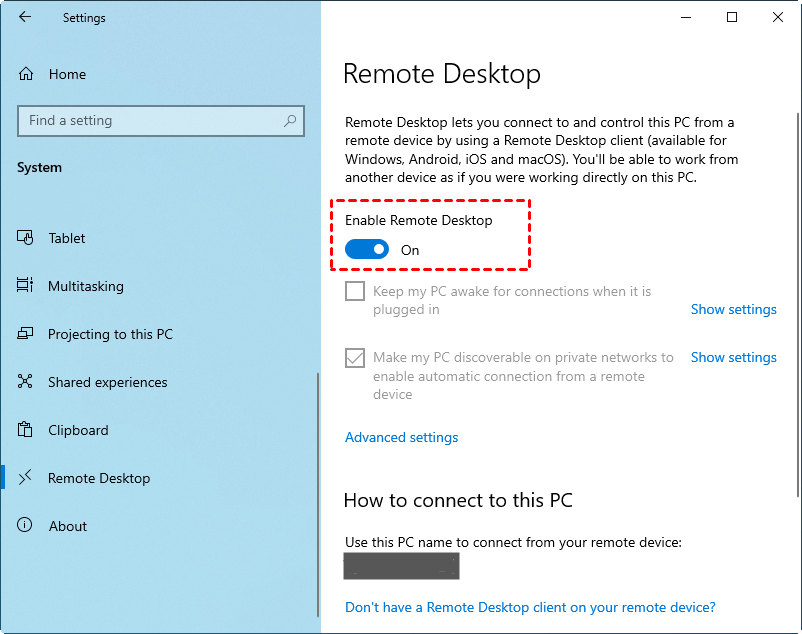
Paso 1. Vaya a "Configuración", luego proceda a "Sistema" y, dentro de ese menú, seleccione "Escritorio remoto". Aquí, puede activar el interruptor "Habilitar Escritorio remoto".
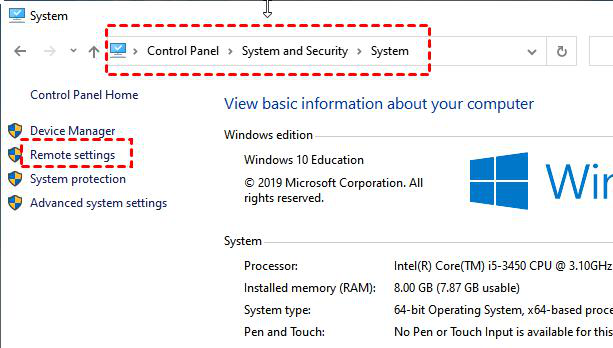
Paso 2. Elija "Panel de control", luego vaya a "Sistema y seguridad" y, dentro de esa categoría, acceda a "Sistema". En la sección Sistema, haga clic en "Configuración de acceso remoto".
En el equipo local:
Paso 1. Presione simultáneamente "Win+R", luego, en el cuadro de diálogo Ejecutar, escriba "mstsc" y presione Entrar para abrir la conexión a Escritorio remoto.

Paso 2. Haga clic en "Mostrar opciones", introduzca la dirección IP del PC de destino y, a continuación, seleccione "Conectar". Siga las instrucciones en pantalla para finalizar el proceso de acceso remoto.

Opción 3. Chrome Remote Desktop
Chrome Remote Desktop es una aplicación de soporte remoto gratuita creada por Google. Al igual que Microsoft Remote Desktop, es totalmente gratuita. Puede incorporarla a su navegador Google Chrome como una extensión e iniciar sesión simplemente con su cuenta de Google para utilizar sus funciones.
Sin embargo, los usuarios suelen encontrar muchos problemas al utilizarla, como que el audio de Chrome Remote Desktop no funcione. No existe una función de chat en la sesión de Chrome Remote Desktop, no se admite la multisesión y el equipo remoto no se puede reiniciar.
Paso 1. Abra Google Chrome en sus equipos y asegúrese de haber iniciado sesión con la misma cuenta de Google.

Paso 2. Busque Chrome Remote Desktop en las extensiones de Google y haga clic en "Añadir a Chrome".

Paso 3. Una vez añadida, vaya a la pestaña Acceso remoto, haga clic en el botón Descargar y complete la instalación.

Paso 4. Tras asignar un nombre a su equipo, haga clic en "Siguiente".

Paso 5. Seleccione un PIN de al menos seis dígitos e introdúzcalo dos veces para iniciar el programa.

Paso 6. Una vez que ambos equipos hayan generado sus PIN correctamente, podrá ver la lista de equipos disponibles en el equipo cliente. Simplemente haga clic en el equipo al que desea conectarse.

Paso 7. Introduzca el PIN del equipo anfitrión y, a continuación, haga clic en la flecha azul. Ya puede empezar a controlarlo.

Opción 4. TeamViewer
TeamViewer es otra aplicación de control remoto que ofrece una versión gratuita para uso personal junto con versiones de pago para fines comerciales. Sin embargo, conviene ser precavido al utilizar la versión gratuita de TeamViewer. Algunos usuarios han informado de casos en los que se les ha marcado erróneamente por uso comercial, lo que ha provocado el bloqueo de las conexiones incluso cuando no es el caso. Por consiguiente, si necesita una solución de trabajo desde casa remota y fiable, es posible que TeamViewer no sea la opción más adecuada.
La conclusión es que TeamViewer es costoso. Todos los planes de precios de TeamViewer son más caros que otros programas de soporte remoto y solo pueden pagarse de forma anual.
Paso 1. Durante la instalación, seleccione el propósito de la descarga del software (comercial o personal). Aquí tomamos la versión gratuita para usuarios individuales como ejemplo.

Paso 2. Inicie TeamViewer en ambos equipos y, en la interfaz principal, seleccione "Iniciar sesión". Si es la primera vez que utiliza TeamViewer, deberá crear su propia cuenta de TeamViewer. Haga clic en "Siguiente" para finalizar el proceso de registro de la cuenta (tenga en cuenta que es posible que se requiera la verificación de la cuenta antes de su uso).

Paso 3. En la interfaz principal de TeamViewer del equipo cliente, seleccione "Control remoto" en el lado izquierdo. Luego, ingrese el ID del equipo anfitrión en el campo "ID de asociado" y haga clic en "Conectar".

Paso 4. En la ventana de autenticación de TeamViewer, ingrese la contraseña del equipo anfitrión para establecer la conexión de control remoto.

Conclusión
Este artículo enumera cinco alternativas a Zoom gratuitas para usted. Puede seleccionar según lo que necesite. Sin embargo, no es difícil ver que AnyViewer destaca entre muchos competidores. No solo ofrece un plan gratuito tanto para uso personal como comercial, sino que también cuenta con suficientes funciones y permisos para satisfacer las necesidades del usuario. Además, AnyViewer cuenta con un equipo sólido para garantizar su seguridad. En resumen, AnyViewer es la mejor opción si necesita la mejor alternativa gratuita a Zoom.



 como fuente preferida en Google