

Cómo controlar de forma remota una PC sin instalar software [4 formas]
Esta publicación presenta principalmente 4 opciones efectivas sobre cómo controlar de forma remota una PC sin instalar software. Específicamente, se utilizarán la función de Conexión a Escritorio Remoto incorporada en Windows, Asistencia Remota, Asistencia Rápida y la extensión de Google Chrome Remote Desktop.

Por Tyler Actualizado en 20/12/2024


¿Existe una forma de controlar de forma remota una computadora sin instalar software?
El acceso remoto a una computadora nos permite controlar otra computadora a larga distancia. Con el acceso remoto, podemos controlar fácilmente otra PC para transferir datos, recibir soporte técnico, administrar archivos, etc., lo que nos brinda comodidad en nuestro trabajo.

Normalmente, necesitamos instalar software de terceros para conectar a distancia. Sin embargo, ¿alguna vez te has preguntado si hay una forma de controlar una computadora de forma remota sin instalar software? Si es así, estás en el lugar correcto. A continuación, te presentaremos 4 opciones sobre cómo controlar una PC de forma remota sin instalar software.
4 formas de controlar una PC de forma remota sin instalar software
Las cuatro formas de controlar una PC de forma remota sin instalar software son utilizando la función integrada de Windows llamada Remote Desktop Connection, Remote Assistance, Quick Assist y la extensión de Google Chrome Remote Desktop. Veamos cada una de ellas.
Forma 1. Remote Desktop Connection [Herramienta de escritorio remoto integrada en Windows]
No necesitas instalar nada utilizando la función integrada de Windows llamada Remote Desktop Connection para controlar de forma remota otra computadora. Pero ten en cuenta las siguientes dos cosas antes de usar Remote Desktop Connection:
- Remote Desktop Connection no se puede utilizar para conectarse a computadoras que ejecutan las ediciones Home y Standard de Windows, por ejemplo, Windows 10 Home.
- Remote Desktop Connection no se puede utilizar cuando las dos computadoras están en diferentes redes a menos que hayas configurado previamente el reenvío de puertos.
Parte 1. Configurar la conexión de Remote Desktop en la computadora anfitriona
1. Habilitar Remote Desktop en la configuración
Dirígete a: Configuración > Sistema > Remote Desktop > Enciende el interruptor de Habilitar Remote Desktop y luego haz clic en el botón Confirm.

2. Permitir conexiones remotas a esta computadora en el Panel de Control
Paso 1. Seleccione Panel de Control > Sistema y seguridad > Sistema, en la sección "Sistema", haga clic en Configuración Remota.

Paso 2. Seleccione la casilla junto a "Permitir conexiones remotas a esta computadora" y luego haga clic en Aceptar.

3. Cambiar la configuración del Firewall de Windows
Paso 1. En la computadora anfitriona, seleccione: Panel de Control > Sistema y seguridad > Firewall de Windows Defender.

Paso 2. Haga clic en "Permitir una aplicación o característica a través del Firewall de Windows Defender" en la navegación izquierda.

Paso 3. Marque "Escritorio Remoto" y haga clic en Aceptar.

4. Obtener la dirección IP y el nombre de la computadora
Paso 1. Presione Win R en la computadora anfitriona para abrir el cuadro de diálogo Ejecutar. Ingrese "cmd" y luego presione Aceptar.

Paso 2. Para obtener la dirección IP para el escritorio remoto, ingrese el comando "ipconfig" y anote la Dirección IPv4.

Paso 3. Para obtener el nombre de la PC para el escritorio remoto, escriba "query user", y podrás ver el nombre de tu PC.

Parte 2. Conectarse a la computadora host desde la computadora cliente a través de RDP
Después de haber realizado todo lo anterior, sigue los siguientes pasos para conectarte a otra computadora.
Paso 1. En la computadora cliente, presiona Win R y escribe "mstsc" en la ventana de diálogo Ejecutar para abrir la Conexión de Escritorio Remoto.

Paso 2. Haz clic en Mostrar opciones, escribe la dirección IP y el nombre de la computadora host, y luego haz clic en Conectar.

Paso 3. Ingresa la contraseña de la computadora cliente en la ventana emergente y presiona Aceptar.

Una vez que completes los pasos anteriores, podrás utilizar la Conexión de Escritorio Remoto en la red local para conectarte a otras computadoras.
Forma 2. Asistencia remota [Herramienta de asistencia remota incorporada en Windows]
Asistencia Remota también es una herramienta de acceso remoto incorporada en Windows. Técnicamente, como su nombre indica, tiene la intención de proporcionar soporte técnico a distancia. Conecta dos computadoras para que una persona pueda ayudar a solucionar problemas en la computadora de la otra persona. Puedes invitar a alguien en quien confíes para que te ayude o ayudar a alguien que te haya invitado.
Como Asistencia Remota es una herramienta de soporte remoto, ambos usuarios deben estar frente a sus computadoras para que esta herramienta funcione. Por lo tanto, es imposible brindar asistencia remota sin permiso.
Paso 1. Habilitar Asistencia Remota en la computadora que recibe conexiones remotas
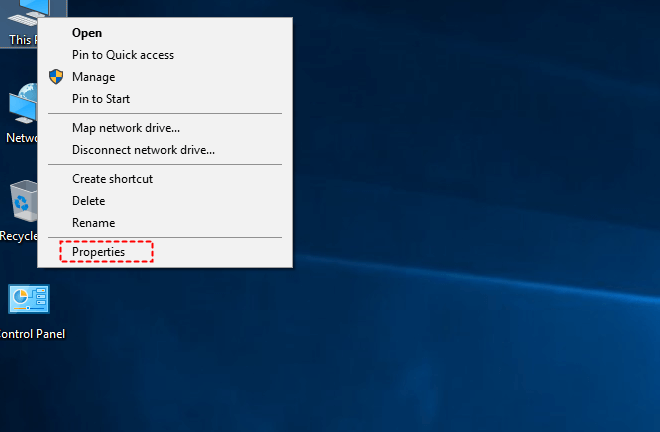
Paso 1. Haz clic derecho en Este Equipo y selecciona Propiedades.
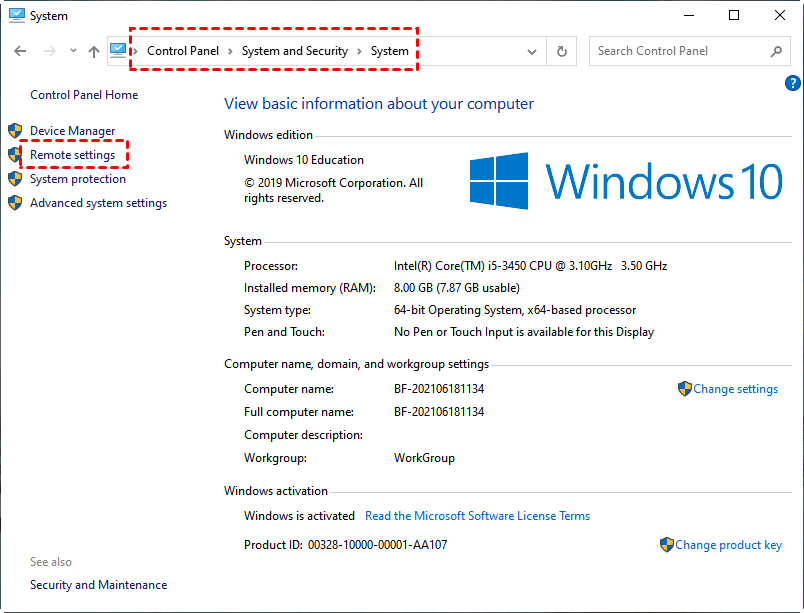
Paso 2. Localiza Configuración remota en el panel izquierdo.
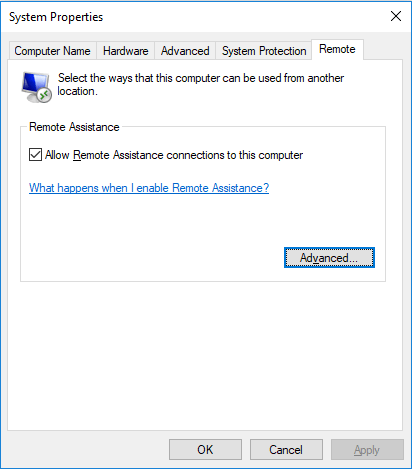
Paso 3. Cambia a la pestaña Remoto y marca la opción "Permitir conexiones de Asistencia Remota a esta computadora"
Paso 2. Comienza a invitar a otros a ayudarte
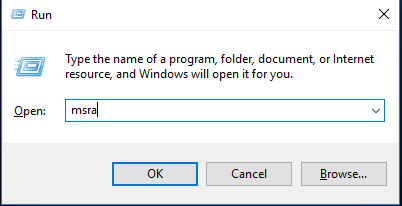
Paso 1. Presiona Win R y luego escribe "msra" en la caja, presiona OK para abrir Asistencia Remota.
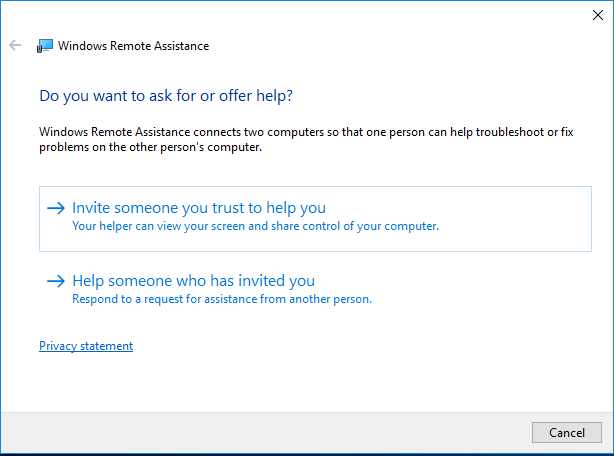
Paso 2. Elige "Invitar a alguien en quien confíes para que te ayude" en la PC anfitriona y haz clic en "Guardar esta invitación como un archivo".
Paso 3. Guarda este archivo en el escritorio y aparecerá una ventana emergente que contiene una contraseña. Envía el archivo y la contraseña a la PC del cliente.
,Translated version: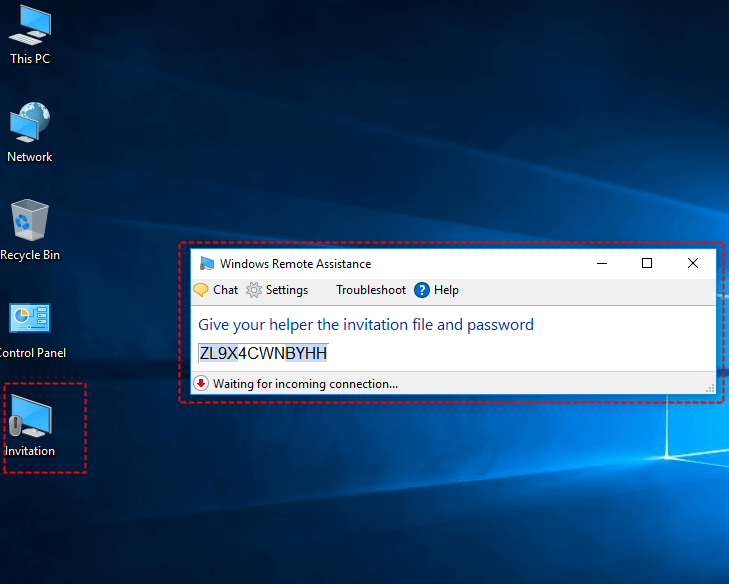
Paso 4. En la PC cliente, elija "ayudar a alguien que le haya invitado", luego haga doble clic en el archivo, ingrese la contraseña y haga clic en OK.
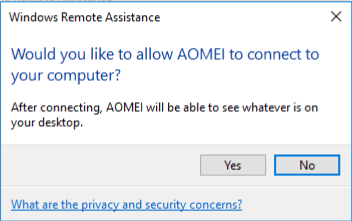
Paso 5. A continuación, se mostrará una solicitud emergente en la computadora host, haga clic en "Sí". Luego, las pantallas en ambos lados son las mismas.
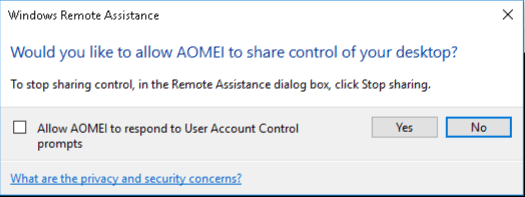
Paso 6. En la PC cliente, haga clic en "Solicitar control", luego se abrirá una ventana en la computadora host.

Paso 7. Haga clic en Sí en la PC host y luego podrá brindar asistencia.
Forma 3. Asistencia rápida [herramienta de asistencia remota incorporada de Windows]
Al igual que la Asistencia Remota, Quick Assist también es una herramienta de soporte remoto desarrollada por Microsoft y que viene de serie en Windows. La diferencia es que Quick Assist solo está incluido en Windows 10 y Windows 11.
Paso 1. En la PC que se utiliza para ofrecer soporte, escriba Quick Assist en la caja de búsqueda y ejecútelo.

Paso 2. Haga clic en Asistir a otra persona debajo de Brindar asistencia.
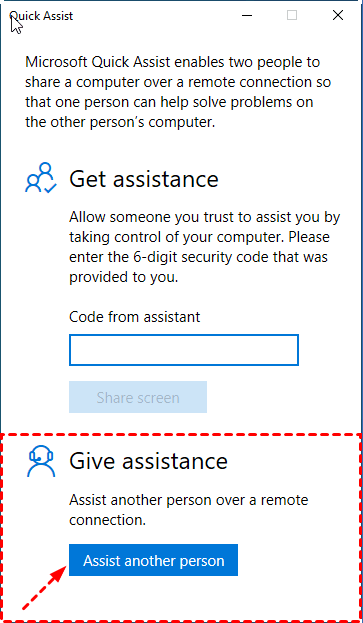
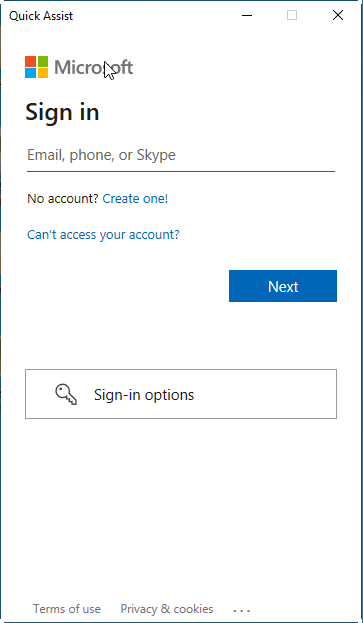
Paso 3. Ahora, debe iniciar sesión en su cuenta de Microsoft.
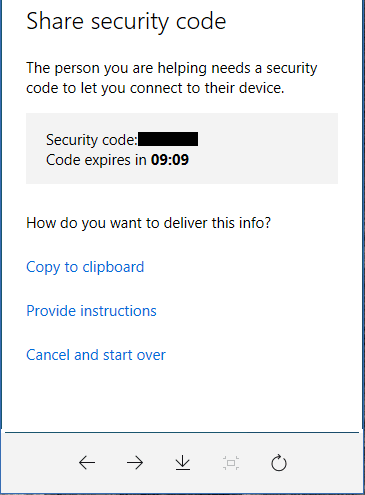
Paso 4. Después de iniciar sesión correctamente, podrás ver tu código de seguridad. Por favor, envíalo al PC que necesita ayuda.
Paso 5. En el ordenador que necesita ser asistido, ejecuta Quick Assist, ingresa el código de seguridad del asistente en Código del asistente y haz clic en Compartir pantalla.

Paso 6. En el extremo del ayudante, aparecerán dos opciones: Tomar control total y Ver pantalla . Elige Tomar control total para ofrecer asistencia remota y haz clic en Continuar.

Paso 7. El receptor recibirá un mensaje indicando que alguien podrá ver los archivos y controlar el ordenador. Asegúrate de que se trata de una persona de confianza y haz clic en Permitir.
Finalmente, el asistente podrá conectarse al ordenador del receptor exitosamente. Y el asistente podrá solucionar los problemas del PC a distancia.

Forma 4. Chrome Remote Desktop [extensión de Google Chrome]
La forma final de controlar un PC de forma remota sin instalar software es utilizar la extensión de Google Chrome llamada Chrome Remote Desktop. Si tienes instalado Google Chrome, puedes añadir Chrome Remote Desktop como una extensión. Veamos cómo lograr acceso permanente a Chrome Remote Desktop.
Paso 1. En ambos ordenadores, inicia sesión en la misma cuenta de Google si no lo has hecho ya. Luego, abre la página web de Chrome Remote Desktop.

Paso 2. Haz clic en Acceso remoto primero y luego haz clic en el botón azul de descarga.

Paso 3. Haz clic en Añadir a Chrome para agregar Chrome Remote Desktop a tu navegador Chrome.

Paso 4. Haz clic en Añadir extensión para confirmar la descarga.

Paso 5. Haz clic en Aceptar e instalar.

Paso 6. Ingresa un nombre para tu computadora y luego haz clic en Siguiente.

Paso 7. Elige un PIN con al menos 6 números, y luego ingrésalo dos veces para iniciar el programa.

Paso 8. Después de que ambas computadoras hayan creado exitosamente sus PIN, puedes ver las computadoras disponibles aquí en la computadora cliente. Haz clic en la computadora a la que deseas conectarte.

Paso 9. Ingresa el PIN de la computadora de origen, luego haz clic en la flecha azul. Entonces puedes comenzar a controlarlo.

Consejo extra: Software gratuito y fácil de usar para acceso remoto en Windows - AnyViewer
Algunas personas prefieren formas de controlar una PC de forma remota sin instalar software porque creen que ahorra tiempo y esfuerzo. Pero al observar las formas anteriores, encontrarás que algunas de ellas tienen procesos de configuración bastante complicados.
Es posible que algunos softwares de acceso remoto de terceros sean más fáciles de usar que aquellos que no requieren instalación, por ejemplo, AnyViewer. Es un software gratuito de acceso remoto para Windows que ofrece acceso remoto seguro y soporte desde cualquier lugar. ¿Qué hace de AnyViewer el mejor programa para controlar de forma remota otra computadora?
- Admite control remoto de PC a PC, desde iOS a PC y desde Android a PC.
- Admite acceso remoto sin supervisión, lo que te permite conectarte a otra PC sin permiso.
- Admite múltiples sesiones simultáneas.
- Admite ajuste de calidad de imagen y resolución durante la sesión remota.
- Admite cambio de monitores múltiples.
- Admite chat de texto durante la sesión.
- Admite transferencia de archivos grandes.
Veamos cómo acceder de forma remota a otra computadora sin permiso a través de AnyViewer.
Paso 1. Instala y ejecuta AnyViewer en ambos equipos. Accede a Iniciar sesión y luego Registrarse en el equipo Controlador (si ya te has registrado en el sitio web oficial, puedes iniciar sesión directamente).

Paso 2. Completa el formulario de registro.

Paso 3. Ahora debería ver que ha iniciado sesión correctamente en AnyViewer. Su dispositivo se asignará automáticamente a la cuenta en la cual ha iniciado sesión.

Paso 4. Inicie sesión en la misma cuenta de AnyViewer en los dos dispositivos, luego podrá hacer clic en Control de un solo clic para establecer una conexión directa, haga clic en Ver pantalla para ver la pantalla de otra persona, o haga clic en Transferir archivos para compartir archivos entre computadoras.

- Notas:✎...
- También puede actualizar su cuenta a un plan Profesional o Empresa para disfrutar de más derechos:
- Mayor velocidad de transferencia de archivos.
- Más dispositivos asignados.
- Conectar en modo privado para proteger la privacidad.
- Inicial más conexiones simultáneas a una computadora.
Palabras finales
Este artículo presenta principalmente cuatro opciones sobre cómo controlar un PC de forma remota sin instalar software. Además, también recomendamos una herramienta gratuita de escritorio remoto, AnyViewer, que ofrece una forma mucho más fácil de controlar un PC de forma remota.

