

3 Formas de Permitir Conexiones de Asistencia Remota a Esta Computadora en Windows 11
Esta publicación presenta cómo habilitar "Permitir conexiones de asistencia remota a esta computadora" en Windows 11. Además, también presenta una alternativa de Asistencia Remota para soporte remoto. Sigue leyendo si estás interesado.

Por Tyler Actualizado en 13/01/2025


¿Windows 11 tiene Asistencia Remota?
¿Windows 11 tiene Asistencia Remota? Windows 11 ofrece de hecho la funcionalidad de Asistencia Remota. Esta característica te permite conceder acceso a una persona de confianza que puede solucionar problemas de forma remota en tu PC con Windows 11, independientemente de su ubicación física. Además, te permite brindar soporte remoto a otros sin importar tu ubicación. Con la Asistencia Remota de Windows, puedes facilitar la resolución de problemas de manera sencilla sin estar físicamente presente.
Cómo habilitar "Permitir conexiones de Asistencia Remota a este equipo" en Windows 11 y 10
Para utilizar la Asistencia Remota, es esencial habilitar la opción etiquetada como "Permitir conexiones de Asistencia Remota a este equipo" tanto en Windows 11 como en Windows 10. A continuación, presentamos tres métodos sencillos para lograrlo:
Forma 1. Habilitar conexiones de Asistencia Remota en Propiedades del Sistema
Paso 1. Presiona la tecla Windows y la tecla "R" simultáneamente (Win R) para abrir el cuadro de diálogo Ejecutar.
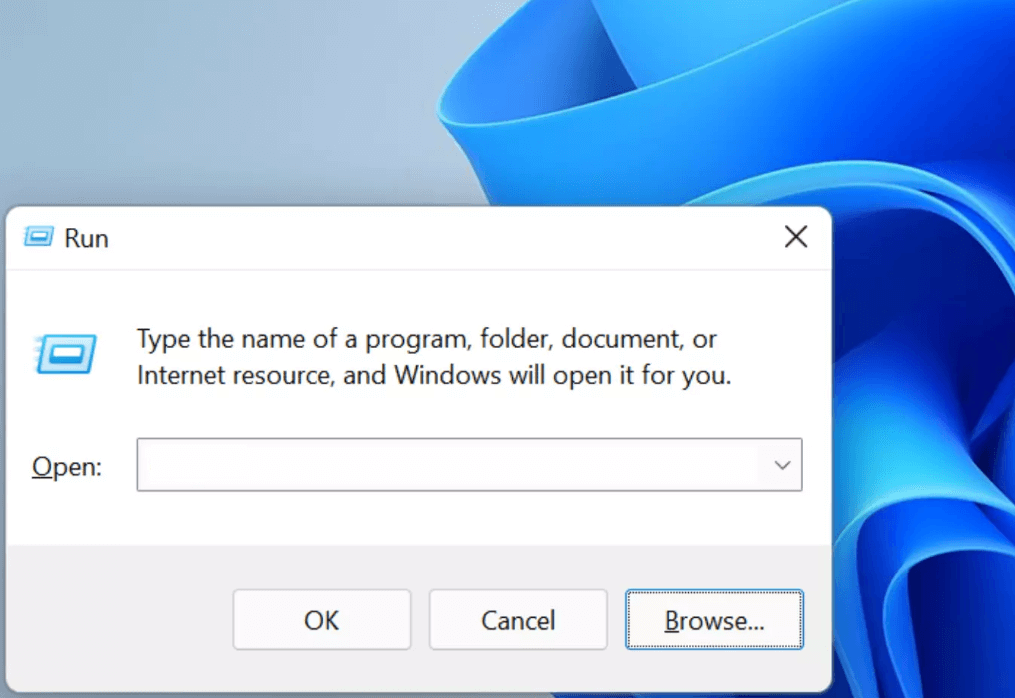
Paso 2. Escribe "SystemPropertiesRemote.exe" en el cuadro de diálogo Ejecutar y presiona Enter. Esto abrirá la ventana Propiedades del Sistema.
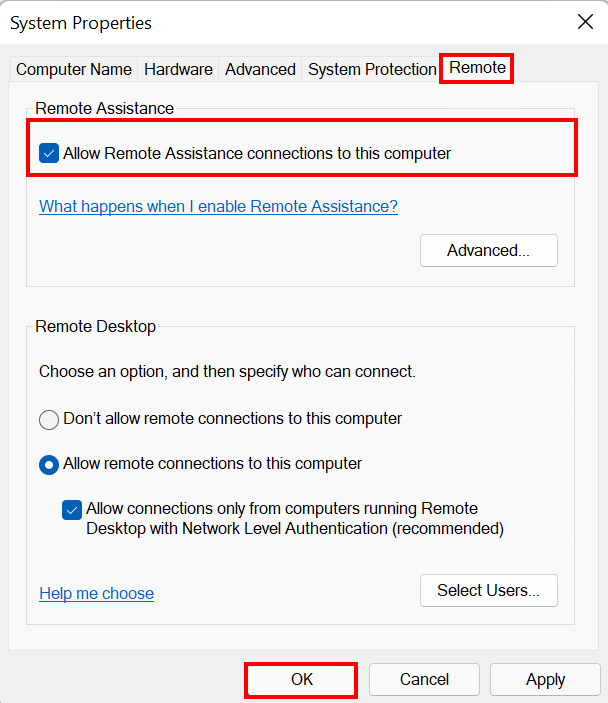
Paso 3. Dentro de la ventana Propiedades del Sistema, ve a la pestaña "Remoto".
Paso 4. Localiza la casilla de verificación que dice "Permitir conexiones de Asistencia Remota a este equipo" y asegúrate de que esté marcada. Haz clic en el botón "OK" para guardar los cambios.
Forma 2. Habilitar conexiones de Asistencia Remota en el Editor de Directivas de Grupo Local
Paso 1. Abre el cuadro de diálogo Ejecutar. Escribe "gpedit.msc" en el cuadro de diálogo Ejecutar y presiona Enter. Esto abrirá el Editor de Directivas de Grupo Local.
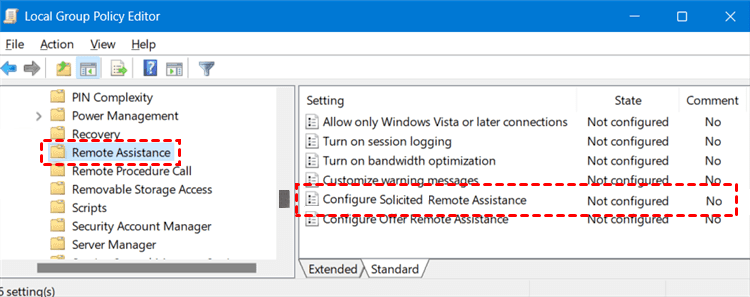
Paso 2. Dentro del Editor de Directivas de Grupo Local, navega hasta la siguiente ubicación de directivas:
Configuración del equipo > Plantillas Administrativas > Sistema > Asistencia Remota > Configurar Asistencia Remota solicitada
Paso 3. Una vez que hayas llegado a la ubicación especificada, haz doble clic en la directiva etiquetada como "Configurar Asistencia Remota solicitada".
,
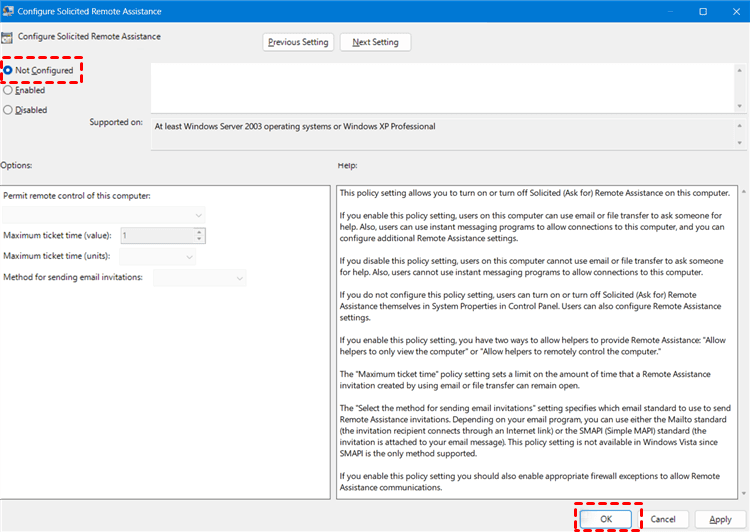
Paso 4. En la ventana de configuración de políticas, selecciona la opción "No configurado". Esto permitirá conexiones de Asistencia Remota. Haz clic en el botón "OK" para guardar los cambios.
Forma 3. Habilitar las conexiones de Asistencia Remota en el Registro
Paso 1. Abre el cuadro de diálogo Ejecutar. Escribe "regedit" en el cuadro de diálogo Ejecutar y presiona Enter. Esto abrirá el Editor del Registro.
Paso 2. Dentro del Editor del Registro, navega hasta la siguiente ubicación:
HKEY_LOCAL_MACHINE > SYSTEM > CurrentControlSet > Control > Remote Assistance
Busca un valor DWORD llamado "fAllowToGetHelp".
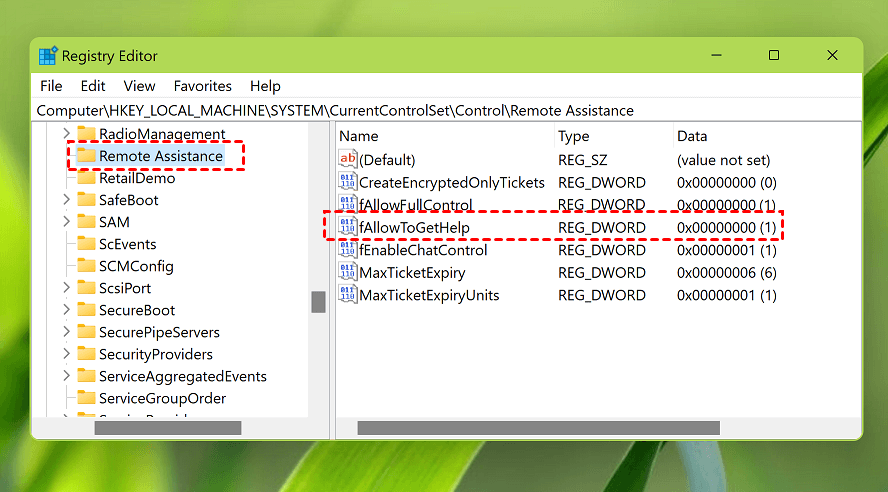
Paso 3. Haz doble clic en "fAllowToGetHelp" para editar su valor.
Paso 4. En la ventana Editar Valor DWORD, cambia los Datos del Valor a 1 para habilitar la Asistencia Remota. Haz clic en el botón "OK" para guardar los cambios.
Cómo solucionar el problema de "Permitir conexiones de Asistencia Remota a este equipo" atenuado en Windows 10 y 11
Cuando te encuentres con el problema de que la opción "Permitir conexiones de Asistencia Remota a este equipo" está atenuada en Windows 11 y 10, lo que impide que recibas asistencia a través de Asistencia Remota, generalmente se atribuye a configuraciones incorrectas de la directiva de grupo o sistemas de archivos corruptos. Afortunadamente, aquí tienes cuatro posibles soluciones para solucionar este problema.
Método 1. Habilitar la directiva "Permitir a los usuarios conectarse"
Paso 1. Abre el Editor de directivas de grupo local.
Paso 2. Navega hasta la siguiente ubicación dentro del Editor de directivas de grupo local:
Configuración del equipo > Plantillas administrativas > Componentes de Windows > Servicios de Escritorio remoto > Conexiones
Paso 3. Haz doble clic en "Permitir a los usuarios conectarse de forma remota mediante los Servicios de Escritorio remoto".

Paso 4. Selecciona la opción "Habilitado". Haz clic en "OK" para guardar los cambios.
Método 2. Configurar Ofrecer Asistencia Remota
Paso 1. Abre el Editor de Directivas de Grupo Local.
Paso 2. Navegación:
Configuración del Equipo > Plantillas Administrativas > Sistema > Configurar Ofrecer Asistencia Remota
Paso 3. Haz doble clic en la opción "Configurar Ofrecer Asistencia Remota".
Paso 4. Selecciona la opción "Habilitado". Haz clic en "OK" para guardar los cambios.
Método 3. Cambiar algunas configuraciones del Registro
Paso 1. Abre el Editor del Registro.
Paso 2. Navegación:
Equipo > HKEY_LOCAL_MACHINE > SOFTWARE > Policies > Microsoft > Windows NT > Versión Actual > Terminal Services
Paso 3. En el panel derecho de la clave Terminal Services, haz clic derecho y elige "Nuevo", luego selecciona "Valor de DWORD (32 bits)".
Paso 4. Renombra el valor recién creado como "fDenyTSConnections". Haz doble clic en el valor "fDenyTSConnections" y cambia el valor del campo de datos a 0 para permitir a los usuarios conectarse de forma remota mediante Terminal Services/Remote Desktop.
Nota: Establecer el valor "fDenyTSConnections" en 0 permite que los usuarios se conecten de forma remota usando Terminal Services/Remote Desktop, mientras que establecerlo en 1 impide las conexiones remotas.
Método 4. Ejecutar sfc/scannow y dism.exe
Paso 1. Busca "cmd" en el cuadro de búsqueda. Haz clic derecho en la opción "Símbolo del sistema" y selecciona "Ejecutar como administrador" en el menú contextual.
Paso 2. En la ventana del Símbolo del sistema que se abre, escriba el comando "sfc /scannow" y presione Enter. Permita que el proceso se ejecute, ya que puede tomar algún tiempo en completarse. No interrumpa el proceso de escaneo.
Paso 3. En la ventana del Símbolo del sistema, ingrese el comando "DISM /Online /Cleanup-Image /RestoreHealth" y presione Enter. Esto iniciará el proceso de escaneo y reparación de DISM.
Nota: El proceso de escaneo, ya sea con sfc o DISM, verifica la integridad de los archivos del sistema y repara cualquier problema encontrado. También puede escanear el registro en busca de claves rotas, vacías o inválidas y limpiarlas.
Consejo adicional: La mejor alternativa gratuita de Asistencia Remota para soporte remoto no atendido
Si necesita una alternativa a la Asistencia Remota, se recomienda altamente AnyViewer, ya que ofrece varias ventajas como un software de soporte remoto gratuito. Aquí hay algunas ventajas clave que AnyViewer tiene sobre la Asistencia Remota:
- Compatibilidad: La Asistencia Remota está limitada a sistemas específicos de Windows. Está disponible en las ediciones Pro y Enterprise de Windows, pero no está disponible en la edición Home de Windows. Sin embargo, AnyViewer se puede utilizar en todas las ediciones de Windows, incluyendo Pro, Enterprise y Home.
- Soporte remoto sin supervisión: La Asistencia Remota no admite acceso remoto sin supervisión. Esto significa que no puedes brindar soporte remoto a una computadora sin el permiso del usuario. En cambio, AnyViewer permite tanto el acceso remoto asistido como el acceso remoto sin supervisión, lo que te permite brindar asistencia incluso cuando el usuario no está presente.
- Funciones prácticas: La Asistencia Remota carece de ciertas funciones prácticas que pueden mejorar la experiencia de soporte remoto. Por ejemplo, La Asistencia Remota no admite transferencia de archivos. AnyViewer, en cambio, proporciona un conjunto completo de funciones que incluyen transferencia de archivos, soporte multisesión, funcionalidad de reinicio y reconexión remota, y más.
Paso 1. En la computadora huésped, haz clic en Iniciar sesión en el panel izquierdo y haz clic en Registrarse (inicia sesión directamente si ya estás registrado).

Paso 2. Completa la información de registro.

Paso 3. Cuando hayas iniciado sesión correctamente en AnyViewer, tu dispositivo se asignará automáticamente a la cuenta con la que has iniciado sesión asignado.

Paso 4. Inicie sesión en la misma cuenta de AnyViewer en los dos dispositivos y haga clic en Control con un clic para lograr soporte remoto sin supervisión.

- ✍ Notas: Puede actualizar su cuenta a un plan Professional o Enterprise para disfrutar de más derechos:
- Asigne más dispositivos para lograr acceso remoto sin supervisión a más dispositivos.
- Conéctese a otra computadora en modo de privacidad, lo que significa que puede oscurecer la pantalla y bloquear el mouse y el teclado de la computadora remota.
- Velocidad de transferencia de archivos más rápida. La velocidad de transferencia para una cuenta gratuita es de 500 KB/s, y para una cuenta de pago es de hasta 10 MB/s.
La conclusión
En esta publicación se exploran los pasos para habilitar "Permitir conexiones de asistencia remota a esta computadora" en Windows 11. Además, se discuten los métodos de resolución de problemas para solucionar el problema de "Permitir conexiones de asistencia remota a esta computadora" en Windows 10 y 11 deshabilitado. Además, se presenta AnyViewer como una alternativa confiable para el soporte remoto, ofreciendo capacidades eficientes de asistencia remota.



 como fuente preferida en Google