

خمسة حلول لخطأ سطح المكتب البعيد: قد يكون كلمة المرور الخاصة بك قد انتهت صلاحيتها.
توفر هذه المقالة للمستخدمين خمسة حلول لحل مشكلة "قد تكون كلمة المرور الخاصة بك قد انتهت صلاحيتها".

بواسطة Tyler / تم التحديث في January 14, 2025


خطأ سطح المكتب البعيد: قد يكون كلمة المرور قد انتهت صلاحيتها
"لا يمكنني الاتصال بسطح المكتب البعيد. أتلقى إشعار "قد تكون كلمة المرور قد انتهت صلاحيتها أو قد لا يقبل الكمبيوتر البعيد كلمات المرور الفارغة" عند استخدامه. لا يبدو أن كلمة المرور قد انتهت صلاحيتها، وبالتأكيد لست أرسل كلمة مرور فارغة. إذاً، ما هو السبب وكيف يمكنني حل هذه المشكلة؟"
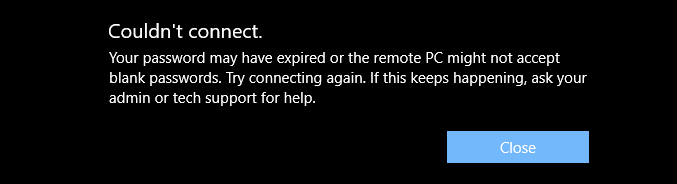
خمس طرق لإصلاح خطأ "قد تكون كلمة المرور الخاصة بك قد انتهت صلاحيتها"
في الواقع، ليس واضحًا السبب الدقيق لخطأ "قد تكون كلمة المرور الخاصة بك قد انتهت صلاحيتها". قد يكون هناك بعض المشاكل في محول الشبكة الخاص بك، إعدادات سطح المكتب البعيد، أو قد يكون سببه تعارض في إعدادات جدار الحماية. يرجى الاطلاع على كل من الطرق المذكورة أدناه لحل مشكلة انتهاء صلاحية كلمة مرور سطح المكتب البعيد.
الطريقة 1. تحديث كلمة المرور إلى كلمة مرور جديدة
أول شيء يمكنك فعله لإصلاح المشكلة هو التحقق مما إذا كانت كلمة المرور قد انتهت صلاحيتها. إذا كنت متأكدًا من أن كلمة المرور الخاصة بك لم تنتهِ صلاحيتها بعد، فإليك اقتراحنا بتغيير كلمة المرور الخاصة بك واستخدم الجديدة للاتصال مرة أخرى وتحقق مما إذا تم حل المشكلة. إذا لم يتم حل المشكلة بعد ذلك، جرب الطرق الأربعة التالية.
الطريقة 2. حل مشاكل الشبكة
الخطوة 1. انتقل إلى هنا: البداية > الإعدادات > الشبكة والإنترنت > الحالة. بموجب إعدادات الشبكة المتقدمة، انقر على محقق الشبكة.
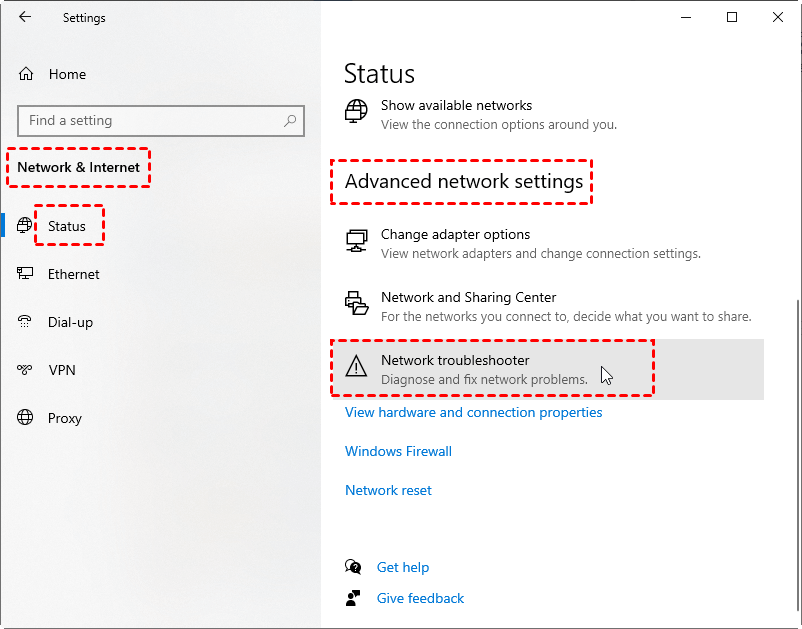
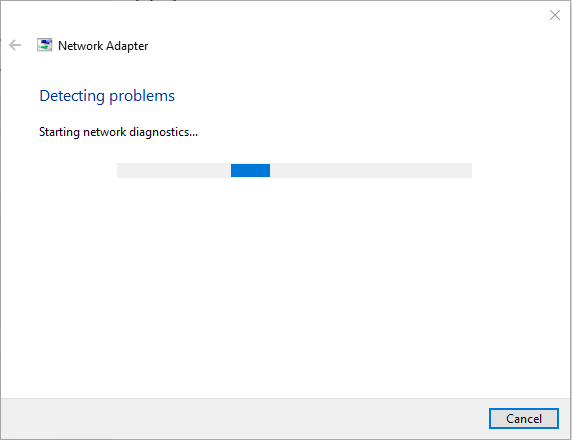
الخطوة 2. سيقوم تشخيص الشبكة في ويندوز بتشغيل عدة اختبارات لمساعدتك في معرفة ما هو الخطأ. إذا لم يعثر على أي مشاكل، فسيعلمك بذلك. وإلا، سيتم تقديم قائمة من الخيارات للتعامل مع الحالة.
الطريقة 3. ضبط إعدادات جدار الحماية
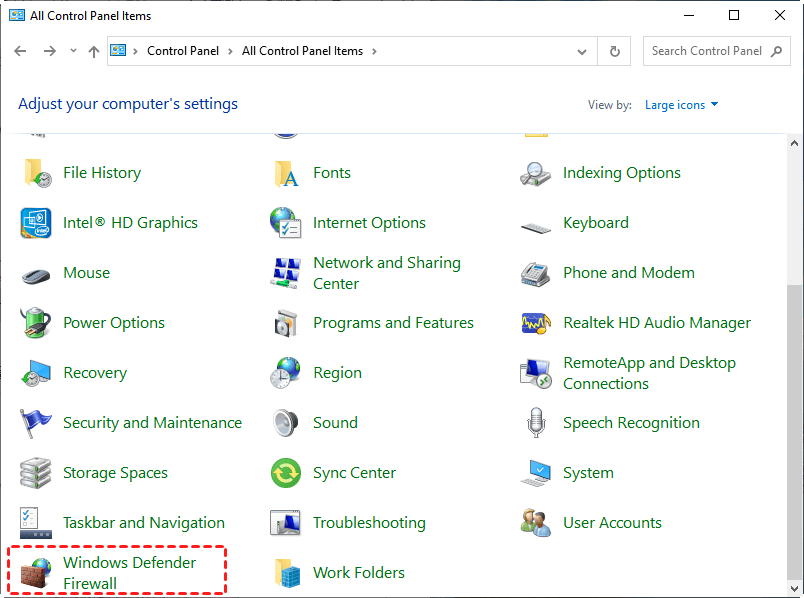
الخطوة 1. انقر على لوحة التحكم، ثم انقر على أيقونات كبيرة في الزاوية العلوية اليمنى. ثم ابحث عن جدار الحماية لـ Windows وانقر عليه.
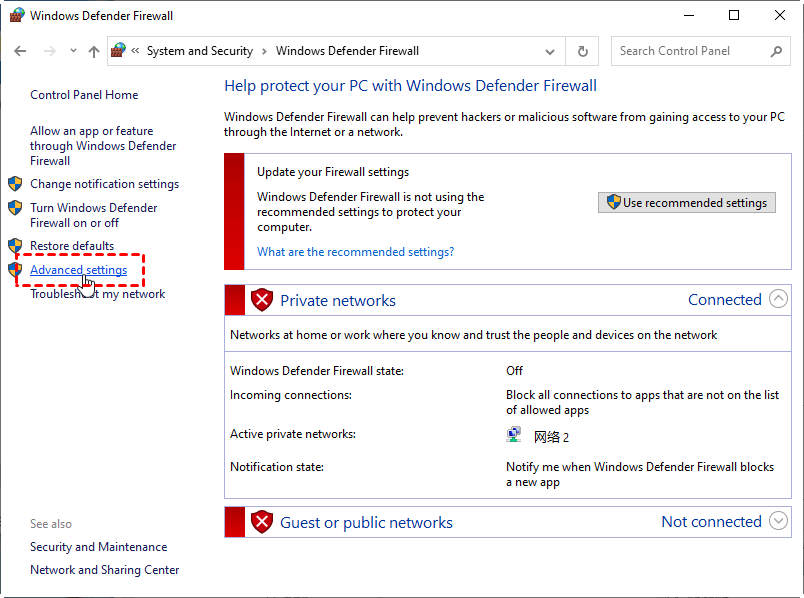
الخطوة ٢. انقر على إعدادات متقدمة.
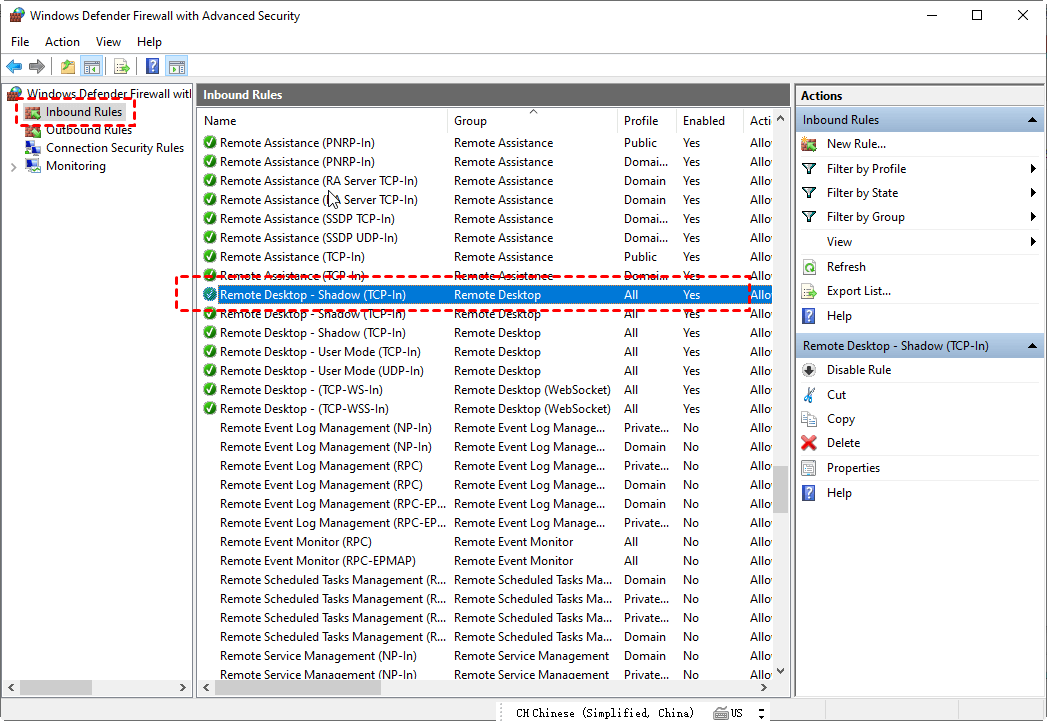
الخطوة ٣. انقر على قواعد الواردة. ابحث عن المكتب البعيد - الظل (TCP-In) ثم قم بالنقر المزدوج عليه.
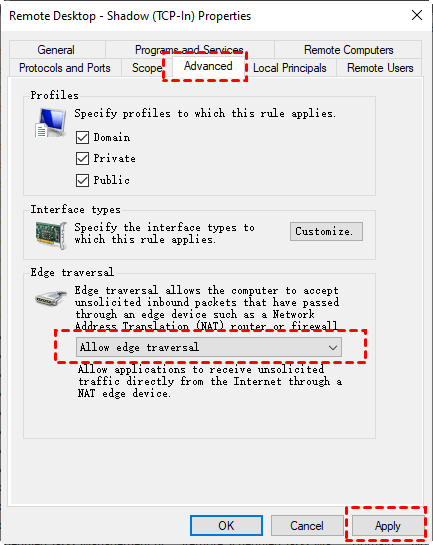
الخطوة ٤. انتقل إلى علامة التبويب متقدم. في قسم عبور الحافة، اختر السماح بعبور الحافة. ثم انقر على تطبيق و موافق.
الطريقة الرابعة. إعادة تشغيل خدمة سطح المكتب البعيد
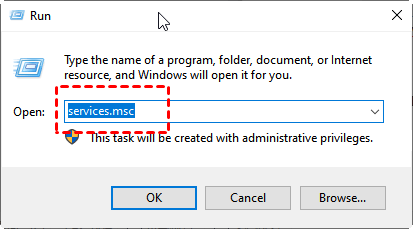
الخطوة ١. اضغط على WIN R ثم اكتب "services.msc" لفتح الخدمات.
الخطوة ٢. ابحث عن خدمات سطح المكتب البعيد ثم قم بالنقر المزدوج عليها.
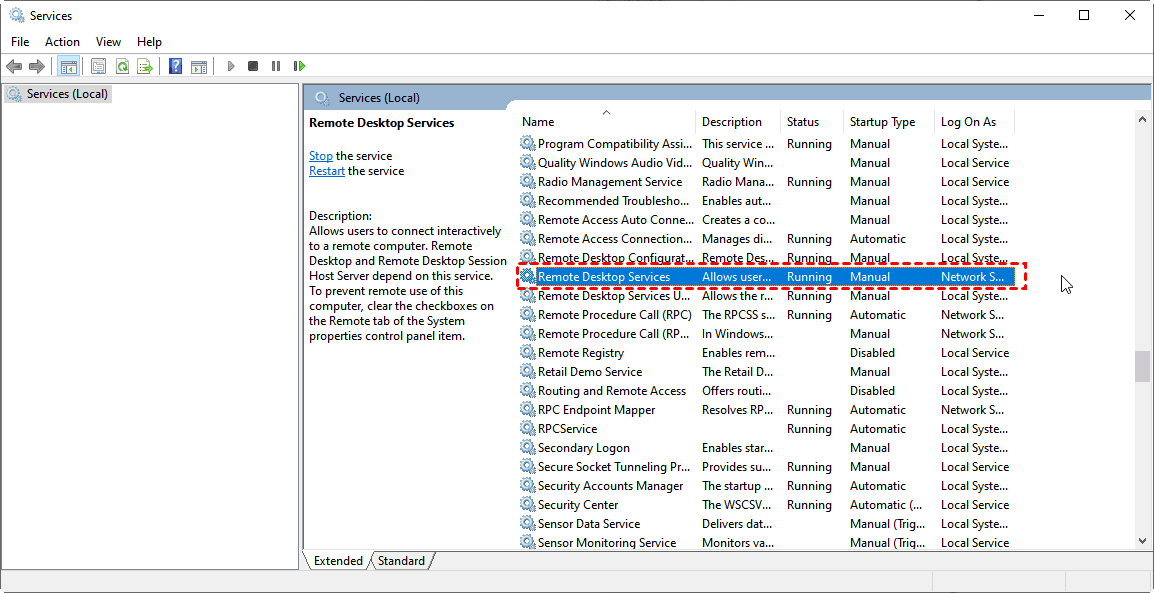
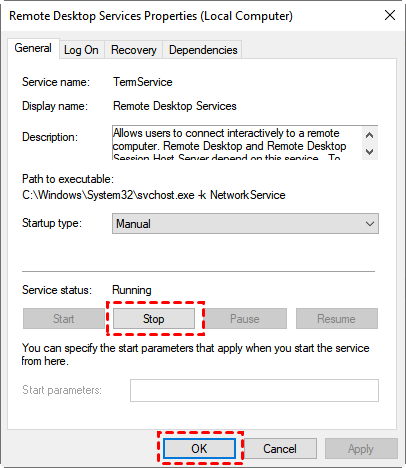
الخطوة ٣. انقر على إيقاف لإيقاف خدمات سطح المكتب البعيد.
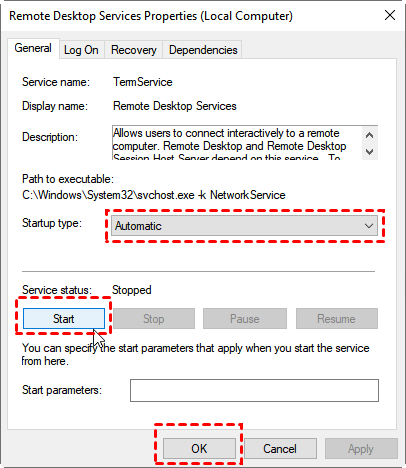
الخطوة ٤. ثم غيّر نوع التشغيل ليصبح تلقائي، وانقر على بدء و موافق.
الطريقة الخامسة. تعطيل المصادقة على مستوى الشبكة مؤقتًا
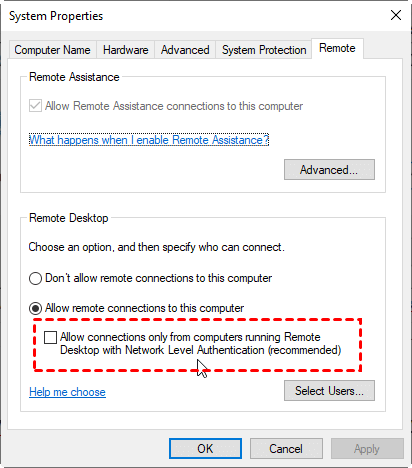
الخطوة 1. اضغط على زر WIN R ثم اكتب "sysdm.cpl" لفتح خاصية النظام.

الخطوة 2. قم بالتبديل إلى علامة التبويب Remote . تحت قسم سطح المكتب البعيد ، قم بإلغاء تحديد الخيار السماح فقط بالاتصال من أجهزة الكمبيوتر التي تعمل ببرنامج التحكم عن بُعد بالمصادقة على مستوى الشبكة (موصى به).
AnyViewer: برنامج مجاني للوصول عن بُعد دائم
الآن لقد حلت المشكلة "قد يكون كلمة المرور الخاصة بك قد انتهت صلاحيتها" بنجاح. ولكن في الواقع ، هناك طريقة أسهل بالنسبة لك لتحقيق التحكم عن بُعد بدون كلمة مرور. AnyViewer ، وهو برنامج مجاني للوصول عن بُعد ، يمكن أن يوفر لك وصولًا دائمًا أسهل و وصولًا غير مراقب مع بضع خطوات فقط. التالي ، دعنا نرى كيف يمكن تحقيق ذلك.
الخطوة 1. قم بتنزيل وتثبيت وتشغيل AnyViewer على كل من الكمبيوترين.
الخطوة 2. انتقل إلى تسجيل الدخول، ثم انقر على الاشتراك. (إذا كنت قد قمت بالفعل بالتسجيل على الموقع الرسمي مسبقًا ، فيمكنك تسجيل الدخول مباشرة.)

الخطوة 3. قم بملء معلومات التسجيل.

الخطوة 4: بعد ذلك يمكنك أن ترى أنك قد تمت تسجيل الدخول بنجاح إلى AnyViewer. سيتم تعيين الجهاز الخاص بك تلقائيًا معيّن للحساب الذي قمت بتسجيل الدخول إليه.

الخطوة 5: قم بتسجيل الدخول إلى نفس حساب AnyViewer على الجهازين، ثم انقر على التحكم بنقرة واحدة لتحقيق الوصول عن بُعد دون حضورك.

ملحوظة: إذا قمت بترقية حسابك إلى خطة محترفة أو مؤسسية، ستحصل على المزيد من الحقوق. يمكنك تعيين المزيد من الأجهزة. أيضًا، يمكنك الاتصال بجهاز كمبيوتر آخر في وضع الخصوصية، مما يعني أنه يمكنك تعتيم الشاشة وحظر الماوس ولوحة المفاتيح للكمبيوتر عن بُعد.
في الختام، يقدم هذا المنشور بشكل أساسي خمس حلول لحل مشكلة "ربما انتهت صلاحية كلمة المرور الخاصة بك". بالإضافة إلى ذلك، نقدم لك وسيلة أخرى لتحقيق التحكم عن بُعد بدون كلمة مرور. باستخدام AnyViewer، يمكنك تحقيق الوصول عن بُعد دون حضورك بسهولة.

