

كيفية استخدام سطح المكتب البعيد لنظام ويندوز على جهاز كروم بوك في عام 2026
استكشف الانتقال من بروتوكول سطح المكتب البعيد الكلاسيكي إلى تطبيق ويندوز الموحد وبساطة سطح المكتب البعيد لمتصفح كروم. يقدم هذا الدليل تعليمات إعداد خطوة بخطوة لاستخدام سطح المكتب البعيد لنظام ويندوز على كروم بوك ونصائح أداء لمساعدتك في اختيار أفضل أداة لسير عملك.

بواسطة Tyler / تم التحديث في March 24, 2026


تطورت أجهزة Chromebook من مجرد "آلات تصفح" بسيطة إلى مراكز إنتاجية متعددة الاستخدامات. ومع ذلك، لا تزال بعض التطبيقات التقليدية لنظام Windows، مثل حزمة Adobe Creative Suite الكاملة، أو برامج CAD المتخصصة، أو أدوات المؤسسات الاحتكارية، تتطلب بيئة Windows.
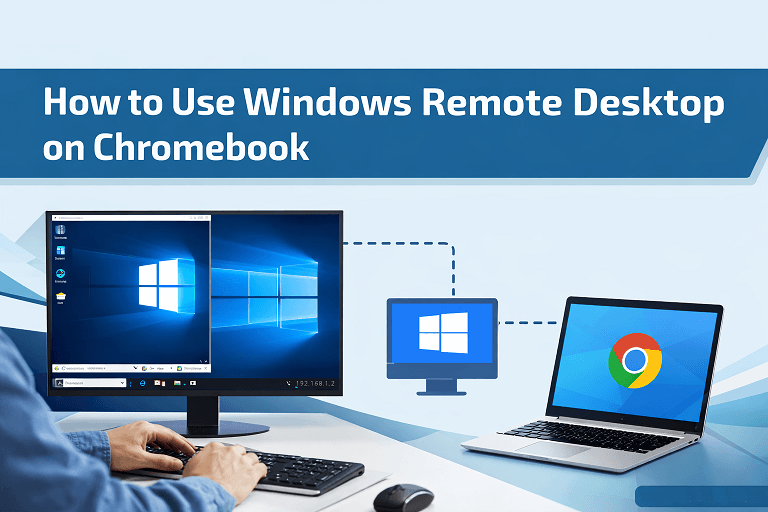
يتيح لك استخدام Windows Remote Desktop على جهاز Chromebook "بث" جهاز كمبيوتر شخصي يعمل بنظام Windows عالي الأداء مباشرة على شاشة Chromebook الخاصة بك. في عام 2026، جعلت التحسينات في ترميزات الويب وإطلاق تطبيق Windows الموحد من Microsoft هذه التجربة أكثر سلاسة من أي وقت مضى.
الخيار الحديث: تطبيق "Windows" الجديد
اعتبارًا من أواخر عام 2025 وأوائل عام 2026، سيتم إيقاف تطبيق Remote Desktop القديم لنظام Windows المتوفر عبر Microsoft Store وإزالته من التحميل. للحفاظ على الوصول دون انقطاع إلى خدمات مثل Windows 365 وAzure Virtual Desktop وMicrosoft Dev Box، سيحتاج المستخدمون إلى التبديل إلى تطبيق Windows Remote Desktop الرسمي لنظام تشغيل Chromebook - المعروف الآن ببساطة باسم تطبيق Windows.
ما هو تطبيق Windows؟
تطبيق Windows هو بديل حديث لتطبيق Remote Desktop التقليدي، مصمم لتقديم تجربة وصول عن بعد أكثر سلاسة ومرونة. يعمل كعميل شامل لـ Windows Remote Desktop لجهاز Chromebook، حيث يجمع خدمات Microsoft المتعددة في منصة بديهية واحدة. يتيح ذلك للمستخدمين الوصول إلى أجهزة الكمبيوتر السحابية والمكاتب الافتراضية من واجهة موحدة واحدة.
مقارنة بسابقه، يقدم تطبيق Windows إعدادًا أكثر تخصيصًا مع شاشات رئيسية قابلة للتخصيص، ودعم لشاشات متعددة، ودقة عرض تكيفية. كما يعزز كفاءة العمل عن بُعد من خلال ميزات متقدمة مثل إعادة توجيه الجهاز، والأداء المُحسّن لـ Microsoft Teams، والتبديل السهل بين الحسابات.
من المهم ملاحظة أنه سيتم حظر الاتصالات بـ Windows 365 وAzure Virtual Desktop وMicrosoft Dev Box من خلال إصدار Microsoft Store لتطبيق Remote Desktop بعد 27 مايو 2025. بعد ذلك التاريخ، لن يتلقى تطبيق Remote Desktop أي دعم، مما يجعل الانتقال إلى تطبيق Windows ضروريًا لجميع المستخدمين.
كيفية إعداده على جهاز Chromebook
الخطوة 1. تمكين متجر Play: تأكد من أن جهاز Chromebook الخاص بك يدعم تطبيقات Android وأن متجر Google Play مفعل عليه.
الخطوة 2. التثبيت: ابحث عن تطبيق Windows وقم بتنزيله من متجر Play.
الخطوة 3. تكوين المضيف: على جهاز الكمبيوتر الشخصي الذي يعمل بنظام Windows، انتقل إلى الإعدادات > النظام > سطح المكتب البعيد وقم بتبديل "تمكين سطح المكتب البعيد" إلى تشغيل.
الخطوة 4. الاتصال: افتح تطبيق Windows على جهاز Chromebook الخاص بك، انقر على أيقونة ، حدد إضافة جهاز كمبيوتر، وأدخل عنوان IP أو اسم المضيف لجهاز الكمبيوتر الخاص بك.
الطريقة الأبسط: Chrome Remote Desktop
إذا كنت تريد إعدادًا يستغرق أقل من دقيقتين ولا يتطلب التعامل مع عناوين IP أو جدران الحماية، فإن الحل الأصلي من Google هو الأفضل.
الإيجابيات والسلبيات
| الميزة | Chrome Remote Desktop | Microsoft Windows App (RDP) |
| سهولة الإعداد | سهل للغاية (تسجيل دخول Google) | متوسطة (تتطلب تكوين IP/الشبكة) |
| الأداء | مُحسّن لمتصفحات الويب | عالٍ (بروتوكول أصلي) |
| شاشات متعددة | دعم أساسي | دعم قوي |
| التكلفة | مجاني تمامًا | مجاني للإصدار الأساسي؛ مدفوع لأجهزة Cloud PCs |
دليل الإعداد
الخطوة 1. على جهاز الكمبيوتر الذي يعمل بنظام Windows: قم بزيارة "remotedesktop.google.com/access"، وقم بتثبيت خدمة المضيف، وعيّن رمز PIN مكون من 6 أرقام.
الخطوة 2. على جهاز Chromebook: افتح متصفح Chrome، واذهب إلى نفس الرابط، واختر جهاز الكمبيوتر الذي يعمل بنظام Windows من القائمة.
الخطوة 3. المصادقة: أدخل رمز PIN الخاص بك، وسيظهر سطح مكتب Windows الخاص بك في علامة تبويب المتصفح.
نصيحة احترافية: سد الفجوة بين Windows وMac باستخدام AnyViewer
بينما يُعد إتقان Windows Remote Desktop لجهاز Chromebook أمرًا ضروريًا لمستخدمي ChromeOS، فإن العديد من المحترفين يعملون في بيئات "مختلطة". أحد القيود الرئيسية للتطبيق الرسمي Microsoft Windows App هو أنه يدعم بشكل أساسي الوصول إلى Windows من أجهزة أخرى — ولا يسمح لك بالتحكم في جهاز Mac من جهاز كمبيوتر يعمل بنظام Windows.
إذا كان سير عملك يتطلب تحكمًا ثنائي الاتجاه كاملاً بين Windows وmacOS، فإن AnyViewer هو البديل "الخالي من القلق" المثالي.
لماذا يُعد AnyViewer أفضل بديل متعدد المنصات:
- الوصول العكسي عن بُعد: على عكس تطبيق Windows، يتيح لك AnyViewer التحكم عن بُعد في جهاز Mac من جهاز كمبيوتر يعمل بنظام Windows بكل سهولة، مما يملأ فجوة حرجة في نظام Microsoft البيئي.
- الإعداد المبسط: تخطى إعدادات إعادة توجيه المنافذ المعقدة أو تكوينات VPN. تم تصميم AnyViewer ليكون سهل الاستخدام—ما عليك سوى تسجيل الدخول والتوصيل.
- خطة مجانية أكثر ثراءً: مثالية للاستخدام الشخصي وللشركات الصغيرة، حيث تقدم نقل ملفات عالي السرعة ودعمًا متعدد الشاشات دون القيود الصارمة على "الاستخدام التجاري" الموجودة في التطبيقات الأخرى.
- خبرة أمنية تزيد عن 16 عامًا: مبني بتشفير ECC 256 بت، مما يضمن بقاء جلساتك المتعددة المنصات بين Windows وMac آمنة وخاصة.
متى تختار AnyViewer؟
إذا كنت بحاجة إلى إدارة مجموعة من أجهزة الكمبيوتر التي تعمل بنظامي Windows وMac إلى جانب جهاز Chromebook الخاص بك، فإن AnyViewer يقدم التجربة الأكثر مرونة وفعالية من حيث التكلفة وسهولة الاستخدام للبنية التحتية الكاملة للعمل عن بُعد لديك.
الخلاصة
لم يسبق أن كان الوصول إلى بيئة سطح مكتب بعيد لـ Windows لجهاز Chromebook أكثر سلاسة. بالنسبة لمعظم المستخدمين العاديين، يقدم Chrome Remote Desktop التوازن المثالي بين السهولة والسرعة. أما بالنسبة للمستخدمين المحترفين وموظفي المؤسسات، فإن تطبيق Microsoft Windows App الجديد يقدم تجربة قوية تشبه الأصلية وتحول جهاز Chromebook بقيمة 300 دولار إلى محطة عمل بقيمة 2000 دولار.

