

الدليل الشامل: كيفية نقل البيانات من أندرويد إلى الكمبيوتر [أنظمة ويندوز وماك]
هذا المقال هو دليل كامل حول نقل البيانات من أندرويد إلى الكمبيوتر، بما في ذلك أجهزة ويندوز وماك. ستجد الطريقة التي تناسب حالتك. تابع القراءة إذا كنت مهتماً.

بواسطة Tyler / نُشر على September 16, 2026


ما هي أسرع طريقة لنقل الملفات من أندرويد إلى الكمبيوتر الشخصي؟
أريد نقل البيانات من جهاز أندرويد الخاص بي إلى الكمبيوتر الشخصي. ما هي الطريقة الأفضل والأسرع للقيام بذلك؟ أي اقتراحات ستكون موضع تقدير.”
- سؤال من Reddit
ليس من الصعب نقل البيانات من أندرويد إلى الكمبيوتر الشخصي. ولكن سيتعين عليك اتخاذ إجراء وفقاً لحالات مختلفة. على سبيل المثال، هل جهاز أندرويد والكمبيوتر الشخصي قريبين من بعضهما البعض، أم أنهما في مكانين مختلفين؟ أو هل يعمل جهاز الكمبيوتر بنظام تشغيل Windows أو macOS؟ هذه هي المفاتيح للطريقة المحددة التي قد تختارها.
لا تقلق. سنقدم عدة طرق لنقل البيانات من أندرويد إلى الكمبيوتر الشخصي. ستجد هنا الطريقة التي تناسب حالتك أكثر.
كيفية نقل البيانات من أندرويد إلى الكمبيوتر الشخصي [Windows و Mac]
دعنا نتحقق من طرق نقل البيانات من أندرويد إلى Windows أو Mac.
الجزء 1. نقل البيانات من أندرويد إلى جهاز كمبيوتر يعمل بنظام Windows
مع نظام Windows، لديك الكثير من الخيارات. فيما يلي 5 طرق لنقل البيانات من أندرويد إلى جهاز كمبيوتر يعمل بنظام Windows. بالمناسبة، هذه الطرق تنطبق أيضاً على نقل البيانات من الكمبيوتر إلى أندرويد.
الطريقة 1. نقل البيانات من أندرويد إلى جهاز كمبيوتر يعمل بنظام Windows باستخدام كابل USB
إذا كان جهاز أندرويد الخاص بك في نفس مكان جهاز الكمبيوتر الذي يعمل بنظام Windows، فإن أسهل طريقة هي استخدام كابل USB.
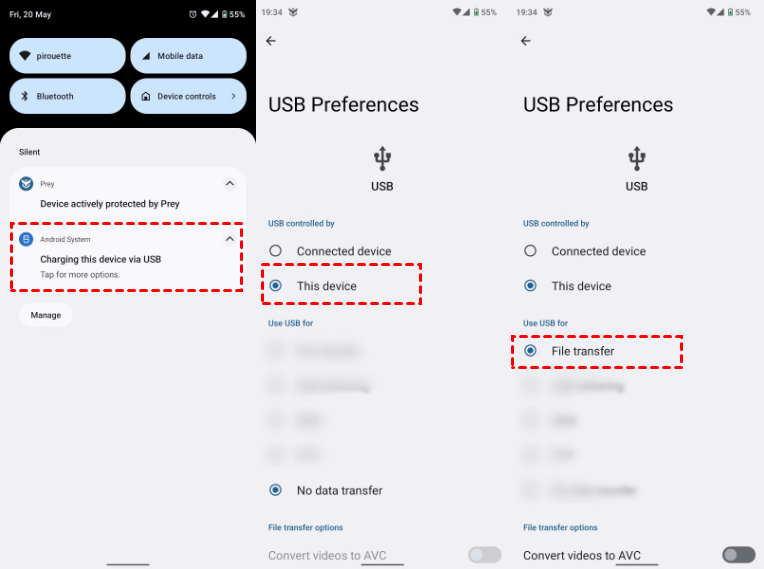
الخطوة 1. قم بتوصيل هاتفك بأي منفذ USB متاح على جهاز الكمبيوتر الخاص بك. اسحب إصبعك من أعلى الشاشة إلى الأسفل، واضغط على تغيير استخدام هذا الجهاز عبر USB > هذا الجهاز > نقل الملفات.
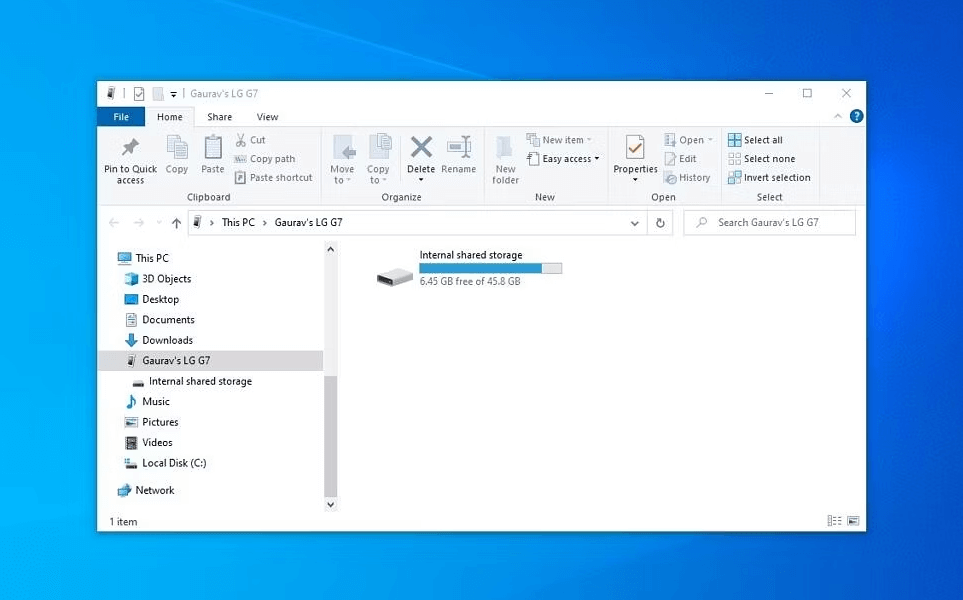
الخطوة 2. سيظهر هاتفك الآن في مستكشف الملفات (File Explorer) على الكمبيوتر. يمكنك بعد ذلك سحب وإفلات الملفات بين جهاز أندرويد وجهاز الكمبيوتر الذي يعمل بنظام Windows.
الطريقة 2. نقل البيانات من أندرويد إلى جهاز كمبيوتر يعمل بنظام Windows عبر البلوتوث
إذا كنت تفضل نقل البيانات من أندرويد إلى الكمبيوتر الشخصي بدون كابل USB، يمكنك استخدام البلوتوث. يحتاج الجهازان أيضاً إلى أن يكونا ضمن مسافة معينة لكي يتم الاقتران ببعضهما البعض.
الخطوة 1. من أعلى شاشة هاتف أندرويد، اسحب لأسفل للعثور على رمز البلوتوث وتفعيله.

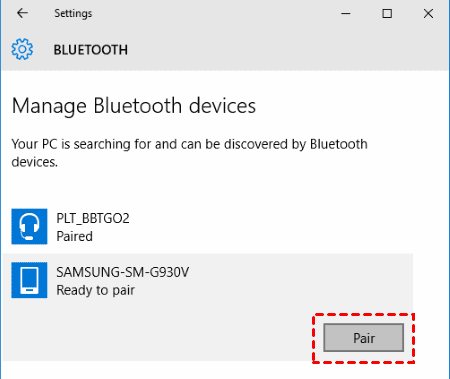
الخطوة 2. انتقل إلى البدء > الإعدادات > Bluetooth على جهاز الكمبيوتر الخاص بك. يجب أن يظهر جهاز Android في قائمة الأجهزة. اختر إقران المجاور له.
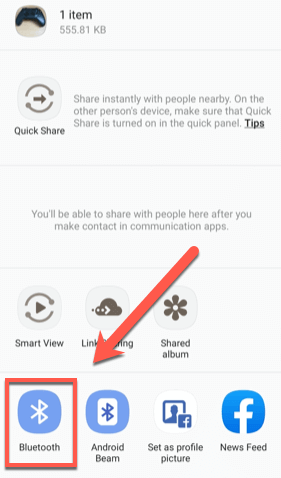
الخطوة 3. الآن تم توصيل جهاز Android وجهاز الكمبيوتر عبر Bluetooth. اختر الملفات التي تريد نقلها، واستخدم زر مشاركة، وحدد Bluetooth لمشاركة البيانات.
الطريقة 3. مزامنة بيانات Android مع جهاز كمبيوتر يعمل بنظام Windows باستخدام خدمات التخزين السحابي
إذا كان جهاز Android في مكان مختلف عن جهاز كمبيوتر Windows، فإن طريقة نقل البيانات من Android إلى الكمبيوتر لاسلكياً هي استخدام خدمات التخزين السحابي. تُعد OneDrive وGoogle Drive وiCloud وما إلى ذلك من مزودي خدمات التخزين السحابي. سنأخذ هنا Google Drive كمثال.
الخطوة 1. على هاتفك الذي يعمل بنظام Android، يرجى تنزيل Google Drive من متجر التطبيقات الخاص بك.
الخطوة 2. تسجيل الدخول إلى التطبيق بحساب Google الخاص بك. وإلا، سيلزمك التسجيل للحصول على حساب Google شخصي في الصفحة الرئيسية.
الخطوة 3. اضغط على أيقونة "علامة الجمع" على الواجهة لاختيار تحميل، ثم اختر تحميل الصور أو مقاطع الفيديو. ستقوم بتحديد الصور الموجودة على هاتفك الـ Android لتحميلها على Google Drive.

الخطوة 4. انتقل إلى الموقع الرسمي لـ Google Drive على جهاز الكمبيوتر الخاص بك وقم بتسجيل الدخول باستخدام حساب Google الخاص بك. قم بتنزيل الملفات التي قمت بتحميلها للتو.

الطريقة 4. نقل بيانات Android إلى جهاز كمبيوتر يعمل بنظام Windows عبر أدوات نقل الملفات التابعة لجهات خارجية
يمكنك أيضاً نقل بيانات أندرويد إلى جهاز كمبيوتر يعمل بنظام ويندوز عبر أدوات نقل الملفات التابعة لجهات خارجية. على سبيل المثال، AirDroid.
الخطوة 1. تفضل بزيارة صفحة ويب AirDroid من جهاز الكمبيوتر الخاص بك وقم بتنشيط حساب.
الخطوة 2. قم بتنزيل تطبيق AirDroid Personal من متجر التطبيقات على جهاز أندرويد الخاص بك وسجل الدخول إلى حساب AirDroid الخاص بك.

الخطوة 3. اتبع التعليمات لإكمال صلاحيات الأذونات. تأكد من السماح بالوصول إلى الملفات

الخطوة 4. من AirDroid النقل، ابحث عن جهاز الكمبيوتر الخاص بك واختره. استخدم أيقونة مشبك الورق لتصفح وتحديد الملفات لإرسالها إلى الكمبيوتر أو السحب والإفلات لنقل الملفات.

الجزء 2. نقل البيانات من أندرويد إلى جهاز Mac
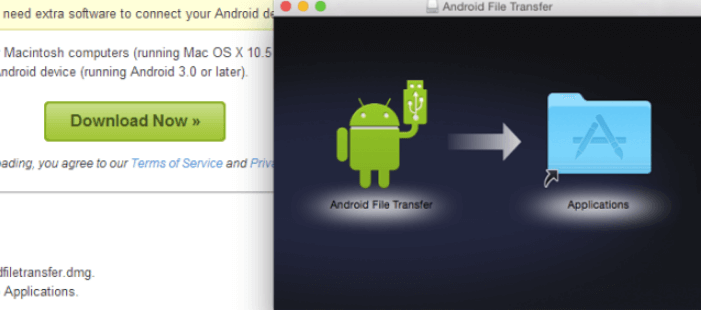
لنقل البيانات من أندرويد إلى جهاز Mac، يمكنك استخدام خدمات التخزين السحابي المذكورة أعلاه مثل Google Drive وأدوات نقل الملفات التابعة لجهات خارجية مثل AirDroid. هناك برنامج رسمي آخر من جوجل يسمى Android File Transfer يمكنه أيضاً السماح لك بقيام بذلك. لاستخدام البرنامج، يجب أن يعمل جهاز Mac بنظام macOS 10.7 أو الأحدث، ويجب أن يحتوي جهاز أندرويد الخاص بك على نظام أندرويد 3.0 أو الأحدث.
الخطوة 1. انتقل إلى موقع Android File Transfer الرئيسي وقم بتنزيله. بعد ذلك، قم بتشغيل المثبت واسحب أيقونة Android File Transfer إلى مجلد التطبيقات (Applications).
الخطوة 2. قم بتوصيل جهاز أندرويد بجهاز Mac باستخدام كابل USB، مع التأكد من إلغاء قفل الشاشة أثناء العملية.
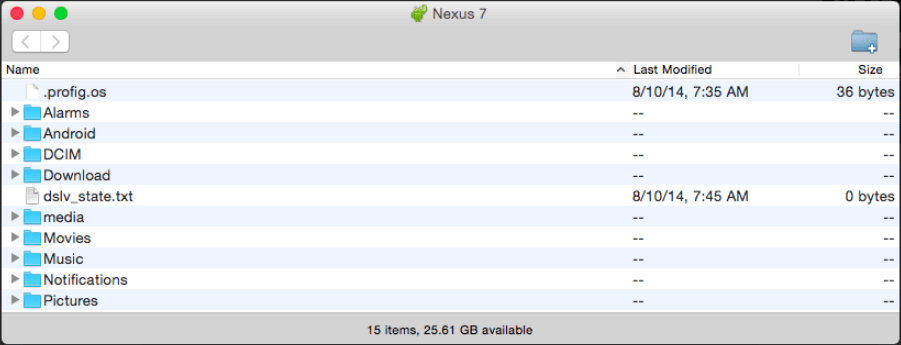
الخطوة 3. سيفتح البرنامج تلقائياً عند توصيل جهازك بعد المرة الأولى التي تقوم فيها بذلك. تصفح الملفات والمجلدات الموجودة على جهاز أندرويد الخاص بك وقم بنسخ الملفات، ثم الصقها على جهاز Mac الخاص بك.
نصيحة إضافية: كيفية الوصول إلى كل شيء على جهاز الكمبيوتر من أجهزة أندرويد
نوصي بشدة باستخدام AnyViewer للوصول عن بعد والتحكم في كمبيوتر يعمل بنظام Windows من أجهزة أندرويد الخاصة بك. AnyViewer هو تطبيق سطح مكتب بعيد مجاني متوفر لأنظمة Windows وAndroid وiOS. باستخدام AnyViewer، يمكنك الوصول بشكل كامل إلى كل ما تقريبا على جهاز كمبيوتر Windows من هاتفك أو جهازك اللوحي الذي يعمل بنظام أندرويد. يُسمح لك تشغيل تطبيقات ويندوز على أندرويد، أو تشغيل ألعاب الكمبيوتر، أو إعادة تشغيل جهاز الكمبيوتر الخاص بك من أندرويد عن بعد.
الخطوة 1. قم بتنزيل AnyViewer لنظام Windows على جهاز الكمبيوتر الخاص بك.
الخطوة 2. قم بتشغيل AnyViewer على جهاز الكمبيوتر الخاص بك. انقر فوق التسجيل لتسجيل حساب جديد وتسجيل الدخول.

الخطوة 3. قم بتنزيل AnyViewer للأجهزة المحمولة على جهاز أندرويد الخاص بك وقم بتسجيل الدخول إلى نفس الحساب الذي استخدمته على جهاز الكمبيوتر الخاص بك.

الخطوة 4. انتقل إلى علامة التبويب الجهاز، وحدد الكمبيوتر الذي تريد الاتصال به وانقر فوق تحكم بنقرة واحدة.

الخطوة 5. بعد ذلك يمكنك التحكم في كمبيوتر Windows الخاص بك من أندرويد.

ملاحظة: يُوصى بترقية حسابك إلى خطة احترافية أو مؤسسية للاستمتاع بوضع الخصوصية وجودة صور أعلى.
الخاتمة
يقدم هذا المنشور طرقاً لنقل البيانات من أندرويد إلى الكمبيوتر، بما في ذلك جهاز يعمل بنظام ويندوز وجهاز ماك. اختر الطرق المناسبة حسب وضعك الخاص. كما يذكر أداة سطح مكتب بعيد. يُوصى بـ AnyViewer إذا كنت ترغب في تشغيل كمبيوتر بعيد من هاتفك الأندرويد.

