

كيفية إعداد الوصول غير المراقب في TeamViewer لنظام أندرويد (دليل 2026)
يوفّر هذا الدليل شرحاً تفصيلياً خطوة بخطوة لتكوين الوصول غير المراقب لـ TeamViewer على أجهزة أندرويد باستخدام TeamViewer Host. ويغطي إعداد الأجهزة المحلية والبعيدة، وإدارة الأذونات، مع تسليط الضوء على AnyViewer كبديل عالي السرعة وعند الطلب للدعم عن بُعد بشكل آمن.

بواسطة Tyler / نُشر على October 12, 2026


في عالمنا الترابطي الفائق اليوم، لم تعد القدرة على إدارة الأجهزة المحمولة عن بُعد مجرد رفاهية، بل أصبحت ضرورة تجارية. وسواء كنت مسؤول تقنية معلومات تدير مجموعة من اللافتات الرقمية، أو مطوراً تختبر تطبيقات على أجهزة حقيقية، أو مستخدماً ملماً بالتكنولوجيا يساعد قريباً طاعناً في السن، فإن الوصول غير المُراقَب من TeamViewer لنظام أندرويد هو الحل المعياري الذهبي.
سيأخذك هذا الدليل الشامل في جولة لكل ما تحتاجه بدءاً من الإعداد التقني الأساسي وحتى إعدادات الأمان المتقدمة، مما يضمن لك إمكانية الوصول إلى أي جهاز أندرويد في أي وقت وفي أي مكان، دون الحاجة إلى وجود شخص يقبل الاتصال من الطرف الآخر.
دليل خطوة بخطوة لاستخدام الوصول غير المُراقَب من TeamViewer لنظام أندرويد
يتيح لك إنشاء الوصول غير المُراقَب إدارة أجهزة أندرويد، مثل الهواتف الذكية والأجهزة اللوحية وأنظمة نقاط البيع (POS)، في أي وقت دون الحاجة إلى قيام المستخدم النهائي بقبول الاتصال يدوياً. اتبع سير العمل المُبسّط هذا لإعداد الوصول غير المُراقَب لـ TeamViewer على أندرويد وتكوين بيئتك.
كيفية إعداد أجهزتك على الجهاز المحلي
على الجهاز المحلي (الجهاز الذي يتصل بجهاز أندرويد)، يجب عليك تنزيل وتثبيت تطبيق TeamViewer Remote Control.
الخطوة 1. افتح متجر Google Play أو Apple App Store.
الخطوة 2. قم بتنزيل وتثبيت تطبيق TeamViewer Remote Control.
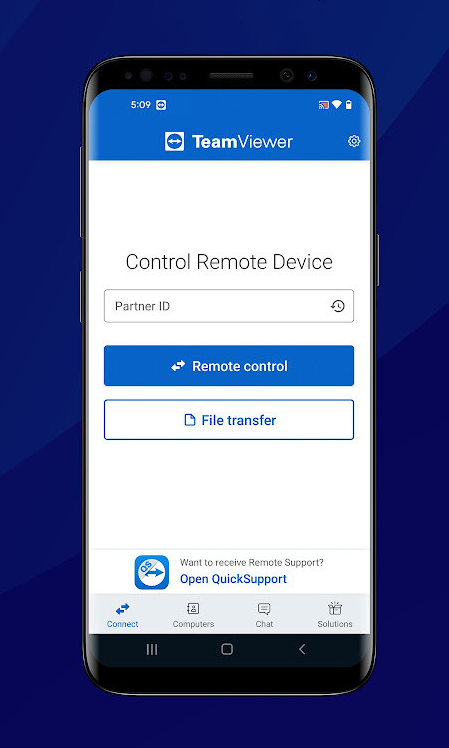
نصيحة احترافية: إذا كنت تتصل من جهاز كمبيوتر، فتأكد من تثبيت عميل سطح المكتب البعيد TeamViewer.
كيفية إعداد أجهزتك على جهاز أندرويد البعيد
يتطلب إعداد الوصول غير المُراقَب لمضيف TeamViewer لنظام أندرويد سير عمل محددًا لضمان إنشاء الرابط "الدائم".
الخطوة 1: تثبيت مضيف TeamViewer
على جهاز أندرويد الذي ترغب في التحكم فيه:
- افتح متجر Google Play.
- ابحث عن TeamViewer Host وقم بتنزيله.
- افتح التطبيق وامنح جميع الأذونات المطلوبة (التراكب، وسهل الوصول، وتحسين البطارية).
الخطوة 2: تعيين الجهاز لحسابك
هذه هي الخطوة الأكثر أهمية للوصول غير المُراقَب.
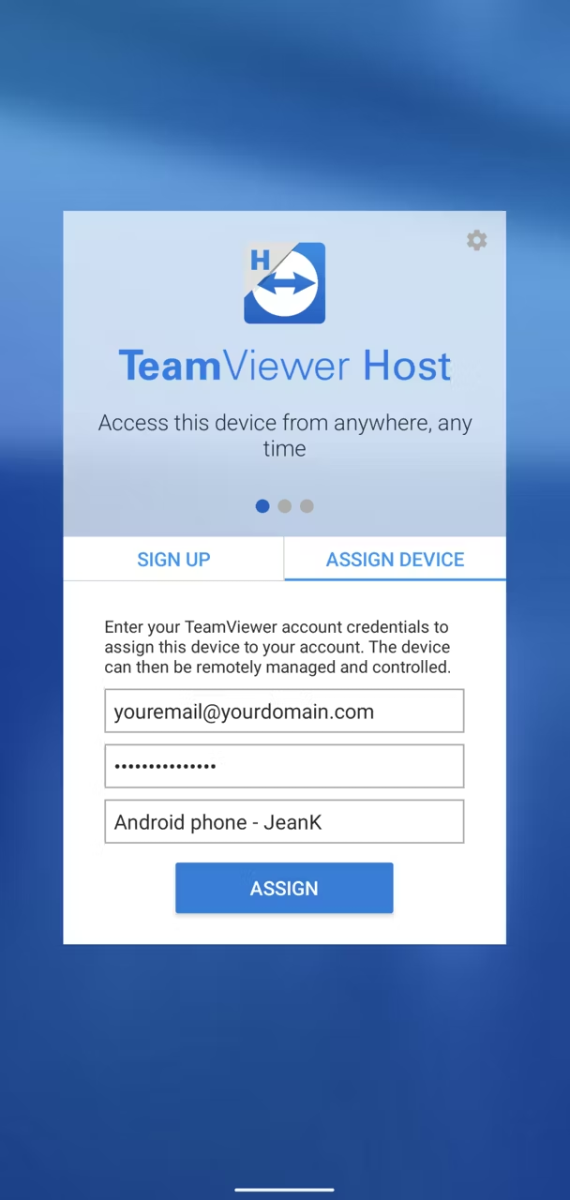
- داخل تطبيق Host على جهاز Android، ابحث عن خيار "تعيين إلى الحساب".
- أدخل بيانات اعتماد TeamViewer الخاصة بك (البريد الإلكتروني وكلمة المرور).
- بمجرد تسجيل الدخول، سيظهر الجهاز في قائمة أجهزة الكمبيوتر والجهات الاتصال العامة الخاصة بك.
الخطوة 3: تمكين التحكم عن بُعد ("الخدمة الإضافية العامة")
تتطلب إصدارات Android الحديثة (10+) ملحقاً إضافياً للتحكم الكامل:
- من المرجح أن يطالبك تطبيق Host بتنزيل "خدمة إضافية عامة" أو ملحق خاص بالعلامة التجارية.
- انتقل إلى إعدادات إمكانية الوصول في Android وقم بتفعيل ملحق TeamViewer على وضع "تشغيل." يتيح ذلك للماوس البعيد "النقر" على الشاشة.
كيفية الاتصال بجهاز Android الخاص بك
بمجرد اكتمال الإعداد الأولي، لن يستغرق الاتصال سوى بضع ثوانٍ.
الخطوة 1. افتح TeamViewer Remote Control على جهاز التحكم المحلي الخاص بك.
الخطوة 2. انتقل إلى قائمة أجهزة الكمبيوتر .
الخطوة 3. سجل الدخول إلى نفس حساب TeamViewer المستخدم في جهاز Android البعيد.
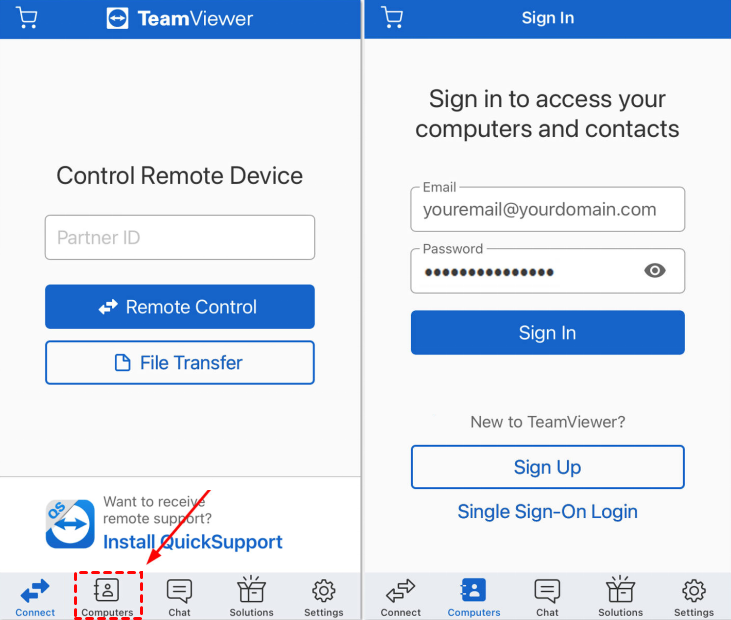
الخطوة 4. ابحث عن مجموعة أجهزة Android المحددة.
الخطوة 5. انقر على أيقونة اتصال (الممثلة بأسهم زرقاء).
الخطوة 6. لديك الآن رؤية كاملة وتحكم كامل عن بُعد في واجهة Android.
AnyViewer: وصول آمن ومصرح به من المستخدم عن بُعد لنظام Android
في حين يتفوق TeamViewer في الوصول الخلفي غير مراقب، تتطلب بعض السيناريوهات نهجاً أبسط يعتمد على "كل جلسة". وهنا يأتي دور AnyViewer ليقدم بديلاً قيماً.
AnyViewer هو حل قوي لسطح المكتب البعيد يُعرف بأدائه عالي السرعة وسهولة استخدامه. ومع ذلك، من المهم ملاحظة فرق تقني رئيسي: يدعم AnyViewer حالياً التحكم عن بُعد في نظام Android عند الطلب.
متى تختار AnyViewer لنظام Android:
- الدعم المُدار: مثالي لاستكشاف الأخطاء وإصلاحها "أثناء التنقل" حيث يتواجد مستخدم Android لبدء الجلسة.
- خصوصية محسنة: نظرًا لضرورة قيام المستخدم بالسماح بالاتصال يدويًا، فإن هذا يوفر راحة البال لأولئك الذين يفضلون عدم ترك باب خلفي "دائم" مفتوحًا على أجهزتهم.
- إعداد خفيف الوزن: مثالي لجلسات الدعم السريعة دون الحاجة إلى تعيين حسابات معقدة أو تكوينات مضيفة في الخلفية.
إذا كان هدفك الأساسي هو الوصول عن بُعد عالي السرعة وآمن حيث يمكن للمستخدم البعيد توفير تفويض سريع "بنقرة واحدة"، فإن AnyViewer يعد خيارًا ممتازًا وفعالاً من حيث التكلفة.
الخاتمة
لم يعد إتقان الوصول عن بُعد لنظام Android مهارة ثانوية، بل أصبح أداة حيوية لإدارة تكنولوجيا المعلومات الحديثة والدعم التقني الشخصي. وسواء اخترت الإمكانيات القوية والجاهزة دائماً للوصول غير المراقب عبر TeamViewer لنظام Android أو الأداء الفائق السرعة والمرتكز على الخصوصية لبرنامج AnyViewer للمهام الفورية، فأصبح لديك الآن خريطة طريق للحفاظ على الاتصال عبر أي مسافة.
من خلال إعطاء الأولوية لإعدادات الأذونات الصحيحة، وتحديداً خدمات إمكانية الوصول وتحسين البطارية، فإنك تضمن اتصالاً مستقراً وموثوقاً. ومع استمرار تطور الأجهزة المحمولة، سيؤدي الاستفادة من هذه الأدوات إلى الحفاظ على كفاءتك وأمانك وتحكمك الدائم في بيئتك الرقمية.

