

تم الإصلاح: الكمبيوتر البعيد يتطلب مصادقة مستوى الشبكة
تقدم هذه المقالة بشكل أساسي أربعة حلول مجربة لحل خطأ "الكمبيوتر البعيد يتطلب مصادقة مستوى الشبكة".

بواسطة Tyler / نُشر على September 16, 2026


يتطلب الكمبيوتر البعيد مصادقة مستوى الشبكة
"إذن، المشكلة هي أنه على جهاز Windows 10 الخاص بي، تلقيت إشعار خطأ يقول: "الجهاز البعيد الذي تحاول الاتصال به يتطلب مصادقة مستوى الشبكة، ولكن لا يمكن الوصول إلى وحدة تحكم مجال Windows لإكمال NLA". لقد أمضيت عدة ساعات بالفعل في البحث عن هذا. أود أن أسمع من الأشخاص الذين واجهوا نفس المشكلة. يرجى قبول خالص امتناني."
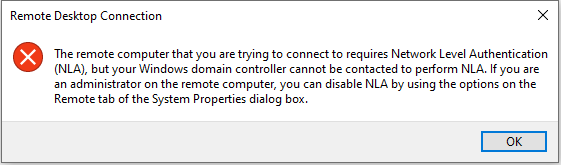
أربعة حلول لخطأ "يتطلب الكمبيوتر البعيد مصادقة مستوى الشبكة" على نظامي التشغيل Windows 10 و11
وفقاً لرسالة الخطأ الكاملة، يمكن للمستخدمين إصلاح هذه المشكلة عن طريق تعطيل NLA على الكمبيوتر البعيد عند استخدام اتصال سطح المكتب البعيد على Windows 10 و11. لذلك، قمنا هنا بترتيب أربع طرق لتحقيق ذلك.
الحل 1. تعطيل NLA باستخدام الخصائص
الخطوة 1. اضغط على Win + R لإظهار مربع الحوار "تشغيل". ثم اكتب "sysdm.cpl" واضغط على موافق لفتح خصائص النظام.

الخطوة 2. انتقل إلى علامة التبويب عن بعد ثم قم بإلغاء تحديد السماح بالاتصالات فقط من أجهزة الكمبيوتر التي تشغل سطح المكتب البعيد مع مصادقة مستوى الشبكة (مُوصى به).
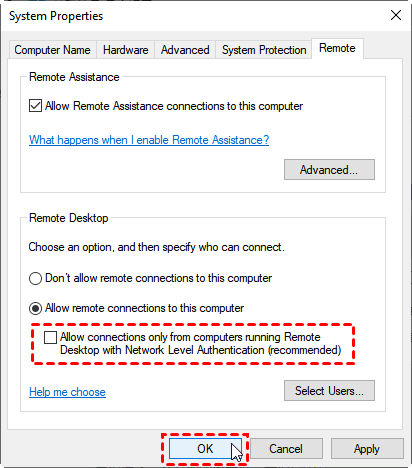
الحل 2. تعطيل NLA باستخدام سجل النظام
الخطوة 1. اضغط على WIN + R ثم اكتب "regedit" لفتح محرر سجل النظام.

الخطوة 2. انتقل إلى هنا: HKEY_LOCAL_MACHINE > SYSTEM > ControlSet001 > Control > Terminal Server > WinStations > RDP-Tcp. في الجزء الأيمن، ابحث عن SecurityLayer و UserAuthentication.
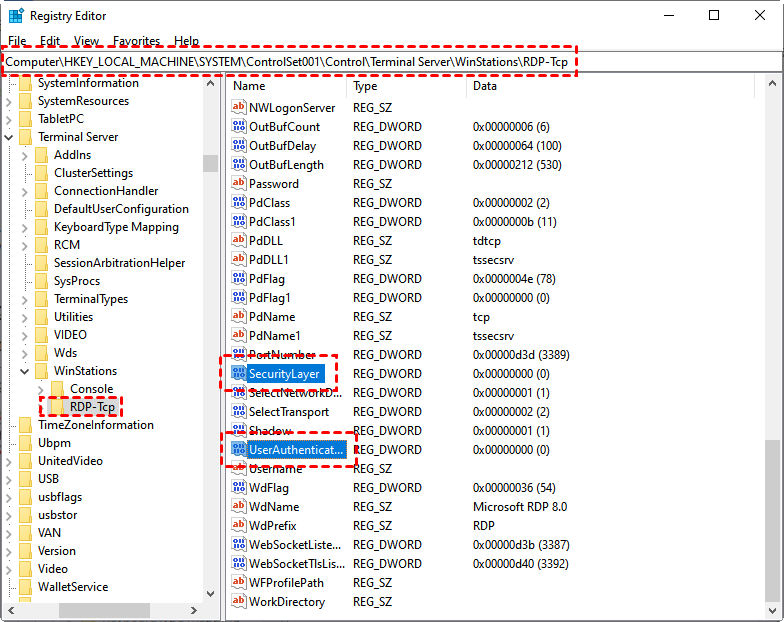
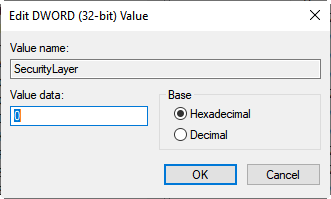
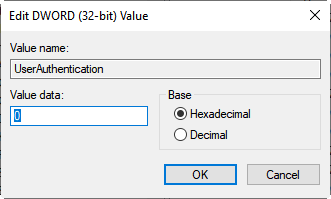
الخطوة 3. انقر نقراً مزدوجاً أولاً على SecurityLayer واضبط قيمته على 0. ثم كرر نفس الخطوة مع UserAuthentication.
الحل 3. تعطيل ميزة NLA باستخدام محرر نهج المجموعة
الخطوة 1. اضغط على Win + R ثم اكتب “gpedit.msc” لفتح محرر نهج المجموعة المحلي.

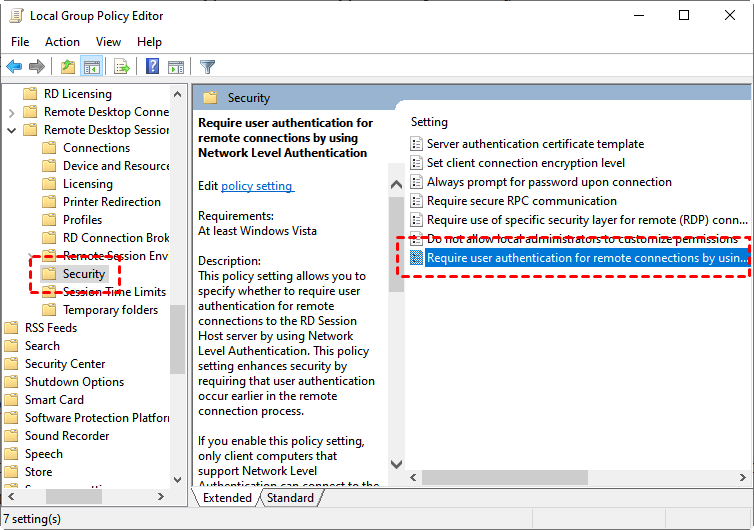
الخطوة 2. انتقل إلى هنا: Computer configuration > Administrative Templates > Windows Components > Remote Desktop Services > Remote Desktop Session Host > Security. في الجزء الأيمن، ابحث عن Require user authentication for remote connections by using Network Level Authentication وانقر فوقه نقراً مزدوجاً.
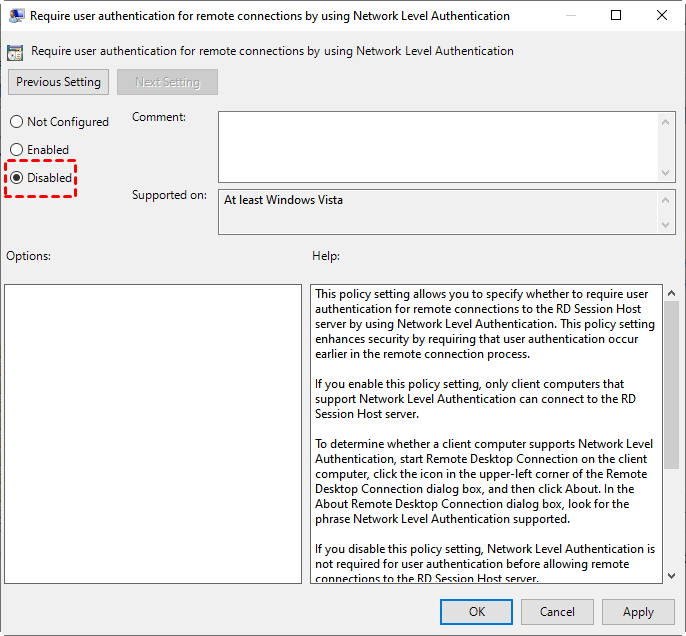
الخطوة 3. ثم اضبطه على Disabled.
الحل 4: تعطيل مصادقة مستوى الشبكة (NLA) باستخدام PowerShell
يمكن للمستخدمين أيضًا تعطيل مصادقة مستوى الشبكة (NLA) على الكمبيوتر البعيد عبر PowerShell على الكمبيوتر المحلي.
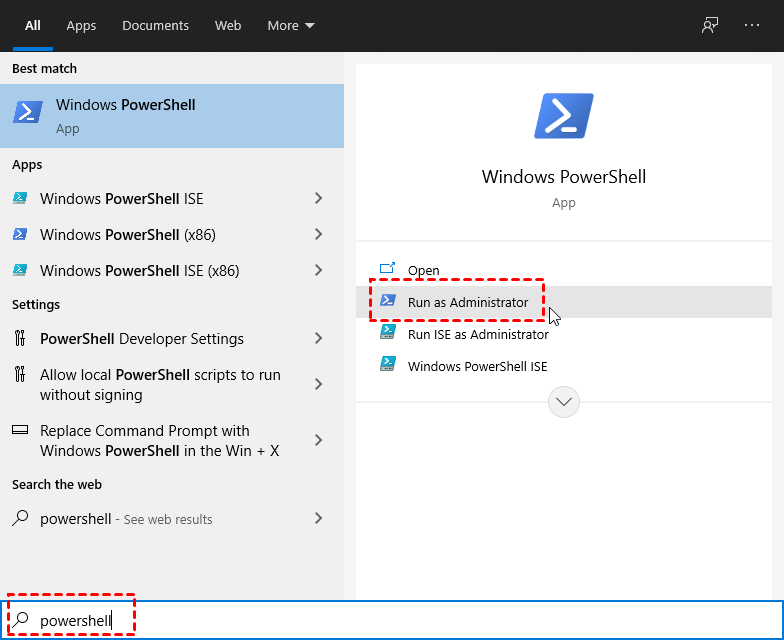
الخطوة 1. اضغط على Windows + S ثم اكتب "powershell"، واختر "تشغيل كمسؤول".
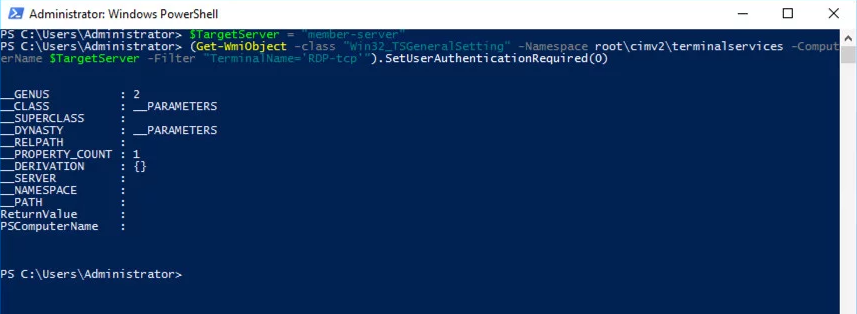
الخطوة 2. في نافذة PowerShell، نفّذ الأمر التالي:
$TargetMachine = “Target-Machine-Name”
(Get-WmiObject -class “Win32_TSGeneralSetting” -Namespace root\cimv2\terminalservices -ComputerName $TargetMachine -Filter “TerminalName=’RDP-tcp'”).SetUserAuthenticationRequired(0)
هنا "Target-Machine-Name" هو اسم الكمبيوتر البعيد. على سبيل المثال، إذا كان اسم الكمبيوتر البعيد هو "member-server".
تحقيق الوصول عن بُعد دون تعطيل مصادقة مستوى الشبكة (NLA) عبر AnyViewer
يمكن أن يكون سطح المكتب البعيد لـ Windows مزعجًا في بعض الأحيان لأنه يتطلب الكثير من الإعدادات ليتمใชه بشكل طبيعي. لذلك، إذا كنت تريد برنامج وصول عن بُعد يمنحك اتصالاً سريعًا ومستقرًا عن بُعد وفي الوقت نفسه يتطلب إعدادات أقل، فإننا نوصي هنا بـ AnyViewer لك.
يمكن لـ AnyViewer الاتصال بسهولة بالكمبيوترات البعيدة دون أي إعدادات خاصّة. يمكن استخدامه بشكل طبيعي طالما يمكنك الوصول إلى الإنترنت. اتبع الخطوات أدناه لبدء اتصالات مجانية عن بُعد على الفور.
الخطوة 1. قم بتنزيل وتثبيت وتشغيل AnyViewer على كلا الكمبيوترين.
الخطوة 2. انتقل إلى تسجيل الدخول، ثم انقر فوق اشتراك. (إذا كنت قد سجلت مسبقاً على موقعها الرسمي، يمكنك تسجيل الدخول مباشرة.)

الخطوة 3. املأ معلومات التسجيل.

الخطوة 4. بعد ذلك، يمكنك أن ترى أنك سجلت الدخول بنجاح إلى AnyViewer. سيتم تعيين جهازك تلقائياً إلى الحساب الذي سجلت الدخول إليه.

الخطوة 5. قم بتسجيل الدخول إلى نفس حساب AnyViewer على الجهازين، وبعد ذلك يمكنك تحقيق اتصال مباشر بالنقر فوق تحكم بنقرة واحدة.

- ملاحظات: ✎...
- يمكنك أيضاً ترقية حسابك إلى خطة احترافية أو مؤسسية. ما الذي يمكن أن تقدمه لك الخطة الاحترافية أو المؤسسية:
- سرعة نقل ملفات أسرع. سرعة النقل للحساب المجاني هي 500 كيلوبايت/ثانية، ولحساب مدفوع تصل إلى 10 ميجابايت/ثانية.
- يمكن تعيين المزيد من الأجهزة لنفس الحساب للوصول عن بُعد بدون مراقبة.
- الاتصال في وضع الخصوصية لحماية الخصوصية، مما يعني أن وحدة التحكم يمكنها تعتيم شاشة الكمبيوتر البعيد وتعطيل النقر على لوحة المفاتيح والفأرة البعيدتين.
الخلاصة
في الختام، يقدم هذا المنشور بشكل رئيسي أربعة حلول مجربة لإصلاح خطأ "يتطلب الكمبيوتر البعيد مصادقة مستوى الشبكة". إلى جانب ذلك، نقدم لك أيضاً بديلاً لبرنامج RDP وهو AnyViewer. باستخدامها، يمكنك إنشاء اتصالات عن بُعد بدون قيود.

