

[5 حلول مجربة] تيم فيوير على جهاز الكمبيوتر البعيد مجمد
يقدم هذا المنشور كيفية إصلاح تيم فيوير على جهاز الكمبيوتر البعيد المجمد. نقدم لك دليلًا تدريجيًا لحل مشكلتك، وكل واحد منها سهل التنفيذ. إذا كنت تواجه نفس المشكلة، فقط اقرأ للحصول على الحلول!

بواسطة Tyler / تم التحديث في January 16, 2025


لماذا يُجمِّد TeamViewer؟
عند استخدام TeamViewer للاتصال بجهاز الكمبيوتر الخاص بي في المنزل من المدرسة، يتم إنشاء الاتصال، ثم يعمل لفترة قصيرة قبل أن يتجمد بمجرد إجراء أي تغييرات على جهاز الكمبيوتر البعيد. بعد ذلك، لا يمكن لـ TeamViewer الاتصال مرة أخرى. لماذا يُجمِّد TeamViewer؟ وأتساءل كيفية حل هذه المشكلة، شكراً."
- سؤال من منتدى TeamViewer

بشكل افتراضي، يتم تكوين TeamViewer لاستخدام UDP للتواصل مع أجهزة الاستضافة والعميل. يمكن أن يؤدي ذلك إلى بعض التأخير في الشبكة. نظرًا لعدم وجود أي تصحيح خطأ مدمج في UDP، فقد يحدث وصول الحزم بترتيب غير صحيح أو بتأخير، مما يتسبب في تجمد الشاشة. بالإضافة إلى ذلك، اتصال غير مستقر بالشبكة أو وجود ذاكرة تخزين مؤقتة كبيرة قد تؤدي أيضًا إلى التجميد.
كيفية إصلاح تجمد جهاز الكمبيوتر البعيد في TeamViewer
على الرغم من أن TeamViewer يُستخدَم بشكل متكرر للتحكم البعيد ونقل الملفات، قد يواجه المستخدمون العديد من المشكلات، منها تجميد جهاز الكمبيوتر البعيد. إذا كنت تواجه نفس الخطأ، لا تقلق، سنلقي الضوء على كيفية إصلاح تجمد جهاز الكمبيوتر البعيد في TeamViewer في هذا القسم.
الطريقة الأولى. إعادة تشغيل الكمبيوتر البعيد
حاول إعادة تشغيل الكمبيوتر البعيد ثم إعادة تأسيس الاتصال. تأكد من تمكين خيار البدء مع ويندوز على الجهاز البعيد.
في واجهة TeamViewer الرئيسية، انقر على خيارات > عام > قم بتمكين بدء TeamViewer مع ويندوز.

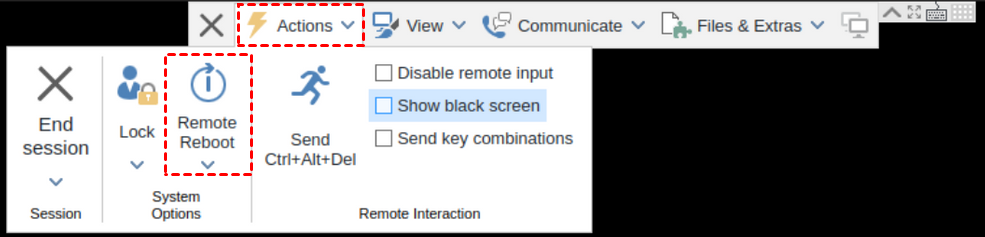
أثناء جلسة التحكم البعيدة بـ TeamViewer، انقر على الإجراءات في شريط الأدوات وانقر على إعادة التشغيل البعيدة.
الطريقة الثانية. تحسين السرعة
يمكنك محاولة إعطاء أفضلية لسرعة حركة المرور عند تجمد جهاز الكمبيوتر عن بعد أثناء الجلسة.
من شريط الأدوات، انقر على الإجراءات > تحسين السرعة.

الطريقة 3. تعطيل خيار UDP
كما ذكرنا، يبدو أن خطأً في UDP سيتسبب في تأخير وتجميد الشاشة. يمكن تعطيل خيار UDP في TeamViewer حل هذه المشكلة.
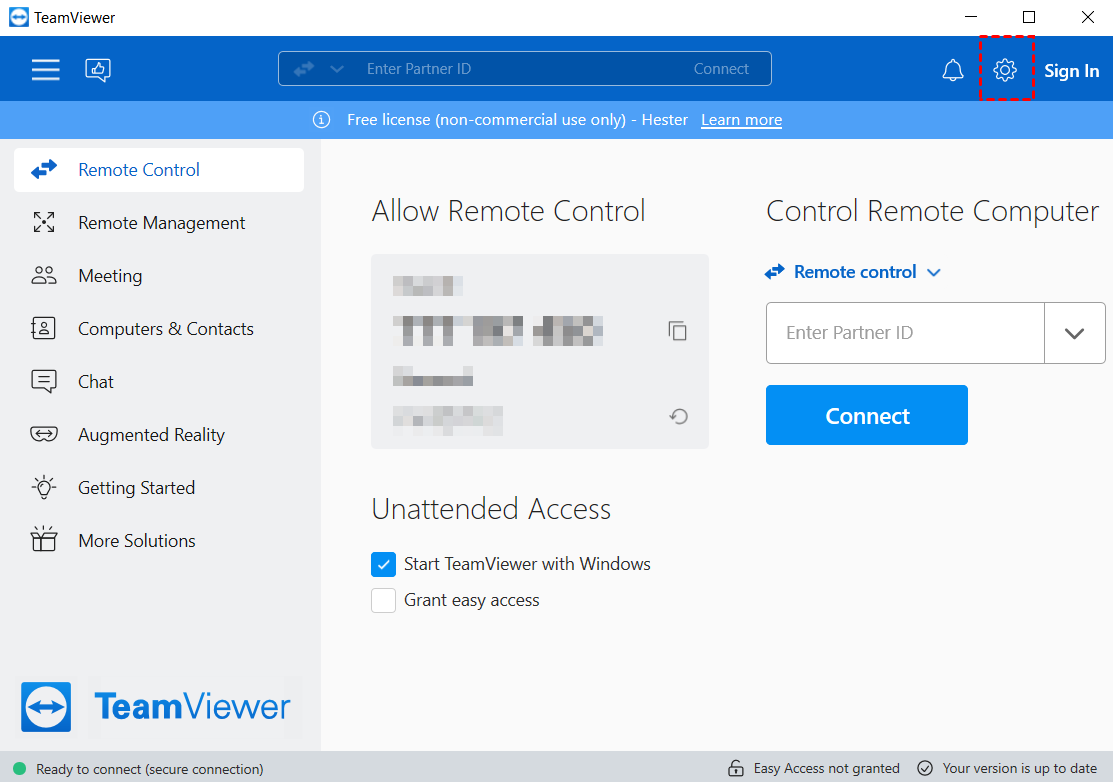
الخطوة 1. في واجهة TeamViewer الرئيسية، انقر على الإعدادات.
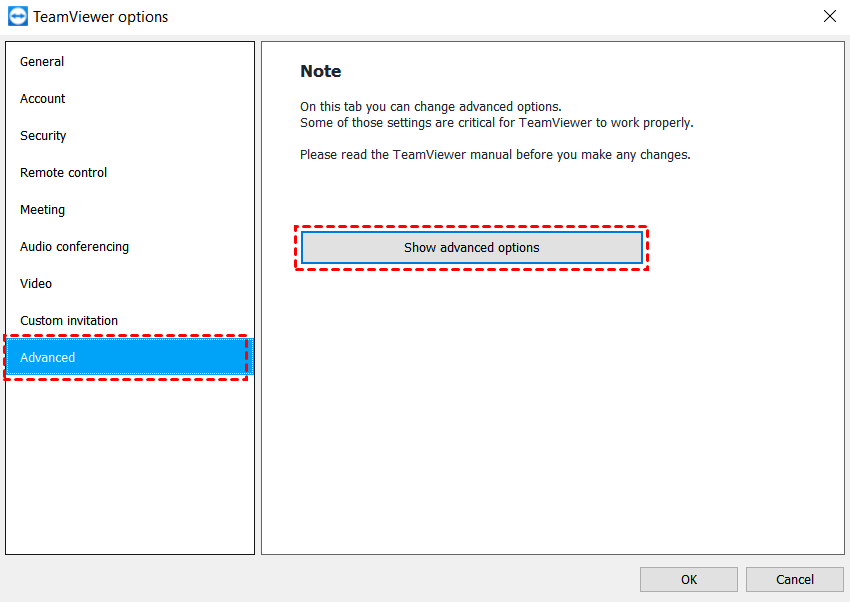
الخطوة 2. انقر على المزيد > إظهار الخيارات المتقدمة.
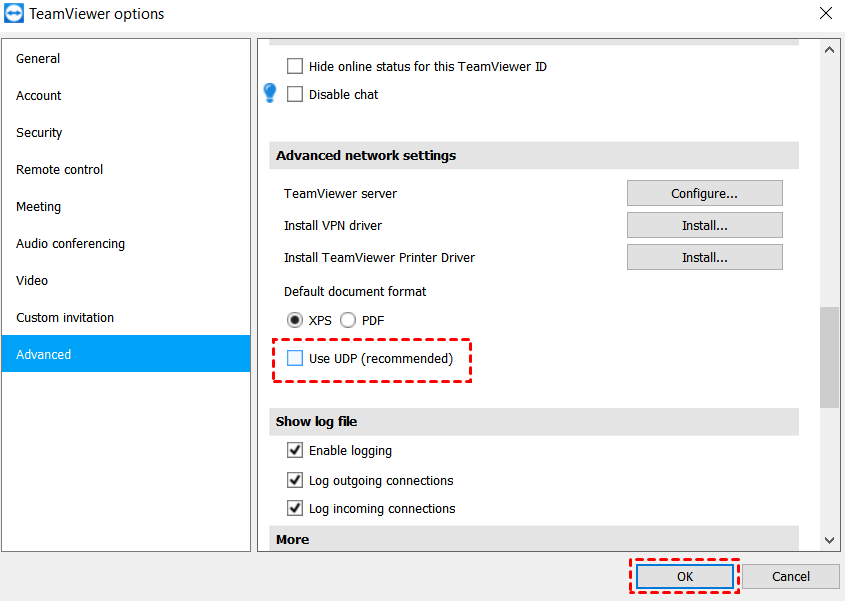
الخطوة 3. في إعدادات الشبكة المتقدمة، قم بإلغاء تحديد خيار استخدام UDP. انقر على موافق لتأكيد الإعداد.
الطريقة 4. تعطيل تسريع العتاد
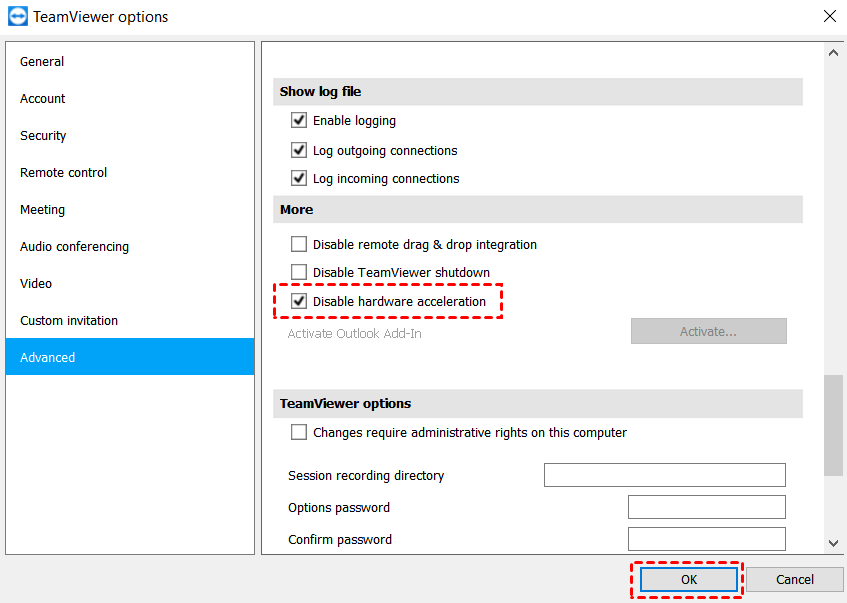
يمكن أيضًا تعطيل تسريع العتاد أن يكون مفيدًا لإصلاح المشكلة.
الخطوة 1. في واجهة TeamViewer الرئيسية، انقر على الإعدادات.
الخطوة 2. انقر على المزيد > إظهار الخيارات المتقدمة.
الخطوة 3. في قسم المزيد، حدد خيار تعطيل تسريع العتاد وانقر على موافق لتطبيق التغييرات.
الطريقة 5. التبديل إلى بديل TeamViewer [خالٍ من الأخطاء]
إذا لم تنجح أي من الخيارات المذكورة بالنسبة لك، فقد يكون البديل TeamViewer هو الخيار الأفضل بالنسبة لك. ننصح باستخدام برنامج الوصول عن بعد المحترف AnyViewer للقيام بالمهام عن بُعد بسهولة دون أخطاء.
- ★فوائد AnyViewer:
- تم تطويرها من قبل فريق فني قوي، مما يضمن لك اتصالًا عن بُعد ثابتًا وسريعًا دون تجميد أو تأخير أو شاشة سوداء، وما إلى ذلك.
- يوفر النسخة المجانية بدون قيود زمنية.
- يدعم كلا الطريقتين المُراقَبَة وغير المراقبة لتحقيق الوصول عن بُعد ونقل الملفات، مما يلبي متطلباتك في حالات مختلفة.
- يوفر العديد من الميزات المدمجة مثل الدردشة وتغيير جودة الصورة، وما إلى ذلك.
قم بتنزيل وتثبيت AnyViewer على أجهزتك واتبع الخطوات التالية لإنشاء اتصال عن بُعد.
الخطوة 1. على الكمبيوتر البعيد، انقر على تسجيل الدخول من اللوحة الجانبية اليسرى، وانقر على إنشاء حساب.

الخطوة 2. قم بملء المعلومات وانقر على إنشاء حساب.

الخطوة 3. على الكمبيوتر المحلي، قم بتسجيل الدخول إلى نفس الحساب وسترى الأجهزة المُعيَّنة هنا.

الخطوة 4. انتقل إلى واجهة الجهاز، حدد الكمبيوتر الذي ترغب في الاتصال به، وانقر على التحكم بنقرة واحدة لتنفيذ الوصول عن بُعد غير المُراقَب.

سوف تظهر لك بعدها الكمبيوتر البعيد ويمكنك التحكم فيه مباشرة.

- Notes:✎...You can also upgrade to a Professional or Enterprise plan then the following rights will thereafter be yours:
- Assign more devices.
- More concurrent connection channels for an Enterprise plan.
- More simultaneous sessions.
- Connect in privacy mode to strongly protect your privacy.
- High-quality image.
- ...
الاستنتاج
يقدم هذا البوست كيفية إصلاح تجميد الكمبيوتر البعيد لـ TeamViewer. نحن نقدم لكم 5 حلول مثبتة لحل هذه المشكلة. لتجنب حدوث مثل هذه الأخطاء مرة أخرى، جرب AnyViewer.

