

تم حله: TeamViewer لا يمكنه التحكم في الماوس [4 خيارات]
إذا كنت تواجه مشكلة في أن TeamViewer لا يمكنه التحكم في الماوس على الكمبيوتر البعيد، فلا تقلق. يعرض هذا المنشور أساسًا 4 خيارات لحل هذه المشكلة. استمر في القراءة إذا كنت مهتمًا.

بواسطة Tyler / تم التحديث في January 16, 2025


الفأرة لا تعمل على الجهاز البعيد
أستخدم TeamViewer 12. بمجرد الاتصال بجهاز بعيد (على الشبكة المحلية أو خارجها)، ليس لدي وظيفة النقر بالزر الأيمن/الأيسر مع الماوس (على الرغم من أنني يمكنني تحريك المؤشر). اتصالي أيضاً يمنع العميل البعيد من النقر (على الرغم من أنه يمكنه تحريك المؤشر). كيف يمكنني إصلاح مشكلة عدم عمل الماوس في TeamViewer على نظام Windows 10؟"
- سؤال من مجتمع TeamViewer

4 خيارات لحل مشكلة عدم تحكم TeamViewer بالفأرة
دعنا نلقي نظرة على أربع خيارات لحل مشكلة عدم تحكم TeamViewer بالفأرة.
الخيار 1. تعطيل الإدخال البعيد على الكمبيوتر المحلي
تعطيل الإدخال البعيد متاح خلال جلسة التحكم البعيد بواسطة TeamViewer. إذا تم تمكين هذا الخيار، سيتم تعطيل الإدخال البعيد. لقد أبلغ بعض المستخدمين أن مشكلتهم تم حلها من خلال تمكين هذه الميزة.
في الجلسة البعيدة، انتقل إلى شريط القوائم "الوظائف" وتأكد من عدم تحديد خانة "تعطيل الإدخال البعيد".

ملاحظة: قد لا تعمل هذه الحلول مع الجميع. سيلزم الأفضلية إذا عملت معك. إذا لم تعمل، يرجى المرور إلى الخيار التالي.
الخيار 2. السماح بالوصول الكامل على الكمبيوتر البعيد
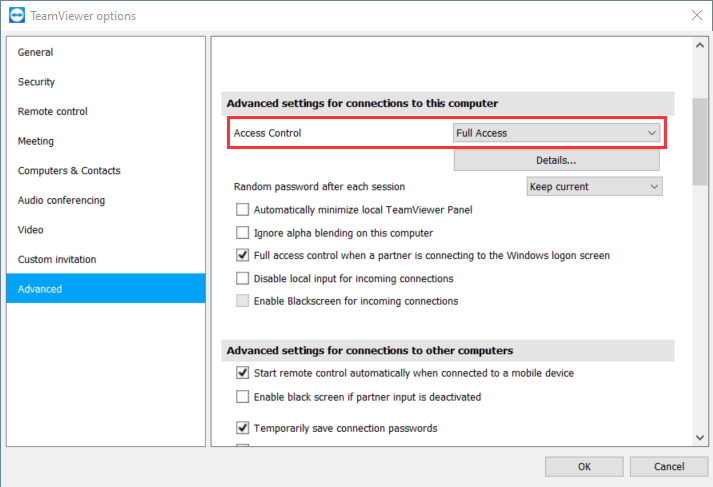
عندما لا يعمل الماوس في TeamViewer، الشيء الثاني الذي تحتاج للتحقق منه هو ما إذا كان الوصول الكامل متاحاً على الكمبيوتر البعيد. قد يكون لذلك علاقة بالتحكم بالفأرة.
اذهب إلى الخيارات (في الزاوية العلوية اليمنى) > متقدم. تحت إعدادات متقدمة للاتصال بهذا الكمبيوتر، اختر وصول كامل. بالإضافة إلى ذلك، قم بتحديد خانة التحكم الكامل لدى اتصال الشريك بشاشة تسجيل الويندوز.
الخيار 3. إضافة حساب TeamViewer إلى قائمة السماح
يمكنك أيضًا التحقق مما إذا كانت إضافة حسابك إلى قائمة السماح في TeamViewer يمكن أن تساعدك على حل هذه المشكلة أم لا. هذا هو أيضًا الحل الذي قدمه المستخدمون الذين واجهوا نفس المشكلة من قبل.
الخطوة 1. اذهب مرة أخرى إلى الخيارات، تحت قواعد الاتصال بالحاسوب هذا، وانقر تكوين بجانب قائمة الحظر والسماح.

الخطوة 2. حدد السماح بالوصول فقط للشركاء التالية. ثم انقر فوق إضافة.

الخطوة 3. اختر أنا أملك حسابًا في TeamViewer بالفعل. قم بإدخال اسم وكلمة مرور حسابك لإضافته إلى قائمة السماح.

الخيار 4. العثور على بديل لـ TeamViewer
الخيار الأخير لك هو العثور على بديل لـ Teamviewer. هنا نوصي بشدة بـ AnyViewer. AnyViewer، مثل TeamViewer، هو أداة سطح مكتب عن بُعد مجانية. ولكن AnyViewer يعمل بشكل أفضل أثناء الجلسة عن بُعد. تعمل الماوس ولوحة المفاتيح بسلاسة على الأجهزة المحلية وعن بُعد. لا توجد أخطاء أو تأخيرات.
والأهم من ذلك، AnyViewer مجاني للاستخدام الشخصي والعملي. على الرغم من أن TeamViewer أعلنت بأنها مجانية للاستخدام الشخصي، أبلغ كثيرون من مستخدمي النسخ الشخصية أنه تم حظر اتصالهم حتى وإن لم يستخدموا TeamViewer لأغراض تجارية. سعر نسخ TeamViewer التجارية المرتفع يعيق الاستخدام.
الخطوة 1. قم بتثبيت وتشغيل AnyViewer على كلا الكمبيوترين الخاصين بك. انتقل إلى تسجيل الدخول ثم التسجيل على الكمبيوتر الرئيسي (إذا قمت بالفعل بالتسجيل المُسبق على الموقع الرسمي، يمكنك تسجيل الدخول مباشرة).

الخطوة 2. املأ استمارة التسجيل.

الخطوة 3. يجب أن ترى الآن أنك قمت بتسجيل الدخول بنجاح إلى AnyViewer. سيتم تعيين جهازك للحساب الذي قمت بتسجيل الدخول إليه تلقائيًا.

الخطوة 4. قم بتسجيل الدخول إلى نفس حساب AnyViewer على الجهازين، ثم يمكنك النقر فوق التحكم بنقرة واحدة لتحقيق اتصال مباشر، أو النقر فوق عرض الشاشة لرؤية شاشة الجهاز الآخر، أو النقر على نقل الملفات لـ مشاركة الملفات بين الحواسيب.

- الملاحظات:✎...
- يمكنك أيضًا ترقية حسابك للاستمتاع بميزات أكثر:
- سرعة نقل الملفات الأسرع.
- المزيد من الأجهزة المخصصة لتحقيق الوصول عن بُعد الغير مكلف بالمراقبة.
- الاتصال في وضع الخصوصية لحماية الخصوصية.
- المزيد من الاتصالات المتزامنة الأولية إلى جهاز واحد.
كلمة ختامية
تقدم هذه المقالة بشكل أساسي ٤ خيارات لإصلاح مشكلة عدم قدرة TeamViewer على التحكم بالفأرة في الكمبيوتر البعيد. إذا لم ينجح أي من الحلول الثلاثة السابقة بالنسبة لك، يُنصح باستخدام AnyViewer، البديل الأفضل لـ TeamViewer.

