

كيفية مشاركة ملفات Mac مع مستخدمي Windows
مشاركة ملفات Mac مع مستخدمي Windows أمر بسيط باستخدام الطرق الصحيحة. يوضح لك هذا الدليل كيفية نقل الملفات باستخدام الأدوات المضمنة أو التخزين السحابي أو محركات USB أو برامج الوصول عن بُعد مثل AnyViewer.

بواسطة Tyler / نُشر على August 19, 2026


هل يمكنني مشاركة الملفات من Mac إلى Windows?
نعم, نقل الملفات من Mac إلى كمبيوتر Windows أمر ممكن تمامًا—وغالبًا دون برامج إضافية إذا كان الجهازان على نفس الشبكة المحلية. ومع ذلك, إذا لم يكونا متصلين بنفس الشبكة, فستحتاج إلى التفكير في طرق أخرى, مثل استخدام برنامج احترافي لنقل الملفات عن بُعد. فيما يلي, نقسم جميع الخيارات المتاحة.

كيفية مشاركة ملفات Mac مع مستخدمي Windows باستخدام مشاركة الملفات المدمجة
عندما يكون جهاز Mac وكمبيوتر Windows على نفس الشبكة, فإن إعداد مشاركة الملفات هو عملية مباشرة. يأتي كل من macOS وWindows مع أدوات مدمجة تجعل من السهل مشاركة الملفات بين النظامين. فيما يلي دليل خطوة بخطوة لمساعدتك في نقل الملفات بسلاسة بين Mac وكمبيوتر Windows.
مشاركة الملفات من Mac إلى Windows
مشاركة الملفات من Mac إلى كمبيوتر Windows بسيطة عندما يكون الجهازان متصلين بنفس الشبكة. اتبع الخطوات أدناه لتمكين والوصول إلى المجلدات المشتركة عبر نظامي التشغيل.
الجزء 1. تفعيل مشاركة الملفات على macOS
الخطوة 1. انقر على قائمة Apple وانتقل إلى إعدادات النظام.

الخطوة 2. حدد عام, ثم انقر على المشاركة.

الخطوة 3. قم بتبديل مشاركة الملفات بالنقر على زر معلومات.
الخطوة 4. اضغط على الخيارات, ثم حدد “مشاركة الملفات والمجلدات باستخدام SMB.”

الخطوة 5. اختر حسابات المستخدمين التي تريد السماح بالوصول إليها.
الخطوة 6. أدخل كلمة المرور لكل مستخدم محدد, ثم انقر على موافق.
الخطوة 7. انقر على تم لتطبيق التغييرات.
الخطوة 8. دوّن عنوان IP الخاص بجهاز Mac المدرج في أعلى النافذة.
الجزء 2. الوصول إلى ملفات Mac المشتركة من Windows
الخطوة 1. على جهاز Windows الخاص بك, افتح مستكشف الملفات.
الخطوة 2. في شريط العناوين, اكتب عنوان IP الخاص بجهاز Mac باستخدام هذا التنسيق: \\192.168.x.x (احذف smb://).

الخطوة 3. عند المطالبة, أدخل اسم مستخدم Mac وكلمة المرور تمامًا كما هو مضبوط على جهاز Mac.
الخطوة 4. بمجرد الاتصال, سترى المجلدات المشتركة ويمكنك نسخ الملفات أو نقلها تمامًا كما هو الحال مع أي مجلد محلي على جهاز الكمبيوتر الخاص بك.
مشاركة الملفات من Windows إلى Mac
للوصول إلى الملفات المخزنة على جهاز كمبيوتر يعمل بنظام Windows من جهاز Mac, ستحتاج أولاً إلى تمكين مشاركة الملفات على جهاز Windows. بمجرد الإعداد, يمكن للنظامين التواصل بسلاسة عبر نفس الشبكة المحلية. فيما يلي دليل خطوة بخطوة.
الجزء 1. إعداد مشاركة الملفات على Windows
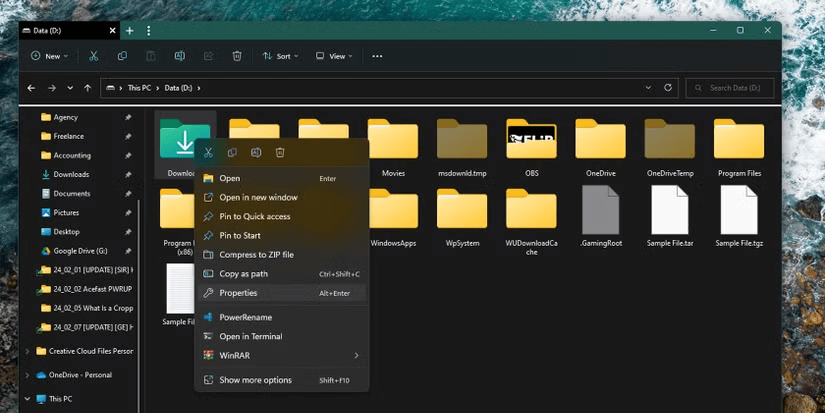
الخطوة 1. في مستكشف الملفات, انقر بزر الماوس الأيمن على المجلد الذي تريد مشاركته واختر خصائص.
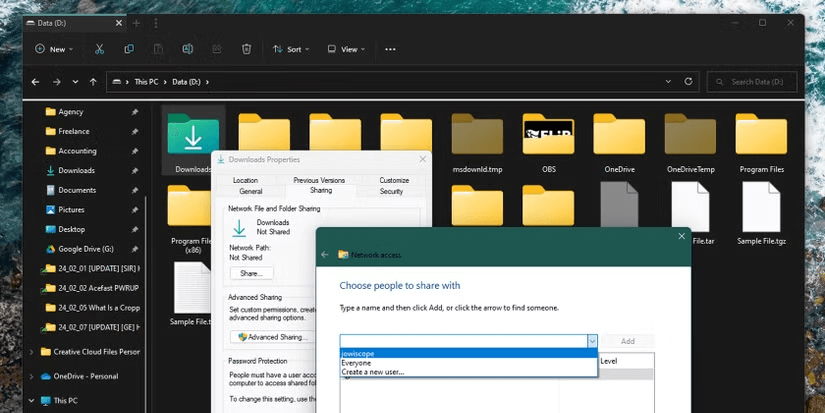
الخطوة 2. انتقل إلى علامة التبويب مشاركة وانقر على زر “مشاركة…”.
الخطوة 3. من القائمة المنسدلة, حدد مستخدمًا أو اختر “الجميع”, ثم انقر فوق إضافة.
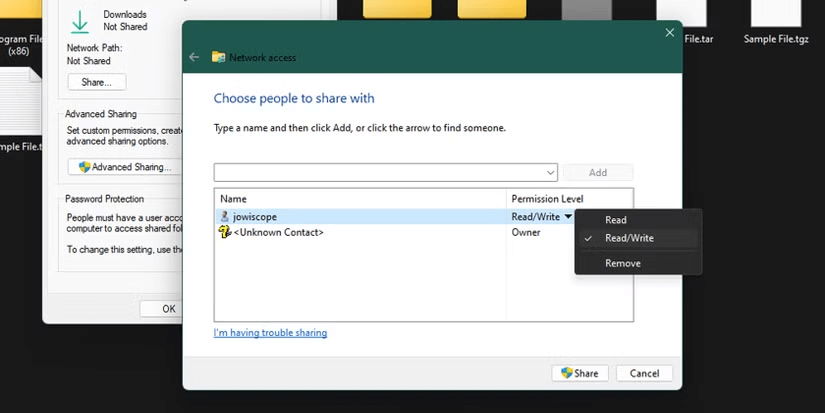
الخطوة 4. عيّن الأذونات — إما قراءة (عرض فقط) أو قراءة/كتابة (وصول كامل).
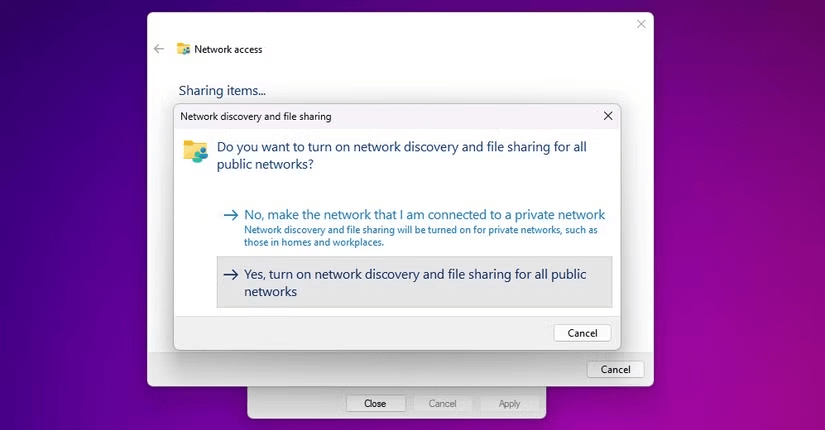
الخطوة 5. انقر فوق مشاركة للتأكيد. إذا طُلب منك, فعِّل اكتشاف الشبكة ومشاركة الملفات عن طريق تحديد نعم.
الخطوة 6. افتح موجه الأوامر أو PowerShell, اكتب ipconfig, ثم اضغط Enter.
الخطوة 7. ابحث عن عنوان IPv4 لجهاز الكمبيوتر الخاص بك ولاحظه ضمن قسم Ethernet أو Wi-Fi.
الجزء 2. الاتصال بالمجلدات المشتركة على Windows من Mac
بمجرد تنشيط مشاركة الملفات على جهاز الكمبيوتر الذي يعمل بنظام Windows, اتبع هذه الخطوات للاتصال من جهاز Mac:
الخطوة 1. افتح Finder على جهاز Mac.
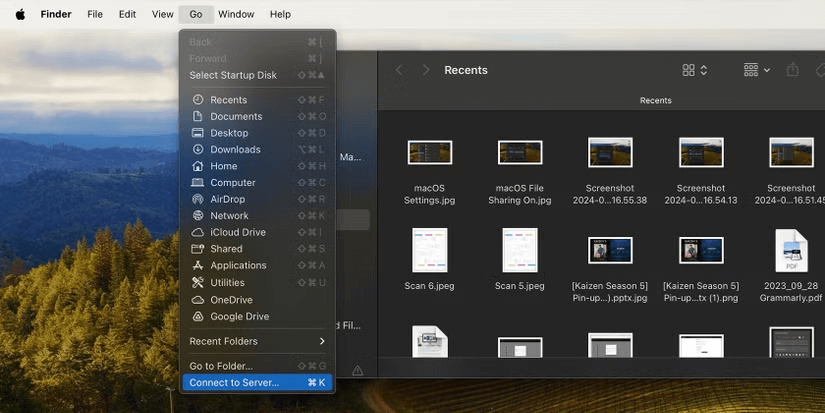
الخطوة 2. في شريط القوائم, انقر فوق الانتقال, ثم حدد الاتصال بالخادم.
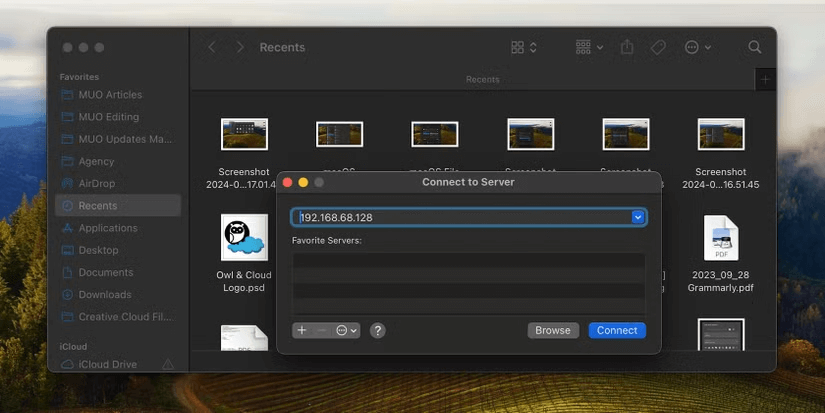
الخطوة 3. أدخل عنوان IP الخاص بجهاز الكمبيوتر الذي يعمل بنظام Windows بهذا التنسيق: smb://192.168.x.x وانقر فوق الاتصال.
الخطوة 4. أدخل اسم المستخدم وكلمة المرور لنظام Windows، ثم اضغط على إدخال.
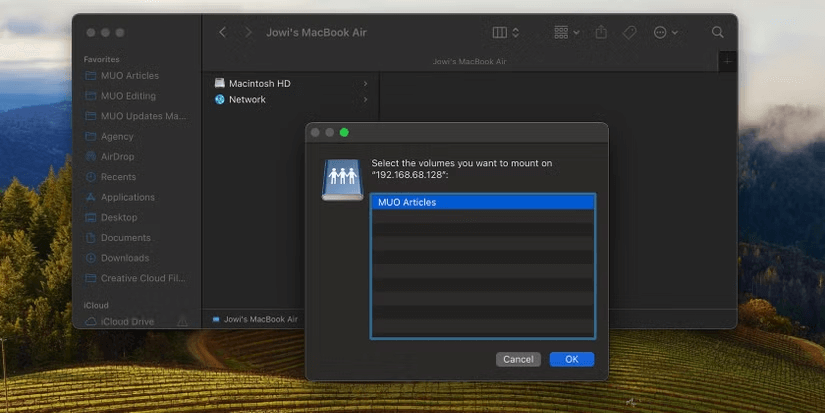
الخطوة 5. اختر المجلد المشترك الذي تريد الوصول إليه وانقر على موافق.
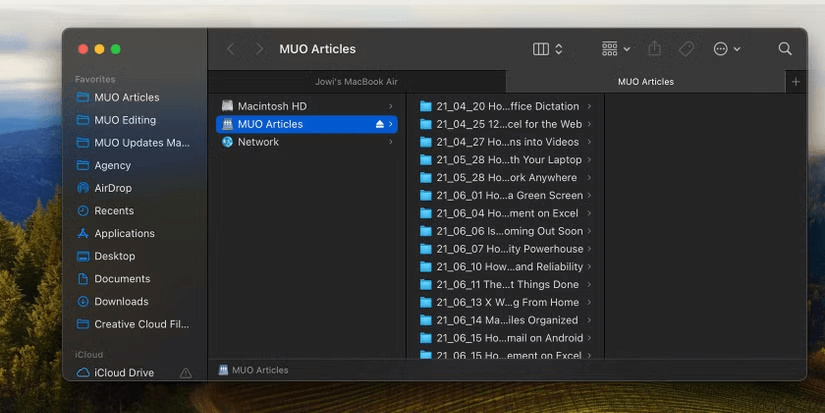
الخطوة 6. سيظهر المجلد الآن ضمن المواقع في الشريط الجانبي لـ Finder للوصول السريع.
طرق بديلة لمشاركة الملفات بين Mac وWindows عن بُعد
تعمل الخطوات أعلاه بشكل جيد عندما يكون كلا الجهازين على نفس الشبكة المحلية. ومع ذلك، إذا كنت بحاجة إلى نقل الملفات من مسافة بعيدة أو تفضل تجنب إعداد مشاركة الشبكة يدويًا، فهناك العديد من الخيارات المناسبة للاستخدام عن بُعد. فيما يلي بعض البدائل الموثوقة التي يمكنك وضعها في الاعتبار:
الطريقة 1. مشاركة الملفات بين Mac وWindows عن بُعد باستخدام AnyViewer
تبرز AnyViewer كحل قوي للوصول عن بُعد يجعل نقل الملفات بين macOS وWindows أمرًا سهلاً. ويلغي الحاجة إلى إعداد معقد أو تعديلات على الشبكة، مما يتيح للمستخدمين التحكم في Windows عن بُعد من Mac ونقل الملفات بشكل آمن وفعال—حتى عبر الشبكات المختلفة.
لماذا تستخدم AnyViewer لمشاركة الملفات?
- نقل بدون عناء: انقل الملفات والمجلدات بين Mac وWindows حتى عندما لا يكونان على نفس الشبكة المحلية.
- واجهة بديهية: سهلة الاستخدام—لا تتطلب أذونات مسؤول أو كلمات مرور.
- سريعة وآمنة: العمليات محمية بتشفير متقدم لضمان الأمان والسرعة.
- أكثر من مجرد مشاركة ملفات: يوفر تحكمًا كاملاً عن بُعد، والوصول إلى التطبيقات، وضبط النظام، وأدوات استكشاف الأخطاء وإصلاحها.
كيفية نقل الملفات بين Mac وWindows باستخدام AnyViewer
الخطوة 1. ثبّت AnyViewer على كل من جهاز Mac وجهاز Windows PC.
الخطوة 2. سجّل الدخول إلى حساب AnyViewer على كلا الجهازين. إذا لم يكن لديك حساب بعد, يمكنك إنشاء واحد بسرعة مجانًا.

الخطوة 3. على جهاز Mac, افتح AnyViewer وانتقل إلى علامة التبويب "الجهاز". حدد جهاز الكمبيوتر الذي يعمل بنظام Windows ضمن "أجهزتي", وانقر عليه, واختر "نقل الملفات" لفتح لوحة النقل.

خيار بديل: يمكنك أيضًا تحديد "التحكم بنقرة واحدة" للوصول عن بُعد إلى جهاز الكمبيوتر الذي يعمل بنظام Windows من جهاز Mac. بمجرد الاتصال, افتح مدير نقل الملفات من شريط الأدوات لبدء النقل.
الخطوة 4. في لوحة النقل, حدد الملف أو المجلد الذي تريد نقله. انقر فوق زر السهم لبدء النقل من Mac إلى Windows أو العكس.

- ★نصائح: للحصول على أداء أفضل لنقل الملفات, فكّر في الترقية إلى خطة احترافية أو خطة مؤسسية, والتي توفر:
- السرعة القصوى لنقل الملفات: 10 MB/s
- 5 سلاسل نقل ملفات متزامنة
- عدد غير محدود من الملفات في كل عملية نقل
- الحد الأقصى لحجم الملف الواحد: 1 TB
الطريقة 2. مزامنة المجلدات بين Mac وWindows باستخدام التخزين السحابي
خدمات التخزين السحابي ومشاركة الملفات مثل iCloud Drive توفر طريقة سهلة للوصول إلى الملفات ونقلها بين جهاز Mac وجهاز الكمبيوتر الذي يعمل بنظام Windows—لا حاجة إلى كابلات أو شبكات مشتركة. بمجرد الإعداد على كلا الجهازين, تظل مجلداتك متزامنة تلقائيًا, مما يجعل مشاركة الملفات سلسة عبر المنصات.
الجزء 1. إعداد مزامنة iCloud على جهاز Mac
الخطوة 1. افتح قائمة Apple وانتقل إلى إعدادات النظام.
الخطوة 2. انقر على حساب Apple (أو Apple ID لإصدارات macOS الأقدم).
الخطوة 3. حدد iCloud من الشريط الجانبي.
الخطوة 4. انقر على Drive (أو iCloud Drive).
الخطوة 5. فعّل مزامنة هذا Mac.
الخطوة 6. فعّل مجلدات سطح المكتب والمستندات لمزامنة المجلدات تلقائيًا.
الخطوة 7. انقر فوق تم لتطبيق إعداداتك.
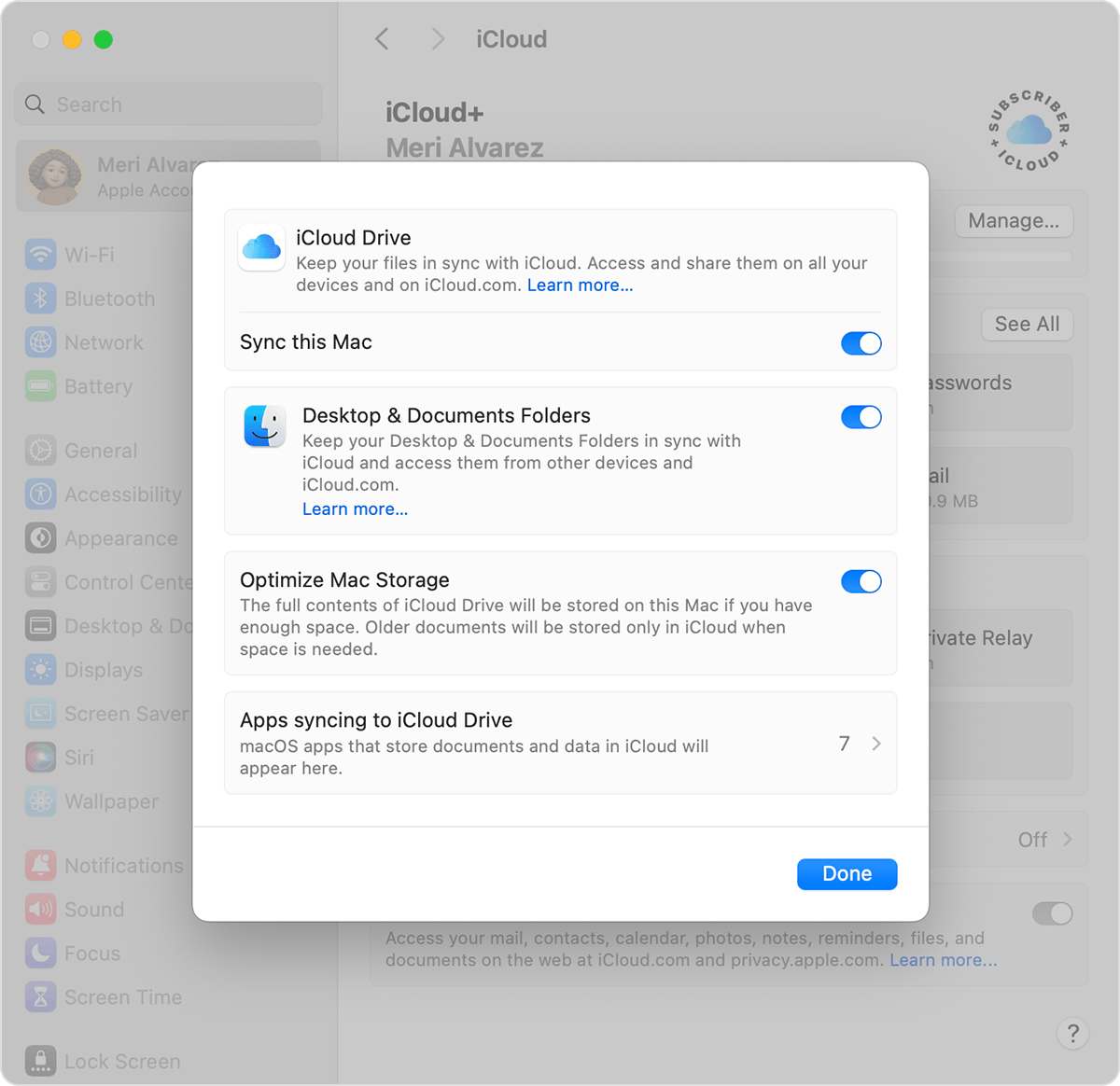
الجزء 2. الوصول إلى الملفات المتزامنة على ويندوز
الخطوة 1. على جهاز الكمبيوتر الذي يعمل بنظام ويندوز، افتح متصفحًا وانتقل إلى [iCloud.com](https://www.icloud.com).
الخطوة 2. سجّل الدخول باستخدام معرف Apple الخاص بك.
الخطوة 3. انقر فوق iCloud Drive.
الخطوة 4. افتح مجلدات سطح المكتب أو المستندات لعرض ملفاتك المتزامنة أو تنزيلها.
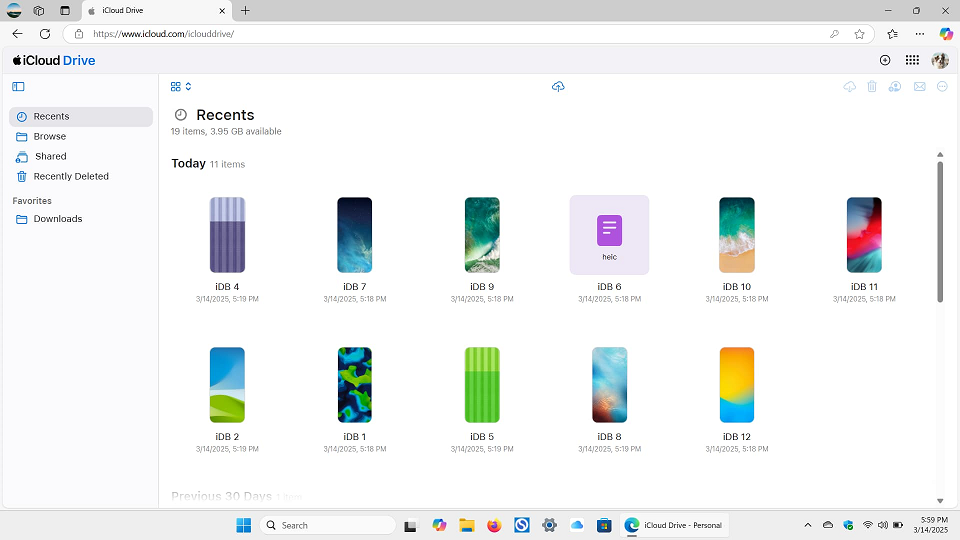
لإرسال الملفات من ويندوز إلى جهاز Mac الخاص بك، ارفعها إلى iCloud Drive عبر الويب أو تطبيق iCloud لنظام ويندوز. سيلتقط جهاز Mac التغييرات تلقائيًا—لا حاجة إلى نقل يدوي.
الطريقة 3. استخدام محرك أقراص USB لنقل الملفات بين Mac وويندوز
من أسهل الطرق وأكثرها موثوقية لنقل الملفات بين Mac وجهاز كمبيوتر يعمل بنظام ويندوز هو استخدام محرك أقراص USB محمول أو قرص صلب خارجي. ما عليك سوى توصيله ونسخ الملفات وستكون جاهزًا.
تأكد من تنسيق محرك الأقراص بنظام ملفات exFAT—فهو مدعوم من كل من macOS وويندوز ويتعامل مع الملفات الكبيرة بسهولة. ورغم أن هذه الطريقة لا توفر مزامنة في الوقت الفعلي، إلا أنها سهلة الاستخدام للغاية ولا تتطلب أي إعداد أو اتصال بالإنترنت.
ميزة أخرى؟ إنها "عملية شراء لمرة واحدة"، على عكس خيارات التخزين السحابي التي غالبًا ما تأتي برسوم شهرية. إذا اخترت هذا المسار، فتأكد من اختيار محرك أقراص يعمل بشكل جيد مع نظامي التشغيل ويناسب احتياجات التخزين لديك.

الخلاصة
مشاركة ملفات Mac مع مستخدمي ويندوز ليست أمرًا معقدًا. سواء كنت تستخدم ميزات المشاركة المضمنة أو التخزين السحابي أو محرك أقراص USB أو أداة قوية مثل AnyViewer، فهناك طرق متعددة لإنجاز المهمة—محليًا وعن بُعد. اختر الطريقة التي تناسب احتياجاتك واستمتع بنقل سلس للملفات عبر المنصات المختلفة بسهولة.

