

5 طرق لإعادة تشغيل الحواسيب التي لا تستجيب عن بُعد (دليل 2026)
يشرح المقال خمس طرق لإعادة تشغيل الحواسيب التي لا تستجيب عن بُعد. ويغطي استخدام برنامج AnyViewer، وأدوات سطر الأوامر مثل PowerShell و CMD، وبروتوكول سطح المكتب البعيد (RDP)، واجهة المستخدم الرسومية (GUI). تساعدك هذه الطرق في إدارة الأنظمة البعيدة حتى لو لم تتمكن من الوصول إليها جسدياً.

بواسطة Tyler / نُشر على October 12, 2026


هل حاسوبك البعيد متجمد أو يعاني من بطء شديد؟ عندما يصبح جهاز الكمبيوتر غير مستجيب، غالباً ما تكون إعادة التشغيل السريعة هي الطريقة الوحيدة لاستعادة الأداء. ومع ذلك، إذا لم تكن قريباً من الجهاز فعلياً، فلن يكون الضغط على زر الطاقة البسيط خياراً متاحاً.
في هذا الدليل، سنعرض لك 5 طرق مجربة لإعادة تشغيل كمبيوتر غير مستجيب عن بُعد، بدءاً من حلول البرامج الاحترافية وحتى حيل سطر الأوامر المدمجة في نظام ويندوز.
مقارنة سريعة: أي طريقة يجب أن تختار؟
قبل الغوص في الخطوات، استخدم هذا الجدول للعثور على الحل الأسرع لحالتك الحالية.
| السيناريو | الطريقة الأفضل | الصعوبة | معدل النجاح |
| عبر شبكات مختلفة | AnyViewer (موصى به) | منخفضة | 100% |
| الشبكة المحلية (LAN) | PowerShell | عالية | 85% |
| بالفعل في جلسة RDP | موجه الأوامر (CMD) | متوسطة | 75% |
| المستخدمون المتقدمون | اختصار Alt + F4 | منخفضة | 80% |
| واجهة مرئية / رسومية (GUI) | نافذة إيقاف التشغيل عن بُعد | متوسطة | 70% |
كيفية إعادة تشغيل أجهزة الكمبيوتر غير المستجيبة عن بُعد
استكشف التقنيات الأكثر اعتمادية لإعادة تشغيل جهاز الكمبيوتر عن بُعد بكفاءة. إليك قائمة بأفضل خيارات البرامج المصممة خصيصاً لتلبية متطلباتك المحددة.
الطريقة الأولى: أسهل طريقة عبر AnyViewer (موصى بها)
قدفشلأدواتWindowsالمدمجةمثلCMDأوRDPبسببأخطاء"الوصولمرفوض"أوقيودجدارالحماية.يقدمAnyViewerحلًابسيطًابنقرةواحدةلتجاوزهذهالمشكلات—دونحاجةإلىالوصولعنبعدالتقليدي.إنهفيغايةالفوائديوالحالاتالطارئةالتييكونفيهاالنظامغيرجاستولكناتصالالشبكةلايزالنشطًا.
لماذايُعدAnyViewerالخيارالأفضللإعادةالتمعيشعنبعد:
- لاوُجودلصداع"الوصولمرفوض":بخلافCMD/PowerShell،لايتطلبAnyViewerحساباتمسؤولمتطابقةأوتعديلاتمعقدةعلى"سجلالنظامعنبعد".
- يتجاوزقيودجدارالحماية:يستخددمحركAnyViewerتقنيةعبورNATمحسنة،ممايعنيأنهيعبرالشبكاتوالموجهات المختلفةدونحاجةلتوجيه المنافذ.
- دعمكامْللـWindows:يعملعلىإصدارWindowsHomeالذييفتقرأصلاًلميزةسطحالمكتبالبعيد(RDP).
- ميزةإعادةالاتصالالتلقائي:أكبرخوفعندإعادةالتشغيلعنبعدهوفقدانالاتصال.يمكنضبطAnyViewerليعملمعWindows،ممايسمحلكبالدخولمجددًابمجردوصولالكمبيوترإلىشاشةالقفل.

كيفيةإعادةتشغيلكمبيوترلايستجيبفي3نقرات:
الخطوة1.ابدأبتنزيلوتثبيتAnyViewerعلىكلأجهزةالكمبيوترالمحليةوالبعيدة.
الخطوة2.بعدذلك،أنشئحسابًاعلىAnyViewerوسجلالدخولعلىكلاالجهازين.

الخطوة 3. من جهازك المحلي، حدد الكمبيوتر البعيد وانقر على "إعادة التشغيل" لبدء عملية إعادة التشغيل.
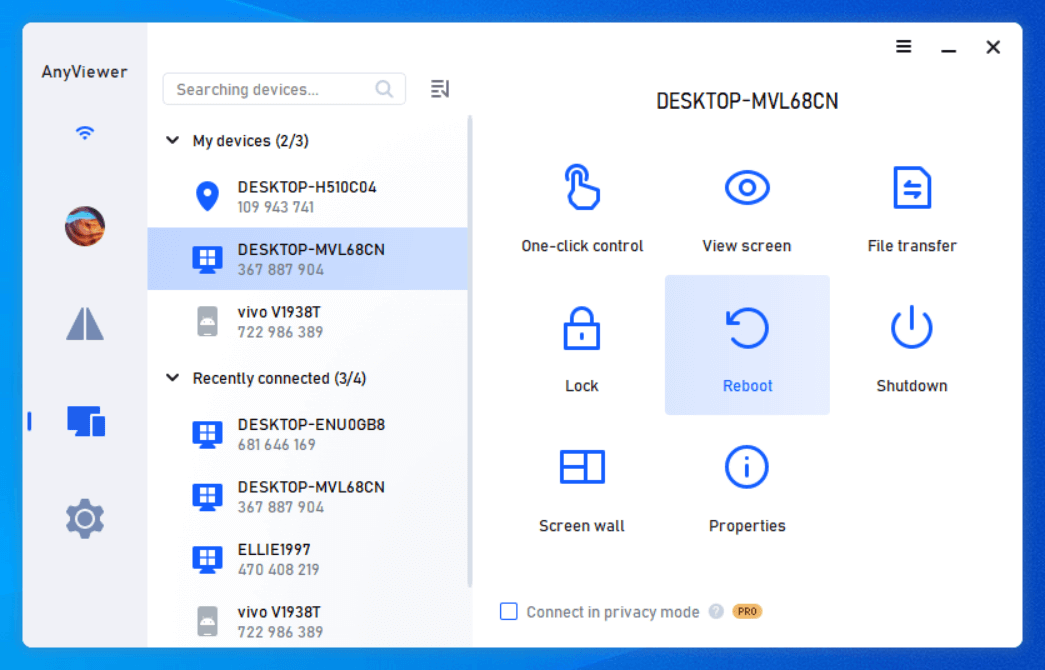
انتقل إلى الإعدادات > الأساسيات، ثم قم بتفعيل "بدء تشغيل AnyViewer مع نظام Windows" للحفاظ على نشاط الوصول عن بُعد بعد إعادة التشغيل.
الطريقة 2: إعادة التشغيل عن بُعد عبر PowerShell
يُعد PowerShell أداة قوية لسطر الأوامر ضمن بيئة Windows، حيث يوفر نهجاً مرناً لإدارة أجهزة الكمبيوتر البعيدة. يتيح استخدام PowerShell لإيقاف تشغيل الأنظمة البعيدة أو إعادة تشغيلها طريقة مباشرة وموثوقة، خاصة لأولئك المعتادين على العمليات من سطر الأوامر. إليك دليل حول كيفية استخدام PowerShell لهذا الغرض:
الخطوة 1. اضغط على مفتاحي Win + X لفتح قائمة الطاقة وحدد Windows PowerShell (مسؤول). لبدء جلسة عن بُعد، قم بتنفيذ الأمر:
- Enter-PSSession -ComputerName "RemoteComputerName" -Credential (Get-Credential)
الخطوة 2. بمجرد الاتصال، قم بإيقاف تشغيل الكمبيوتر البعيد باستخدام:
- Stop-Computer -ComputerName "RemoteComputerName" -Force
الخطوة 3. لإعادة تشغيل الكمبيوتر البعيد، استخدم:
- Restart-Computer -ComputerName "RemoteComputerName" -Force

الطريقة 3: استخدام موجه الأوامر (لمستخدمي الشبكة المحلية LAN)
يُعد استخدام موجه الأوامر (CMD) لإعادة التشغيل عن بُعد أو إيقاف التشغيل طريقة عملية لأولئك المعتادين على أدوات سطر الأوامر. باستخدام الأوامر الصحيحة وامتلاك صلاحيات الوصول المناسبة، يمكن لـ CMD إدارة هذه المهام بكفاءة على جهاز كمبيوتر بعيد. إليك دليل لإعادة تشغيل الكمبيوتر البعيد من موجه الأوامر:
الخطوة 1. ابحث عن "CMD" في شريط بحث Windows، وانقر بزر الماوس الأيمن عليه، ثم اختر "تشغيل كمسؤول." بمجرد فتح CMD بصلاحيات المسؤول، استخدم الأمر التالي لبدء جلسة عن بُعد:
- psexec \\RemoteComputerName cmd
الخطوة 2. داخل الجلسة البعيدة، قم بإيقاف تشغيل الكمبيوتر البعيد عن طريق تنفيذ:
- shutdown /s /m \\RemoteComputerName /t 0
الخطوة 3. لإعادة تشغيل الكمبيوتر البعيد، استخدم:
- shutdown /r /m \\RemoteComputerName /t 0
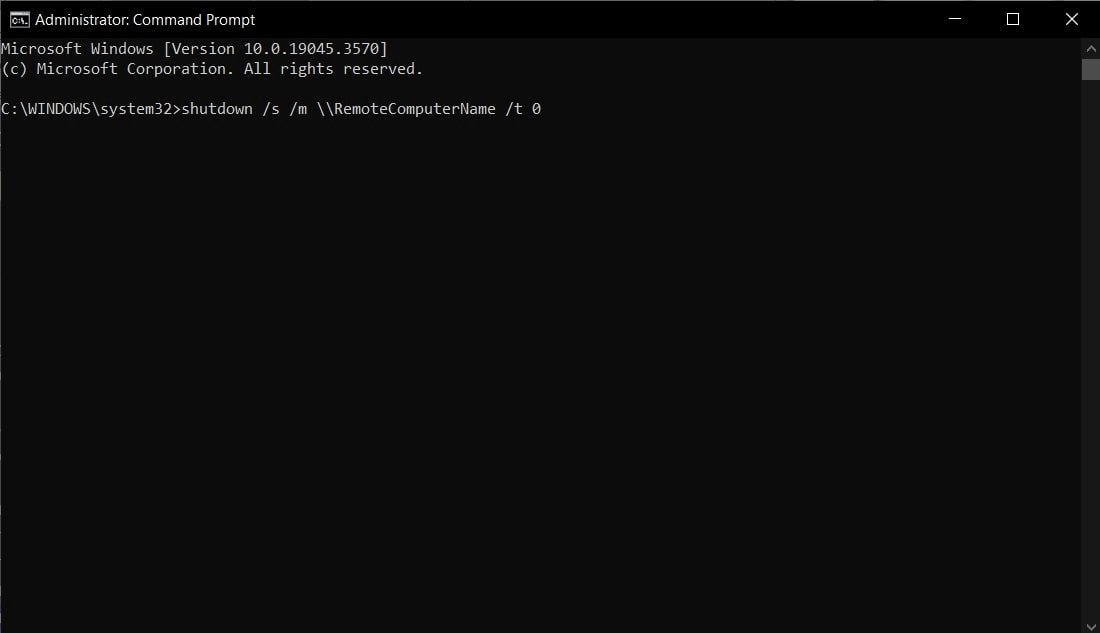
الطريقة 4: حيلة "Alt + F4" (لجلسات RDP)
إذا كنت متصلاً حالياً عبر سطح المكتب البعيد (RDP) ولكن قائمة ابدأ متجمّدة أو زر "إعادة التشغيل" مفقود، فاستخدم اختصار ويندوز الكلاسيكي هذا.
كيفية القيام بذلك:
الخطوة 1. قم تصغير كافة النوافذ المفتوحة على سطح المكتب البعيد.
الخطوة 2. انقر فوق أي مساحة فارغة على خلفية سطح المكتب البعيد.
الخطوة 3. اضغط على Alt + F4.
الخطوة 4. من القائمة المنسدلة، حدد إعادة التشغيل وانقر فوق موافق.
الطريقة 5: استخدام واجهة المستخدم للإيقاف البعيد (GUI)
يعد استخدام واجهة المستخدم الرسومية (GUI) لإيقاف تشغيل الكمبيوتر عن بُعد أو إعادة تشغيله طريقة سهلة وبديهية، وهي مثالية لأولئك الذين يفضلون الأدوات المرئية على خيارات سطر الأوامر. يعد الأمر "shutdown /i" أساسياً هنا؛ فهو يفتح مربع حوار رسومياً حيث يمكنك تحديد أو إدخال اسم أو عنوان IP الخاص بالكمبيوتر البعيد.
من مربع الحوار هذا، يمكنك اختيار ما إذا كنت تريد إيقاف تشغيل الكمبيوتر البعيد أو إعادة تشغيله وإضافة تعليق إذا لزم الأمر. إليك دليل حول كيفية استخدام واجهة المستخدم الرسومية لإيقاف التشغيل أو إعادة التشغيل عن بُعد:
الخطوة 1. افتح مربع حوار تشغيل (Run) بالضغط على Win + R، واكتب "shutdown /i"، واضغط على Enter. سيؤدي هذا إلى تشغيل مربع حوار الإيقاف البعيد حيث يمكنك إدخال اسم أو عنوان IP الخاص بالكمبيوتر المستهدف بالنقر فوق "إضافة."
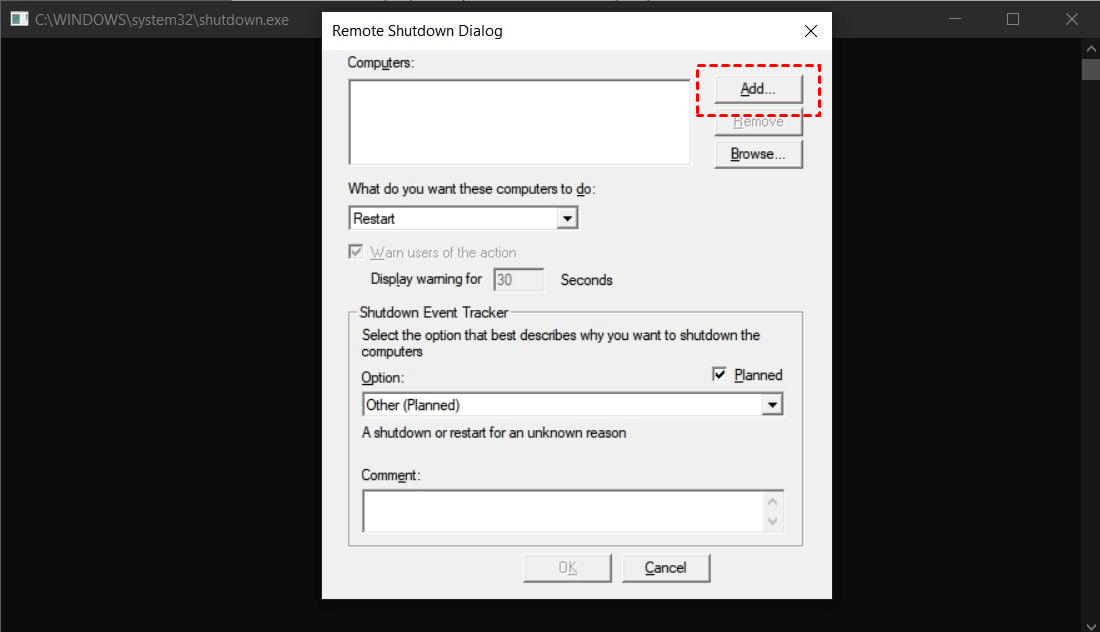
الخطوة 2. اختر الإجراء المطلوب من خيارات "ما الإجراءات التي ترغب في تنفيذها على هذه الحواسيب"، مثل "إيقاف التشغيل" أو "إعادة التشغيل" أو "التعليق على الإيقاف غير المتوقع". إذا كنت ترغب في إعلام المستخدمين قبل تنفيذ الإجراء، فحقق من خانة الاختيار "تحذير المستخدمين بشأن الإجراء"
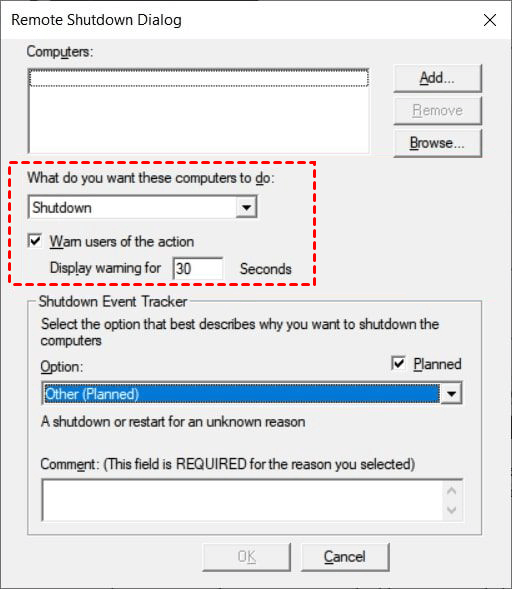
الخطوة 3. يمكنك تحديد سبب وإضافة تعليق في قسم "مُتتبع أحداث الإيقاف". بعد إدخال جميع التفاصيل اللازمة، انقر فوق "موافق" لبدء عملية الإيقاف أو إعادة التشغيل.

الخاتمة
على الرغم من أن أوامر ويندوز قوية، إلا أنها غالباً ما تتطلب أذونات معقدة يصعب إدارتها عندما يكون الجهاز متجمداً بالفعل. لإعادة تشغيل أجهزة الكمبيوتر غير المستجيبة عن بُعد بكفاءة ودون عوائق تقنية، يبرز AnyViewer كالحل الأكثر موثوقية بنقرة واحدة للعمل الحديث عن بُعد.
قم بتنزيل AnyViewer مجاناً وتأكد من أنك لن تفقد الوصول إلى محطة عملك البعيدة مرة أخرى.

