

[تم الحل] Remote Desktop لا يمكن العثور على الكمبيوتر على Windows 11، 10، 8، أو 7
Remote Desktop لا يمكن العثور على الكمبيوتر. يمكن أن يعني ذلك... حدوث خطأ؟ اقرأ هذه المقالة لمعرفة سبب حدوثها وكيفية إصلاح خطأ RDP.

بواسطة Tyler / تم التحديث في January 13, 2025


المشكلة: لا يمكن لـ Remote Desktop إيجاد الكمبيوتر. قد يعني هذا أن...
"عندما أحاول الاتصال بجهاز كمبيوتر من جهاز الكمبيوتر المحمول الخاص بي ، أستمر في تلقي الرسالة - Remote desktop can"t find the computer "x". قد يعني هذا أن "x" لا ينتمي إلى الشبكة المحددة. تحقق من اسم الكمبيوتر والنطاق الذي تحاول الاتصال به. الكمبيوترين مزودان بنظام التشغيل Windows 10 Professional. كان يعمل بشكل طبيعي في السابق. هل هناك أي شخص يعرف كيفية إصلاحه؟"
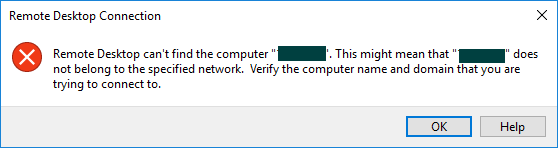
ماذا يعني عدم قدرة Remote Desktop على العثور على الكمبيوتر؟
عدم قدرة Remote Desktop على العثور على الكمبيوتر ليست مشكلة نادرة عند الوصول إلى جهاز كمبيوتر عن بُعد عبر RDP. عند حدوث ذلك ، يعني ذلك أن الكمبيوتر البعيد المستهدف غير مفتوح ، أو أن الاسم الذي قمت بإدخاله غير صحيح ، أو أن ذاكرة التخزين المؤقت لـ DNS تحتوي على عنوان IP غير صحيح ، أو أن ملف المضيف على جهاز الكمبيوتر الخاص بك لا يحتوي على الإدخال الصحيح لخادم RDP ، أو بيانات اعتماد الـ Remote Desktop غير صالحة.
إصلاح Remote Desktop لا يمكن إيجاد الكمبيوتر بـ 6 طرق تم اختبارها
أولاً ، يجب التأكد من أن جهاز الكمبيوتر البعيد مشغول ، حيث لا يمكنك الاتصال بجهاز كمبيوتر عندما يكون مغلقًا. إذا تمكنت من التأكيد على أن الكمبيوتر البعيد المستهدف مفتوح ، فيمكنك الانتقال إلى الطرق التالية لإصلاح خطأ RDP في Windows 10 و Windows 11/8/8.1/7.
الطريقة 1. التحقق مما إذا كنت قد قمت بادخال اسم الكمبيوتر المضيف الصحيح
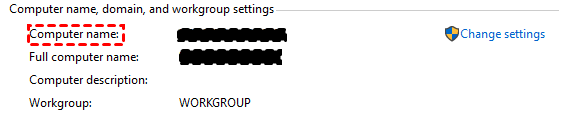
إذا قمت بادخال اسم الكمبيوتر البعيد بشكل خاطئ ، فبالطبع ستحصل على خطأ Remote Desktop can"t find the computer. للعثور على اسم الكمبيوتر الخاص بك في Remote Desktop ، قم بما يلي:
الخطوة 1. على جهاز الكمبيوتر المضيف ، قم بالنقر بزر الماوس الأيمن على This PC واختيار Properties.
الخطوة 2. في نافذة البوب آب المنبثقة، يمكنك رؤية اسم الكمبيوتر للكمبيوتر المضيف للمكتب البعيد.
الطريقة الثانية. استبدل اسم الكمبيوتر بعنوان IP
إذا كنت لا ترغب في إدخال اسم الكمبيوتر للكمبيوتر المضيف، يمكنك استبداله بـ عنوان IP للمكتب البعيد.
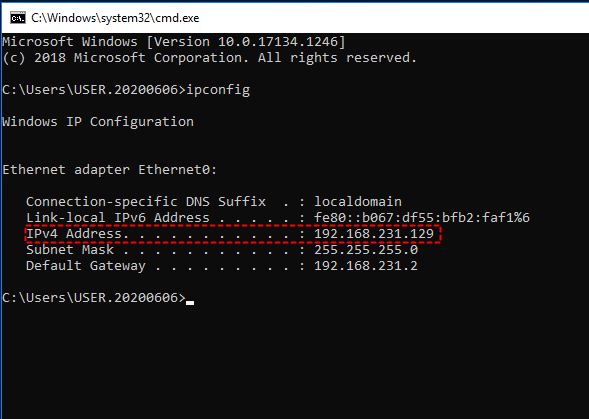
الخطوة 1. على الكمبيوتر المضيف، في مربع البحث، أدخل Command Prompt، انقر بزر الماوس الأيمن، واختر استخدام كمسؤول لتشغيل Command Prompt بصلاحيات المسؤول.
الخطوة 2. أدخل ipconfig واضغط على Enter. بعد ذلك، يمكنك رؤية عنوان IP للكمبيوتر المضيف.
الطريقة الثالثة. تفريغ ذاكرة التخزين المؤقت DNS المحلية باستخدام CMD
كما ذكر أعلاه، يمكن أن يتسبب تخزين المؤقت DNS في عدم تمكن المكتب البعيد من العثور على الكمبيوتر البعيد. قم بتفريغ تخزين المؤقت DNS المحلي لمعرفة ما إذا كان هذا هو السبب.
الخطوة 1. على جهاز الكمبيوتر المحلي، في مربع البحث، أدخل Command Prompt، انقر بزر الماوس الأيمن، واختر استخدام كمسؤول.
الخطوة 2. في واجهة Command Prompt، أدخل ipconfig / flushdns واضغط على مفتاح Enter.

الطريقة الرابعة. إضافة إدخال يدوي لخادم RDP إلى ملف الاستضافة
إذا لم يحتوي ملف الاستضافة المحلي على إدخال RDP، يمكنك إضافته يدويًا لإصلاح المشكلة. انظر كيفية أداء المهمة:
الخطوة 1. قم بتشغيل Command Prompt كمسؤول واكتب
Notepad C:\Windows\System32\drivers\etc\hosts واضغط Enter لفتح ملف الاستضافة النظامي. أو افتح مستكشف Windows وانتقل إلى C:\Windows\System32\drivers\etc\hosts لفتح ملف الاستضافة.

الخطوة 2. في الملف، أضف اسم المضيف للخادم واضغط Ctrl S لحفظ التغيير.
الطريقة الخامسة. مسح ذاكرة التخزين المؤقت لبيانات الاعتماد في محرر Registry Editor
,Translate the above content into Arabic.The content to be translated,do not translate the value of the href attribute of the HTML tag a and the value of the src attribute of the img tag.The content in {{}} does not need to be translated.Unicode characters do not translate.Do not translate or modify HTML structures and their attributes.الخطوة 1. اضغط على Windows R ، ثم أدخل regedit وانقر على موافق لفتح محرر التسجيل.
الخطوة 2. انتقل إلى المسار التالي:
HKEY_CURRENT_USER\Software\Microsft\Terminal Server Cleint\Default
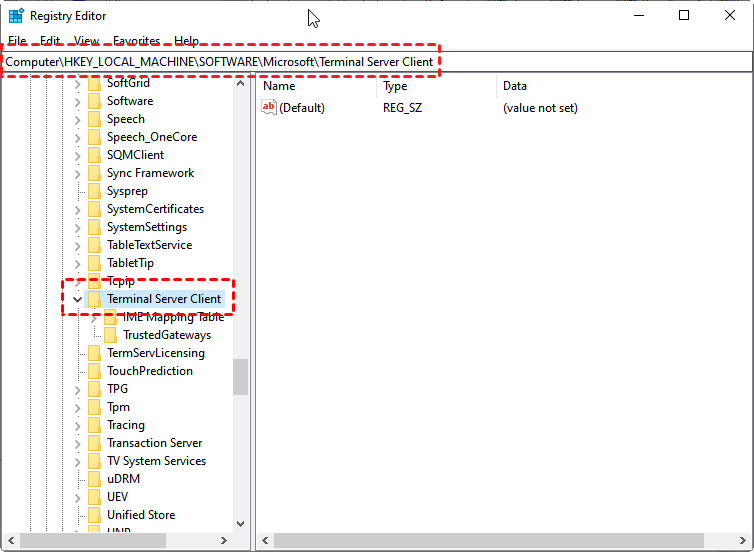
الخطوة 3. ابحث عن إدخالات MRU واحذفها.
الطريقة 6. اللجوء إلى بديل مجاني لبرنامج Remote Desktop [لا حاجة لعنوان IP]
إذا لم تنجح الحلول الخمسة في حل مشكلة Remote Desktop لا يمكن العثور على الكمبيوتر الذي لا ينتمي إلى الشبكة المحددة في نظام Windows 11/10/8.1/8/7 ، يمكنك اللجوء إلى بديل مجاني لبرنامج Remote Desktop وهو AnyViewer.
إنه برنامج الوصول عن بعد السريع وبرنامج الدعم عن بُعد. لا يتطلب اسم الكمبيوتر وعنوان IP للكمبيوتر البعيد ، مما يوفر لك من إدخال الاسم/عنوان IP الخاطئ تمامًا. باستخدامه ، يمكنك تنفيذ الوصول دون حضور بنقرة واحدة من جهاز كمبيوتر إلى آخر بسهولة وسرعة. الآن ، احصل عليه بالنقر فوق الزر التالي واتبع التعليمات.
☞ ملاحظة: إذا كنت بحاجة إلى التحكم في جهاز كمبيوتر من جهاز iPhone/iPad أو Android بدلاً من جهاز كمبيوتر آخر ، فستحتاج إلى تنزيل تطبيق AnyViewer لنظام iOS من متجر Apple أو تطبيق AyViewer لنظام Android من Google Play.
الخطوة 1. قم بتثبيت وتشغيل AnyViewer على كلا الجهازين. أنشئ حساب AnyViewer من موقعه الرسمي أو على البرنامج نفسه.
الخطوة 2. قم بتسجيل الدخول إلى نفس الحساب على كلا الجهازين. بمجرد تسجيل الدخول ، سيتم تعيين الجهاز تلقائيًا للحساب.

✍ نصيحة: التحكم بنقرة واحدة متاح فقط بين الأجهزة المعينة؛ الحساب المجاني يدعم تعيين ما يصل إلى 3 أجهزة. لتعيين المزيد من الأجهزة لحسابك، يمكنك الترقية إلى خطة احترافية أو خطة مؤسسة. بعد الترقية، يمكنك الاستمتاع بالمزيد من الميزات، بما في ذلك جودة صورة عالية ووضع الخصوصية وغيرها.
الخطوة 3. على جهاز الكمبيوتر المحلي، انتقل إلى الجهاز واعثر على الكمبيوتر البعيد الذي تريد الوصول إليه، انقر عليه واختر التحكم بنقرة واحدة.

فوراً، يتم إنشاء الاتصال البعيد. يمكنك أخذ العمليات كما لو كنت أمام الكمبيوتر البعيد.

الاستنتاج
من الشائع مواجهة خطأ "Remote Desktop can"t find the computer" سواء كان الكمبيوتر يعمل بنظامي التشغيل Windows 11، 10، 8.1، 8، أو 7. ومن الممكن حدوث أخطاء أخرى مثل Remote Desktop لا يمكن الاتصال بجهاز الكمبيوتر البعيد لأحد هذه الأسباب... من المزعج أن نحاول أنواعًا من الإصلاحات والطرق لا تعمل دائمًا. لذا، يوصى بشدة بالتبديل إلى برنامج وصول بعيد احترافي وموثوق به آخر، AnyViewer.

