

3 طرق لإنشاء اختصار ويندوز Quick Assist في ويندوز 10، 11
هل ترغب في معرفة كيفية إنشاء اختصار ويندوز Quick Assist في ويندوز 10 و 11؟ يقدم هذا المنشور في المقام الأول 3 طرق لبدء Quick Assist بسهولة وسرعة. استمر في القراءة إذا كنت مهتمًا.

بواسطة Tyler / تم التحديث في January 16, 2025


كيف يمكنني إنشاء اختصار لـ Windows Quick Assist؟
أنا حالياً أعمل على نظام يعمل بنظام التشغيل ويندوز 10 برو الإصدار 20H1، ومعه قائمة Open Shell 4.4.131 الموجودة بشكل طبيعي. في حين أن تثبيت نظام التشغيل هذا يحتوي بالفعل على تطبيق ويندوز Quick Assist كما تم التحقق منه، فإنني أتساءل عما إذا كان هناك طريقة لإنشاء اختصار لتطبيق Quick Assist."
- سؤال من موقع Windows 10 Forums
كيفية إنشاء اختصار لـ Windows Quick Assist على نظامي ويندوز 10 و 11 [3 طرق]
توفر هذه الجزء 3 طرق لإنشاء لـ Windows Quick Assist على نظامي ويندوز 10 و 11.
الطريقة 1. استخدم اختصارات لوحة المفاتيح المتاحة
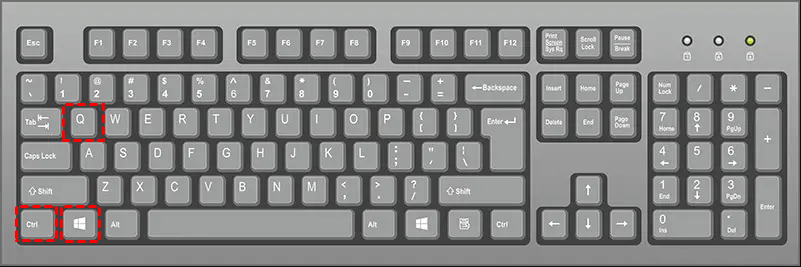
أسرع طريقة لفتح Windows Quick Assist هو استخدام اختصار لوحة المفاتيح Quick Assist في ويندوز 10. يمكنك ببساطة فتح Quick Assist عن طريق الضغط على Win Ctrl Q.
الطريقة 2. ضع Quick Assist في قائمة "البدء"
من المناسب أيضًا فتح Quick Assist من قائمة "البدء". دعنا نرى كيفية وضع Quick Assist في قائمة "البدء".
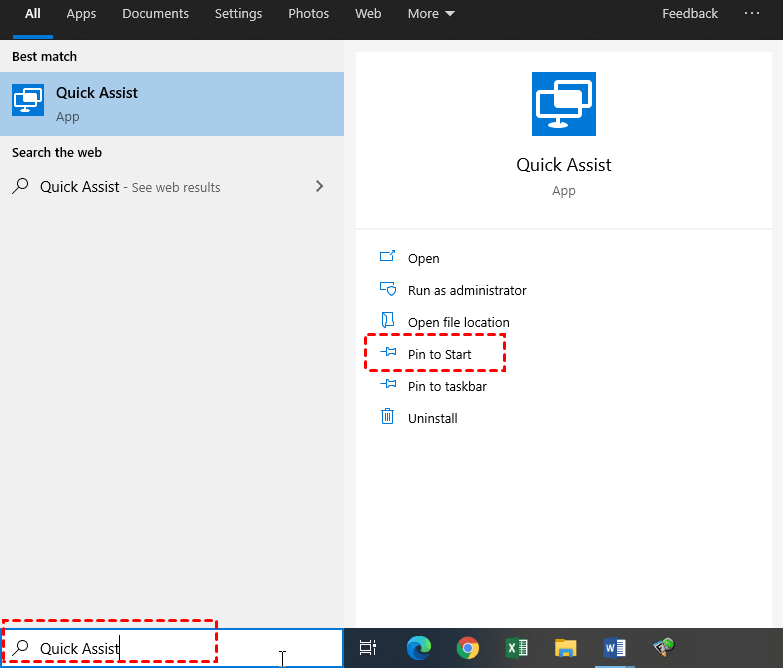
الخطوة 1. اضغط على Win S، ثم ابحث عن "Quick Assist" في مربع البحث. انقر فوق "تثبيت على البدء" في القائمة الموجودة على الجانب الأيمن.
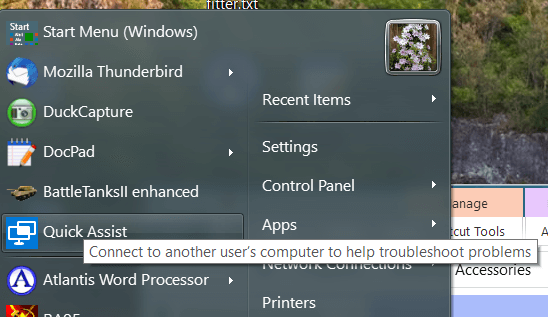
الخطوة 2. بعد ذلك يمكنك بدء Quick Assist من قائمة "البدء".
الطريقة 3. ضع Quick Assist في شريط المهام
إذا قمت باستخدام Quick Assist بشكل متكرر، فإن تثبيته في شريط المهام سيساعدك على الوصول إليه بسرعة.
خطوة 1. ابحث عن "Quick Assist" في مربع البحث. انقر فوق "تثبيت على شريط المهام" في القائمة الموجودة على الجانب الأيمن.
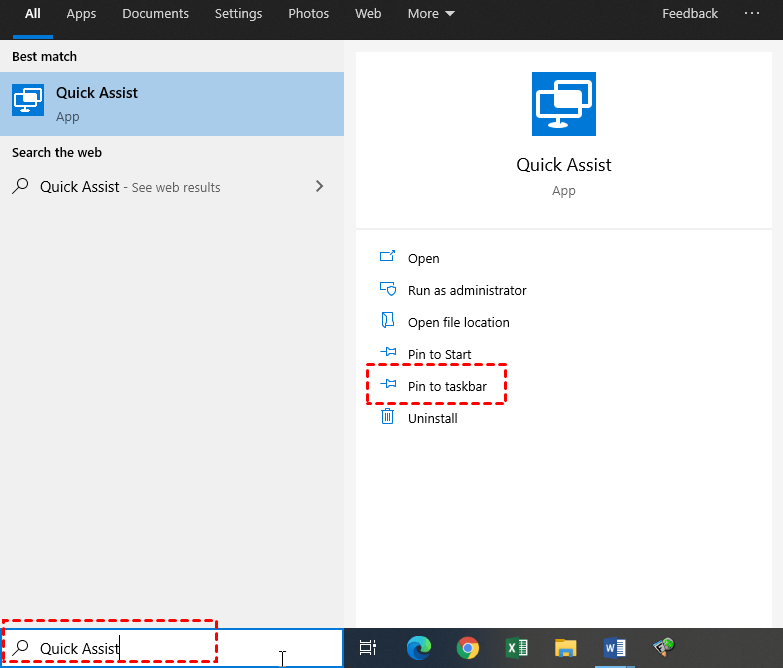
الخطوة 2. بهذه الطريقة ، يمكنك الوصول بسرعة إلى الأداة من شريط المهام الخاص بك.

نصيحة إضافية: أداة الدعم عن بُعد لنظام التشغيل ويندوز بديلة لـ Quick Assist
Quick Assist هي أداة مدمجة في نظام التشغيل ويندوز تسمح لك بالتحكم في جهاز كمبيوتر بعيد عبر الإنترنت وتقديم الدعم عن بُعد للآخرين. ومع ذلك ، تتوفر Quick Assist فقط على نظامي التشغيل ويندوز 10 و 11. إذا كان جهاز الكمبيوتر الخاص بك يعمل بنظام تشغيل ويندوز آخر ، كيف يمكنك توفير الدعم عن بُعد أو تلقيه؟
AnyViewer هو برنامج احترافي لدعم الدعم عن بُعد يتيح لك توفير دعم عن بُعد لجهاز كمبيوتر يعمل بنظام تشغيل ويندوز من جهاز كمبيوتر آخر بفعالية في اتصال ثابت. إنه متوافق تمامًا مع أنظمة تشغيل ويندوز متعددة. بالإضافة إلى ذلك ، يحتوي على الميزات التالية.
- شريط الأدوات. يضم اختصارات لبعض العمليات العملية مثل القفل وإعادة التشغيل ومدير المهام وCMD في شريط الأدوات ، مما يسهل عملية الدعم عن بُعد.
- الدردشة الفورية. يحتوي على صندوق دردشة فورية chat، مما يتيح للمراقبين التواصل مع المستلم أثناء جلسة الدعم عن بُعد ، مما يساعد المراقب في حل المشكلة بشكل أسرع.
- الدعم من شخص إلى عديد الأشخاص. يدعم دعمًا بعيدًا متعددًا في وقت واحد ، مما يوفر وقتًا وجهدًا كبيرين.
الخطوة 1. على كلا الكمبيوترين ، قم بتنزيل وتثبيت وتشغيل AnyViewer. انتقل إلى تسجيل الدخول على جهاز كمبيوتر واحد ، ثم انقر فوق الاشتراك (إذا كنت قد قمت بالفعل بالتسجيل على الموقع الرسمي ، يمكنك تسجيل الدخول مباشرةً).

الخطوة 2. قم بملء نموذج التسجيل.

الخطوة 3. يجب أن ترى الآن أنك قد سجلت دخولك بنجاح إلى AnyViewer.

الخطوة 4. قم بتسجيل الدخول باستخدام نفس حساب AnyViewer على الكمبيوترين واختر الكمبيوتر المستهدف ، ثم انقر فوق One-click control .

الخطوة 5. ستظهر سطح المكتب عن بُعد بمجرد تم Establish the connection. بعد ذلك ، ستكون لديك السيطرة الكاملة عليه.
- الملاحظات: ✎...
- يوصى بترقية حسابك إلى خطة Professional أو Enterprise. ما الذي يمكن أن يقدمه لك الخطة المهنية أو الشركة:
- يمكن تعيين المزيد من الأجهزة لنفس الحساب للدعم عن بُعد مع عدم الحضور.
- يمكنك الاتصال في وضع الخصوصية لحماية خصوصيتك. يعني أن المدير يمكنه تعتيم شاشة الكمبيوتر البعيدة وتعطيل لوحة المفاتيح البعيدة والنقر بالماوس.
- سيتم زيادة سرعة نقل الملفات. سرعة النقل هي 500 كيلوبايت/ثانية للحساب المجاني وتصل إلى 10 ميجابايت/ثانية للحساب المدفوع.
الخلاصة
يقدم هذا المنشور في المقام الأول 3 طرق لإنشاء اختصارات Quick Assist في نظام Windows. سواء اخترت استخدام مفاتيح اختصار Quick Assist على لوحة المفاتيح أو تثبيت Quick Assist على قائمة "ابدأ" أو تثبيته في شريط الأدوات ، يمكنك بسرعة تشغيل Quick Assist.
إذا كنت تستخدم إصدار Windows غير Windows 10 و 11 ، يُنصح باستخدام AnyViewer لتوفير الدعم البعيد أو تلقيه.

