

4 طرق سهلة لنقل الملفات من الهاتف إلى الكمبيوتر الشخصي
تظهر هذه المقالة أربع طرق سهلة لنقل الملفات من الهاتف إلى الكمبيوتر الشخصي: استخدام AnyViewer، والنقل اللاسلكي (Bluetooth وWi-Fi)، والخدمات السحابية، وكابلات USB. هذه الطرق بسيطة وتعمل على كل من أندرويد وiPhone، مما يساعدك على نقل الملفات إلى جهاز الكمبيوتر الخاص بك بسهولة.

بواسطة Tyler / تم التحديث في February 5, 2026


كيف يمكنني نقل الملفات من الهاتف المحمول إلى الكمبيوتر الشخصي؟
أصبحت الهواتف الذكية ضرورية لكل شيء تقريبًا – من التقاط الصور ومقاطع الفيديو إلى تخزين المستندات المهمة والبقاء على اتصال عبر وسائل التواصل الاجتماعي. مع وجود الكثير من البيانات المخزنة على هاتفك، فإن الأمر مجرد مسألة وقت قبل أن تحتاج إلى نقل الملفات إلى جهاز الكمبيوتر الخاص بك.
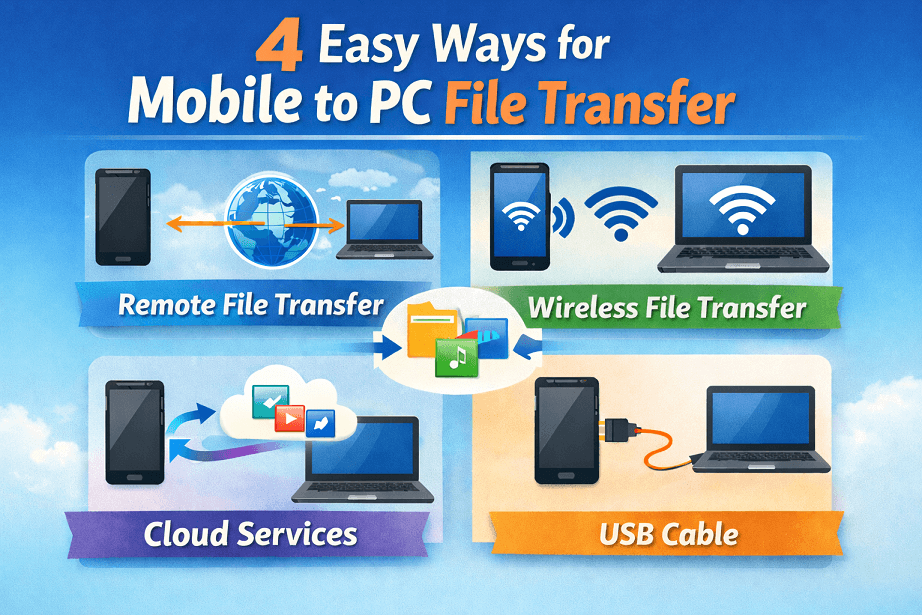
سواء كان هاتفك يحتوي على مساحة تخزين كبيرة أم لا، فستحتاج في النهاية إلى نقل الملفات إلى جهاز الكمبيوتر الشخصي أو ماك الخاص بك. في هذه المقالة، سنستعرض أربع طرق سهلة لنقل الملفات من الهاتف المحمول إلى الكمبيوتر الشخصي:
- استخدام AnyViewer، أداة نقل ملفات عن بُعد شاملة
- النقل اللاسلكي
- استخدام خدمات التخزين السحابي لمشاركة الملفات بسهولة
- النقل عبر كابل USB
دعونا نلقي نظرة أقرب على هذه الطرق الأربع لنقل الملفات من هاتفك إلى جهاز الكمبيوتر الخاص بك.
كيفية إجراء نقل ملفات عن بُعد من الهاتف المحمول إلى الكمبيوتر الشخصي باستخدام AnyViewer
إذا كنت تبحث عن طريقة سهلة لنقل الملفات لاسلكيًا بين هاتفك والكمبيوتر الشخصي، فإن AnyViewer يعد خيارًا رائعًا. فهو يعمل عبر منصات مختلفة، لذا يمكنك نقل الملفات بين أندرويد والكمبيوتر الشخصي، وأندرويد وماك، وiOS والكمبيوتر الشخصي، وiOS وماك. لا داعي للقلق بشأن التوافق أو التعامل مع أدوات مختلفة، إنه حقًا حل شامل لنقل الملفات عن بُعد.
ما يميز AnyViewer هو ميزة نقل الملفات عن بُعد. فهي تجعل نقل الملفات بسيطًا وسريعًا، دون الحاجة إلى كابلات أو إعدادات معقدة. يمكنك نقل الصور ومقاطع الفيديو والموسيقى والمستندات، أي شيء تحتاجه، بسرعة وسهولة. بالإضافة إلى ذلك، تتيح لك التحكم الكامل في سطح المكتب البعيد من جهازك المحمول.
كيفية نقل الملفات من الكمبيوتر الشخصي إلى أندرويد عن بُعد باستخدام AnyViewer:
الخطوة 1. قم بتنزيل AnyViewer على كل من جهاز الكمبيوتر الشخصي وهاتفك الأندرويد من متجر التطبيقات أو متجر Google Play.
الخطوة 2. سجل الدخول إلى حساب AnyViewer الخاص بك على كلا الجهازين.

الخطوة 3. على جهاز Android الخاص بك، اختر جهاز الكمبيوتر الخاص بك، وانقر على نقل الملفات > عرض صورك ومقاطع الفيديو وملفاتك على جهاز Android الخاص بك > نقلها إلى جهاز الكمبيوتر الخاص بك.
الخطوة 4. افتح AnyViewer على جهاز الكمبيوتر الخاص بك للعثور على الملفات التي نقلتها من جهاز Android الخاص بك.

مع AnyViewer، يكون نقل الملفات عن بُعد سهلًا للغاية، لذا يمكنك نقل الملفات من جهاز الكمبيوتر الخاص بك إلى هاتفك المحمول دون أي عناء.
كيفية إرسال الملفات لاسلكيًا من الهاتف إلى الكمبيوتر
إذا كنت قد سئمت من استخدام الكابلات لإرسال الملفات واستقبالها، فلماذا لا تجرب النقل اللاسلكي؟ يمكنك بسهولة إرسال الملفات من هاتفك إلى جهاز الكمبيوتر الخاص بك باستخدام Bluetooth أو Wi-Fi. هذا خيار رائع لنقل الملفات من الهاتف المحمول إلى الكمبيوتر لاسلكيًا دون عناء توصيل الكابلات.
إرسال الملفات من Android إلى كمبيوتر Windows/Mac عبر Bluetooth
إليك دليل بسيط لنقل الملفات بين هاتف Android الخاص بك وكمبيوتر يعمل بنظام Windows أو جهاز Mac باستخدام Bluetooth.
إرسال الملفات من هاتف Android إلى كمبيوتر Windows:
الخطوة 1. على هاتف Android الخاص بك، انتقل إلى الإعدادات وقم بتمكين Bluetooth. تأكد من أنه يمكن اكتشافه من قبل الأجهزة القريبة.
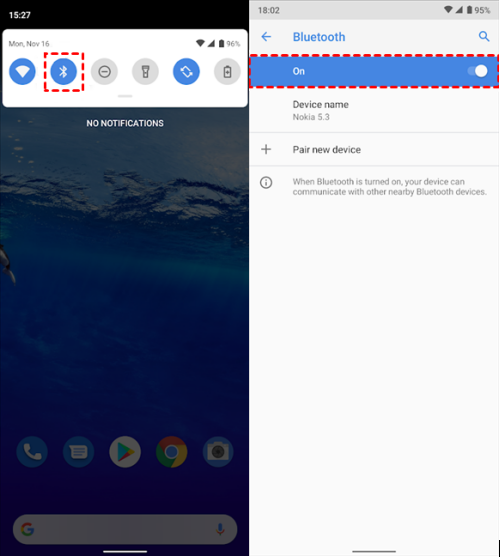
الخطوة 2. على جهاز الكمبيوتر الذي يعمل بنظام Windows، انقر فوق قائمة ابدأ، وانتقل إلى الإعدادات (أيقونة الترس)، واكتب "Bluetooth" في شريط البحث. انقر على إعدادات Bluetooth عند ظهورها.
الخطوة 3. في إعدادات Bluetooth، انقر فوق الخيار "إرسال أو استقبال الملفات عبر Bluetooth" لفتح معالج نقل الملفات.

الخطوة 4. حدد "استقبال الملفات"، ثم اختر جهازك المحمول من قائمة الأجهزة المتاحة وانقر على "التالي".
الخطوة 5. افتح قفل هاتفك، اضغط مع الاستمرار على أي ملف تريد نقله، وحدد "مشاركة". اختر Bluetooth كخيار المشاركة.
الخطوة 6. حدد جهاز الكمبيوتر الخاص بك من قائمة الأجهزة المتاحة على هاتفك.
الخطوة 7. على جهاز الكمبيوتر الخاص بك، اختر مجلدًا لحفظ الملف، وانقر على "إنهاء" لإكمال عملية النقل.

إرسال الملفات من هاتف Android إلى Mac:
الخطوة 1. على هاتف Android الخاص بك، قم بتمكين Bluetooth وضبطه على قابل للاكتشاف.
الخطوة 2. على جهاز Mac الخاص بك، افتح تفضيلات البلوتوث في الإعدادات وقم بتشغيل البلوتوث.
الخطوة 3. عندما ترى جهاز Mac الخاص بك في قائمة الأجهزة المتاحة على هاتفك، انقر على "اقتران".
الخطوة 4. على جهاز Mac الخاص بك، انتقل إلى التفضيلات > المشاركة، وقم بتمكين مشاركة البلوتوث. اختر المجلد الذي تريد حفظ الملفات المستلمة فيه.
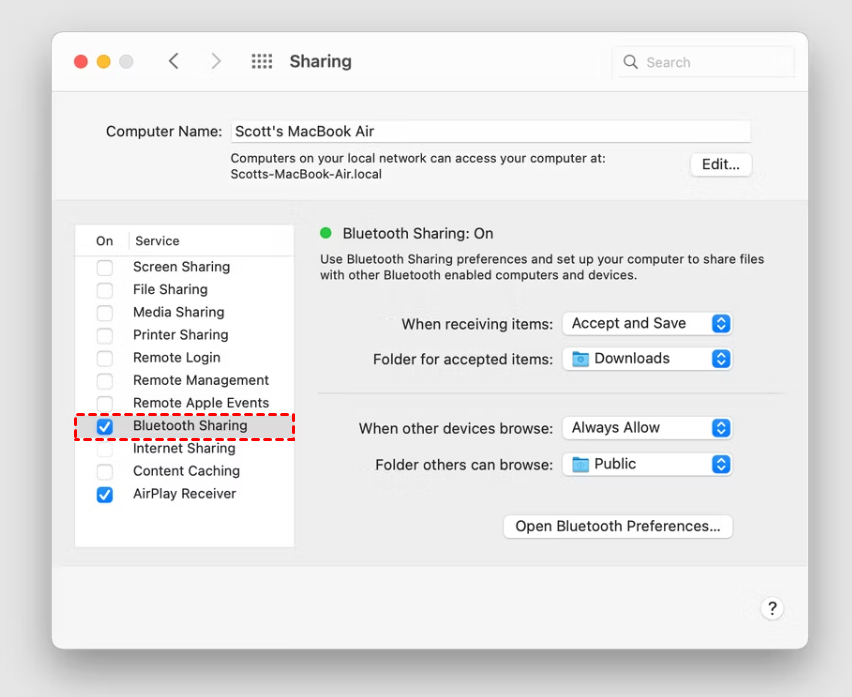
الخطوة 5. عند إرسال الملفات من جهاز Android الخاص بك، ستظهر إشعار على جهاز Mac الخاص بك، وسيتم حفظ الملفات في المجلد المحدد بمجرد قبولك.
إرسال الملفات من iPhone إلى Mac باستخدام Apple AirDrop
على الرغم من أن البلوتوث لا يعمل لنقل الملفات على iPhone، إلا أن Apple لديها ميزة تسمى AirDrop، والتي تسمح بمشاركة الملفات بسهولة بين أجهزة Apple باستخدام كل من البلوتوث وWi-Fi.
إليك كيفية استخدام AirDrop:
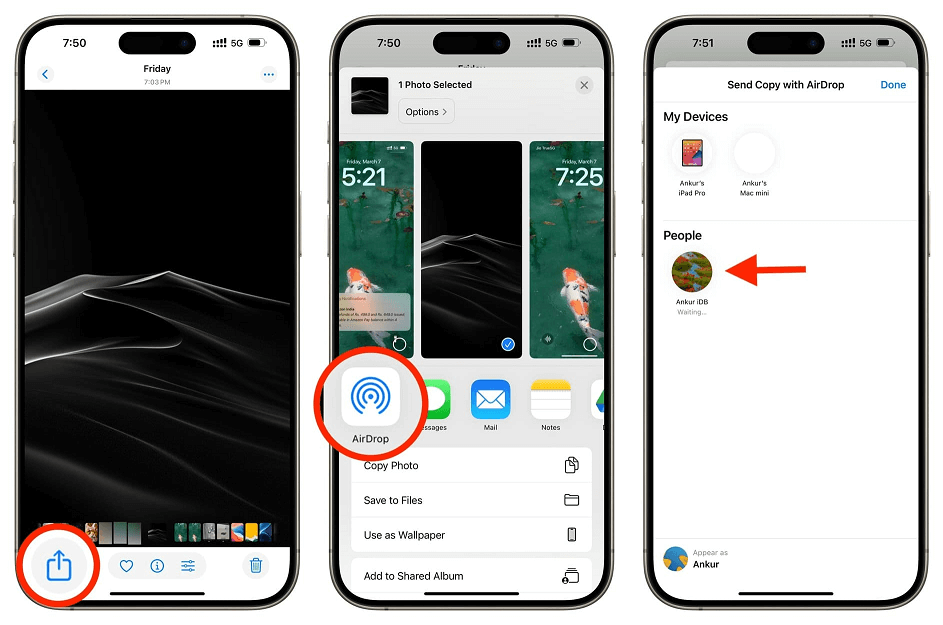
الخطوة 1. افتح مركز التحكم على iPhone الخاص بك وانقر على أيقونة AirDrop لتشغيلها.
الخطوة 2. افتح التطبيق الذي توجد به ملفاتك (مثل الصور)، حدد الملفات التي تريد إرسالها، وانقر على زر "مشاركة" في أسفل الشاشة.
الخطوة 3. من قائمة الأجهزة التي تظهر، اختر جهاز Mac الخاص بك، وسيكتمل النقل.
إرسال الملفات من الهاتف إلى الكمبيوتر الشخصي باستخدام Wi-Fi بدون إنترنت
تتيح لك هذه الطريقة نقل الملفات لاسلكيًا من هاتفك إلى الكمبيوتر الشخصي أو Mac باستخدام جهاز توجيه Wi-Fi، دون الحاجة إلى اتصال بالإنترنت.
استقبال الملفات من Android أو iPhone إلى كمبيوتر Windows باستخدام جهاز توجيه Wi-Fi:
إذا كان لديك جهاز توجيه Wi-Fi، يمكنك نقل الملفات لاسلكيًا من هاتفك إلى الكمبيوتر الشخصي، حتى بدون الوصول إلى الإنترنت. إليك كيفية القيام بذلك:
الخطوة 1. انتقل إلى إعدادات الإنترنت على هاتفك وقم بتمكين ميزة نقطة اتصال Wi-Fi في قسم "نقطة الاتصال والربط".
الخطوة 2. افتح تطبيق FTP تابع لجهة خارجية على هاتفك والذي سينشئ عنوان URL. على سبيل المثال، Air Transfer.
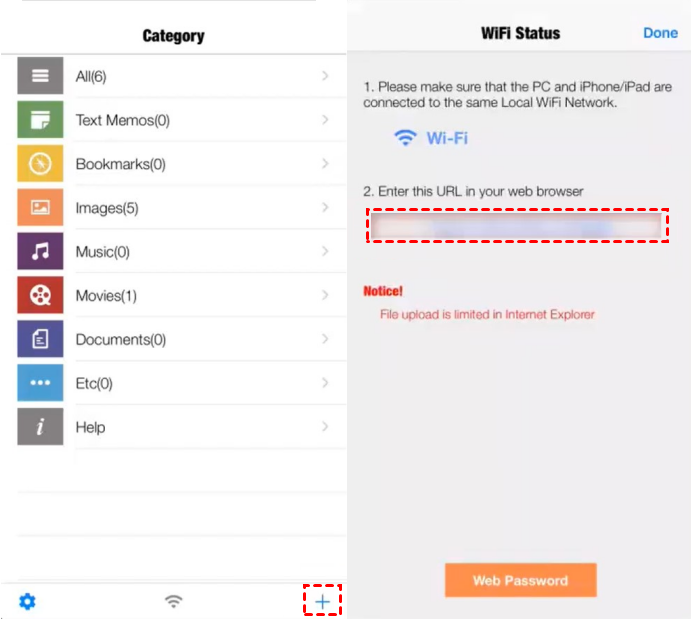
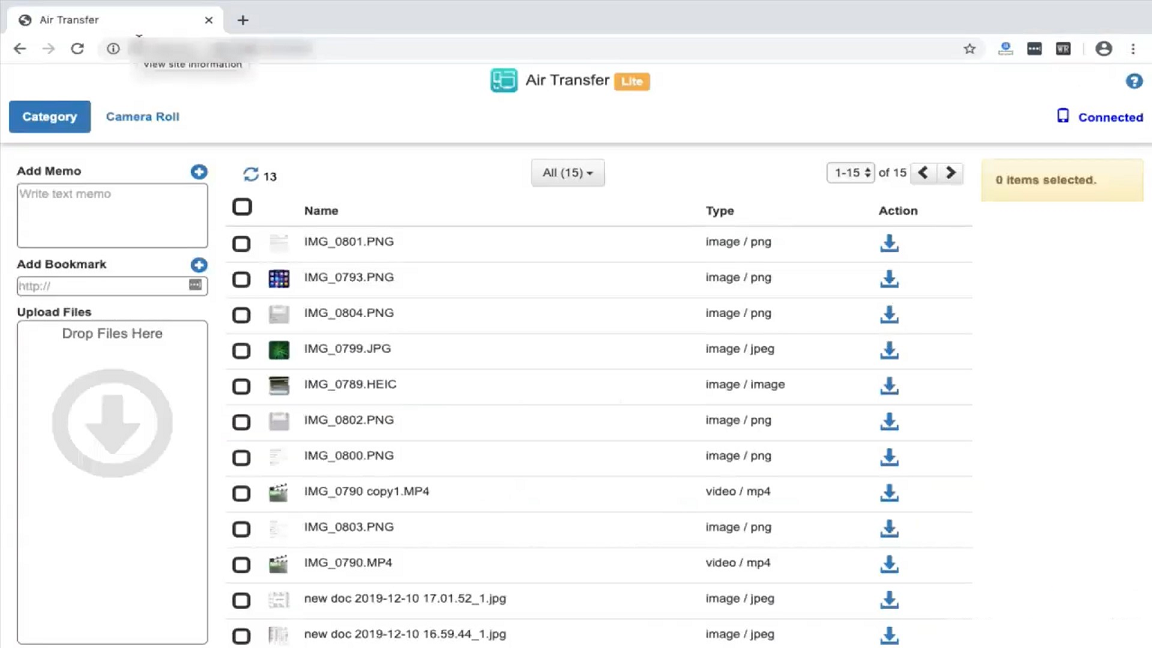
الخطوة 3. على جهاز الكمبيوتر الخاص بك، افتح "جهاز الكمبيوتر"، ثم في شريط العناوين، أدخل عنوان URL المقدم من تطبيق FTP.
الخطوة 4. سيكون تخزين هاتفك مرئيًا الآن على جهاز الكمبيوتر الخاص بك، ويمكنك نقل الملفات.
نقل الملفات من هاتف أندرويد إلى ماك باستخدام جهاز توجيه Wi-Fi:
يمكنك استخدام طريقة FTP نفسها لمشاركة الملفات من هاتفك الأندرويد إلى جهاز ماك. لكنك ستحتاج أيضًا إلى تطبيق يدعم FTP على جهاز الماك الخاص بك.
الخطوة 1. انسخ عنوان URL من تطبيق FTP على جهاز الأندرويد الخاص بك.
الخطوة 2. الصق عنوان URL في تطبيق FTP على جهاز الماك الخاص بك، وستتمكن من الوصول إلى تخزين هاتفك على شاشتك.
إيجابيات وسلبيات استخدام نقل الملفات لاسلكيًا
يُعد نقل الملفات لاسلكيًا خيارًا مريحًا، ولكن هناك بعض القيود التي يجب مراعاتها، خاصة عند التعامل مع أجهزة مختلفة أو ملفات أكبر حجمًا.
الإيجابيات:
- لا حاجة للأسلاك — فقط بضع نقرات للاتصال بالأجهزة الأخرى.
- يمكنك الاتصال بأجهزة متعددة في نفس الوقت.
- تجعل AirDrop مشاركة الملفات مريحة وسهلة للغاية.
السلبيات:
- لا يعمل البلوتوث لمشاركة الملفات بين أجهزة آيفون وأجهزة كمبيوتر ويندوز.
- عمليات النقل اللاسلكية أبطأ عمومًا من الاتصالات السلكية.
- قد تحتاج إلى تثبيت تطبيق FTP على هاتفك لبعض الطرق.
- لا تعمل AirDrop بين أجهزة أندرويد وأجهزة ويندوز.
- تتطلب AirDrop تفعيل كل من Wi-Fi والبلوتوث.
- يجب أن يكون كلا الجهازين على شبكة Wi-Fi نفسها، مما يحد من المسافة بينهما.
كيفية مشاركة الملفات من هاتفك إلى الكمبيوتر باستخدام مزودي الخدمات السحابية
إذا كان لديك اتصال بالإنترنت، فإن استخدام مشاركة الملفات القائمة على السحابة هي إحدى أكثر الطرق كفاءة لنقل الملفات من الهاتف المحمول إلى الكمبيوتر دون كابل.
إليك كيفية عملها:
الخطوة 1. حمّل تطبيقات التخزين السحابي ذات الصلة على كل من هاتفك والكمبيوتر. تشمل الخيارات الشائعة Google Drive وiCloud وMicrosoft OneDrive وDropbox.
الخطوة 2. حمّل الملفات التي تريد مشاركتها إلى مجلدات تطبيق السحابة الخاص بك. فعّل المزامنة التلقائية على كل من هاتفك وجهاز الكمبيوتر للحفاظ على تحديث كل شيء.

الخطوة 3. الآن يمكنك الوصول إلى ملفاتك ومشاركتها من أي مكان وفي أي وقت.
الأمر بهذه البساطة!
إيجابيات وسلبيات استخدام الخدمات السحابية لمشاركة الملفات
الإيجابيات:
- تستخدم العديد من الأجهزة، مثل هواتف Google Pixel، بالفعل طرق التخزين والمشاركة القائمة على السحابة.
- كل ملف على السحابة له عنوان URL فريد يمكن مشاركته، مما يسمح لأي شخص بالوصول إلى الملف من أي مكان في العالم.
- بعض خدمات السحابة ليس لديها حد صارم على مقدار ما يمكنك إرساله، وإذا نفدت المساحة، يمكنك دائمًا شراء المزيد.
العيوب:
- لا يوجد إنترنت؟ لا يمكن مشاركة الملفات.
- لا يمكنك إرسال أو استقبال الملفات بدون اتصال إنترنت مستقر. بالإضافة إلى ذلك، قد تتطلب بعض الخدمات منك شراء مساحة تخزين إضافية.
- بعض خدمات السحابة لا تسمح لك بإرسال ملفات كبيرة جدًا.
كيفية نقل الملفات من الهاتف المحمول إلى الكمبيوتر باستخدام كابل USB
يبقى نقل الملفات عبر كابل USB طريقة شائعة للكثيرين، ومن السهل فهم السبب. كل ما عليك فعله هو توصيل هاتفك بجهاز الكمبيوتر الخاص بك، وبخطوات بسيطة يمكنك البدء في نقل الملفات بسرعة. بدون تعقيدات، فقط مشاركة ملفات موثوقة.
نقل الملفات من أندرويد إلى الكمبيوتر/ماك باستخدام كابل USB
دعنا نتخطى خطوات عملية نقل الملفات من هاتفك الأندرويد إلى جهاز الكمبيوتر أو الماك باستخدام كابل USB.
كيفية نقل الملفات من أندرويد إلى الكمبيوتر باستخدام كابل USB:
الخطوة 1. قم بتوصيل هاتفك الأندرويد بجهاز الكمبيوتر باستخدام كابل USB.
الخطوة 2. ستظهر إشعار على هاتفك حول اتصال USB. تأكد من ضبطه على وضع "نقل الملفات".

الخطوة 3. على جهاز الكمبيوتر الخاص بك، انقر نقرًا مزدوجًا على "جهاز الكمبيوتر"، وسترى هاتفك مدرجًا تحت "الأجهزة ومحركات الأقراص".
الخطوة 4. من هنا، يمكنك نقل الملفات من هاتفك إلى مجلد على جهاز الكمبيوتر الخاص بك.
كيفية نقل الملفات من هاتف أندرويد إلى ماك باستخدام كابل USB:
هذه العملية ليست ببساطة نظيرتها على ويندوز، لكنها لا تزال قابلة للإدارة.
الخطوة 1. قم بتثبيت تطبيق Android File Transfer على جهاز الماك الخاص بك. يجب أن يقوم التطبيق بتثبيت نفسه تلقائيًا.
الخطوة 2. قم بتوصيل هاتفك بجهاز الماك باستخدام كابل USB.
الخطوة 3. افتح تطبيق Android File Transfer وتصفح محتويات هاتفك. حدد الملفات التي تريد نقلها وانسخها إلى مجلد على جهاز الماك الخاص بك.
نقل الملفات من آيفون إلى الكمبيوتر/ماك باستخدام كابل USB
بالنسبة لهواتف آيفون، تتطلب العملية جهدًا أكبر قليلًا، حيث ستحتاج إلى استخدام iTunes.
كيفية نقل الملفات من آيفون إلى الكمبيوتر باستخدام كابل USB:
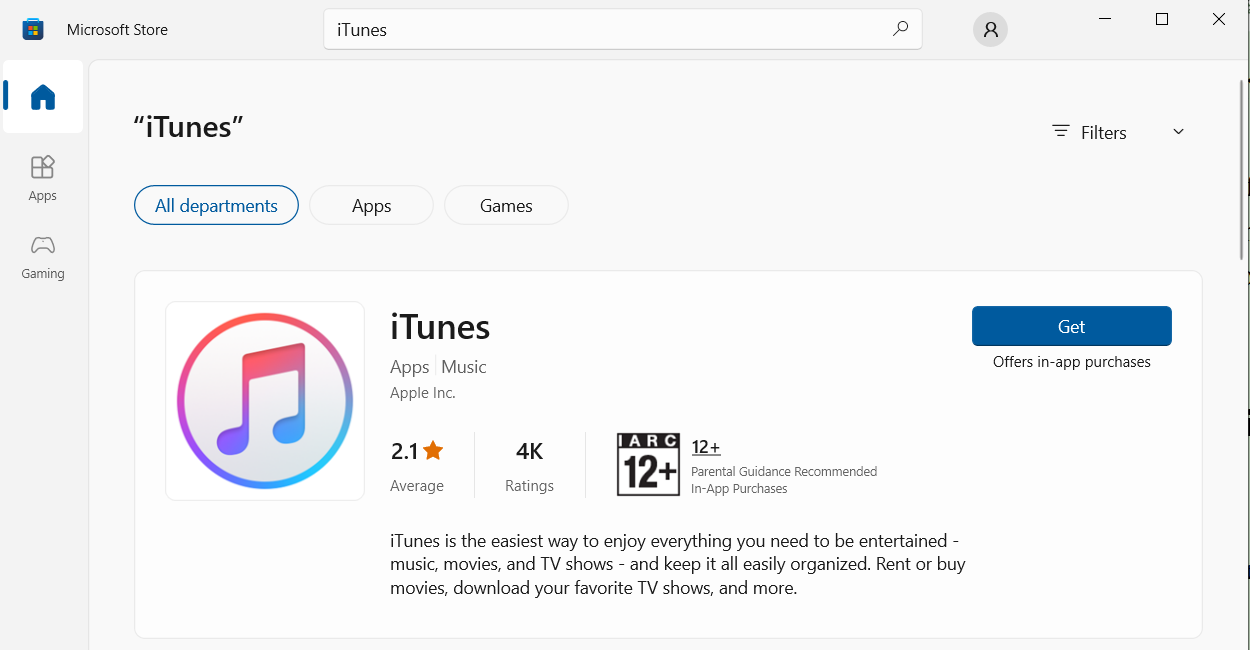
الخطوة 1. تأكد من تثبيت أحدث إصدار من iTunes على جهاز الكمبيوتر الذي يعمل بنظام ويندوز.
الخطوة 2. قم بتوصيل هاتف iPhone بجهاز الكمبيوتر الخاص بك باستخدام كابل Lightning إلى USB.
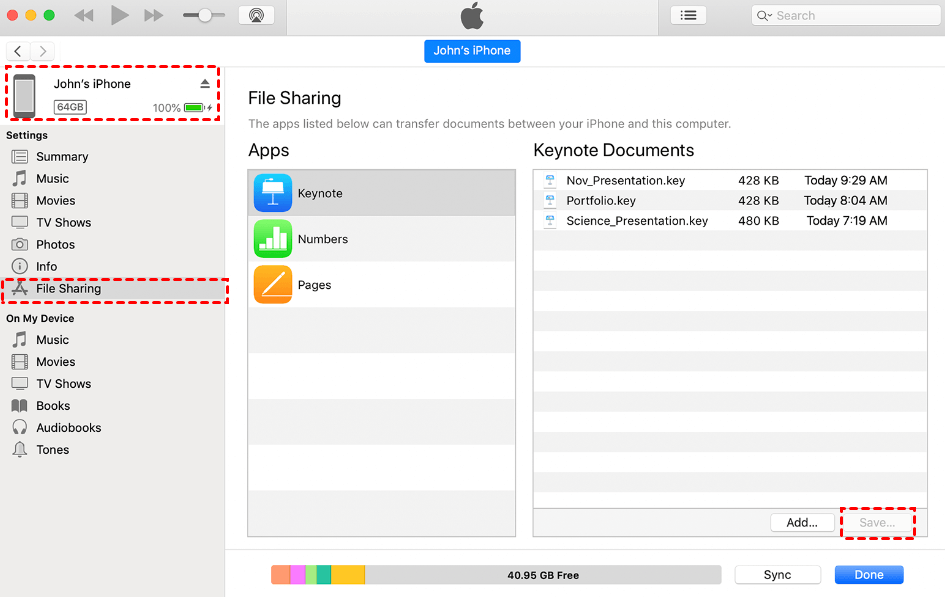
الخطوة 3. افتح iTunes على جهاز الكمبيوتر الخاص بك. انقر فوق علامة تبويب "الجهاز" في الزاوية العلوية اليسرى من الشاشة، ثم انقر فوق "التالي" ضمن مشاركة الملفات.
الخطوة 4. اختر التطبيقات المستهدفة. سيسمح لك iTunes بتحديد ملفات من هذه التطبيقات لنقلها إلى جهاز الكمبيوتر الخاص بك.
الخطوة 5. بعد تحديد الملفات، انقر فوق "حفظ في" لبدء نقل البيانات إلى جهاز الكمبيوتر الخاص بك.
كيفية نقل الملفات من iPhone إلى Mac باستخدام كابل USB:
الخطوة 1. قم بتوصيل هاتف iPhone بجهاز Mac الخاص بك باستخدام كابل Lightning إلى USB.
الخطوة 2. يجب أن يفتح iTunes تلقائيًا؛ وإذا لم يحدث ذلك، فستحتاج إلى تشغيله يدويًا.
الخطوة 3. انقر على أيقونة iPhone في الزاوية العلوية اليسرى لفتح نافذة جديدة.
الخطوة 4. سترى أقسامًا لتخزين جهازك، بما في ذلك ملفات الصوت والصور ومقاطع الفيديو والتطبيقات والمزيد.
الخطوة 5. حدد القسم الذي يحتوي على الملفات التي تريد نقلها، ثم ابدأ نسخها إلى جهاز Mac الخاص بك.
إيجابيات وسلبيات استخدام كابل USB لنقل الملفات
الإيجابيات:
- عملية نقل سريعة وبسيطة.
- لا تتطلب اتصالاً بالإنترنت.
- كابلات USB معقولة السعر وسهلة الاستبدال.
السلبيات:
- تحتاج إلى أن تكون قريبًا جسديًا من جهاز الكمبيوتر الخاص بك، مقيدًا بطول كابل USB.
الخلاصة
في الختام، نقل الملفات من هاتفك المحمول إلى جهاز الكمبيوتر الشخصي أو Mac الخاص بك أمر سهل مع وجود مجموعة متنوعة من الطرق للاختيار من بينها. سواء كنت تفضل نهجًا لاسلكيًا باستخدام AnyViewer أو البلوتوث أو خدمات التخزين السحابي، أو نقلًا موثوقًا عبر كابل USB، فهناك حل يناسب الجميع. لكل طريقة مزاياها وقيودها، لذا يمكنك اختيار الطريقة التي تناسب احتياجاتك على أفضل وجه. مع هذه الخيارات، يمكنك التأكد من نقل ملفاتك المهمة بأمان، مما يمنحك المرونة لإدارة بياناتك بسهولة.
الأسئلة الشائعة
هل يمكنني نقل الملفات لاسلكيًا من الهاتف إلى الكمبيوتر الشخصي؟
نعم، يمكنك نقل الملفات لاسلكيًا من هاتفك إلى جهاز الكمبيوتر الشخصي الخاص بك باستخدام طرق مثل AnyViewer أو البلوتوث أو Wi-Fi. فقط تأكد من أن كلا الجهازين متصلان بنفس الشبكة أو مقترنان بشكل صحيح.
هل يمكنني توصيل هاتف Android بجهاز الكمبيوتر الشخصي الذي يعمل بنظام Windows؟
نعم، يمكن توصيل هواتف أندرويد بأجهزة الكمبيوتر التي تعمل بنظام ويندوز باستخدام طرق مثل كابلات USB، أو البلوتوث، أو حتى النقل اللاسلكي عبر تطبيقات FTP أو AnyViewer.
لماذا لا يتصل هاتفي بالكمبيوتر عبر كابل USB؟
إذا كان هاتفك لا يتصل عبر USB، حاول التحقق مما إذا كان الهاتف مضبوطًا على وضع "نقل الملفات". أيضًا، تأكد من أن كابل USB والمنافذ ليست معطلة. إذا استمرت المشكلة، تأكد من تثبيت أحدث برامج التشغيل لجهازك.
عند توصيل هاتفي بالكمبيوتر، لا يظهر.
قد يكون هذا بسبب مشاكل في الاتصال أو مشاكل في برامج التشغيل. حاول استخدام كابل USB مختلف، أو إعادة تشغيل كلا الجهازين، أو التحقق من إعدادات اتصال الهاتف للتأكد من ضبطه على وضع "نقل الملفات".
كيفية توصيل هاتف أندرويد بكمبيوتر باستخدام USB؟
ما عليك سوى توصيل هاتف أندرويد بجهاز الكمبيوتر الخاص بك باستخدام كابل USB، ثم حدد وضع "نقل الملفات" أو "MTP" على هاتفك. يجب أن يكتشف جهاز الكمبيوتر الخاص بك الجهاز، مما يسمح لك بنقل الملفات.

