

من هو الأفضل: لوغمي إن أم سطح المكتب البعيد؟
هل لديك مشكلة في اختيار بين لوغمي إن وسطح المكتب البعيد؟ لا تقلق، يقدم هذا المقال مقارنة مفصلة بين لوغمي إن وسطح المكتب البعيد، مما يساعدك على اتخاذ القرار الصحيح.

بواسطة Tyler / تم التحديث في January 13, 2025


ما هو أفضل بين Microsoft Remote Desktop و LogMeIn؟
"أرغب في اختيار أداة سطح مكتب عن بُعد بين Microsoft Remote Desktop و LogMeIn. من هو الأفضل بين Microsoft Remote Desktop و LogMeIn؟"
-سؤال من Quora

LogMeIn مقابل Remote Desktop
على حد سواء كأدوات سطح مكتب عن بُعد، ما هي مميزات وعيوب LogMeIn مقابل Microsoft Remote Desktop؟ لنبدأ في التعرف على المزيد حول LogMeIn مقابل Remote Desktop.
LogMeIn
LogMeIn هو برنامج وصول عن بُعد من جهات خارجية. تشير أحدث المعلومات إلى أنه تم تغيير اسمه إلى GoTo في 2 فبراير 2022. حاليًا، يحمل البرنامج الأساسي للوصول عن بُعد للشركة اسم GoToMyPC. يشبه إلى حد كبير LogMeIn، لكن المنتجين لا يتنافسان مع بعضهما البعض.

كيفية استخدام LogMeIn
لنبدأ في استخدام LogMeIn.
الخطوة 1. أنشئ حسابًا في LogMeIn على موقعه الرسمي.
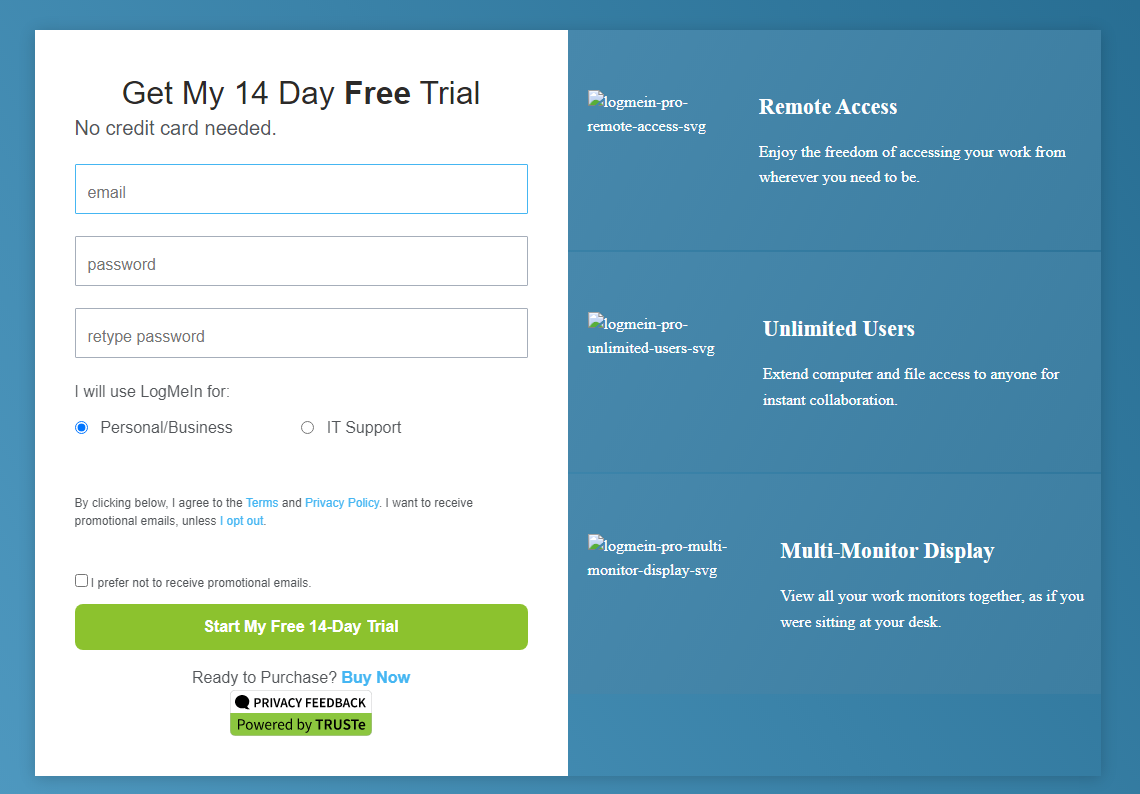
الخطوة 2. انقر على تنزيل وتثبيت البرنامج لتنزيله، ثم اتبع الخطوات المعروضة على الشاشة لتثبيته.
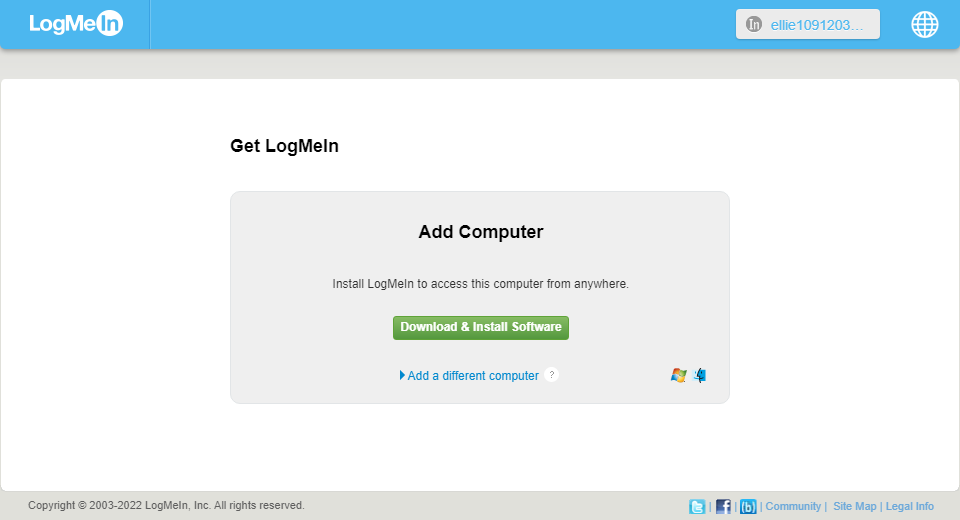
الخطوة 3. على الجهاز الآخر، انتقل إلى صفحة تسجيل الدخول وقم بتسجيل الدخول إلى الحساب الذي أنشأته للتو.

الخطوة 4. بعد ذلك، سترى هذه الصفحة، انقر على إضافة جهاز كمبيوتر.
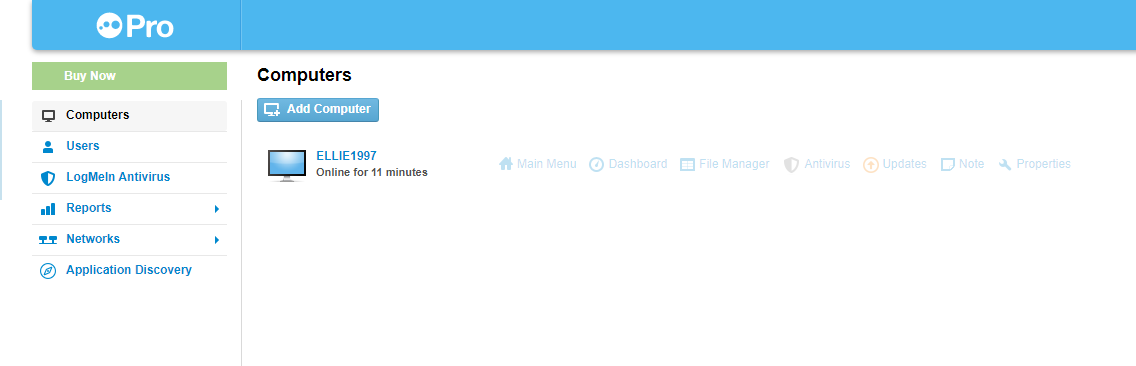
الخطوة 5. انقر على تنزيل المثبت لتثبيته على الجهاز الآخر.
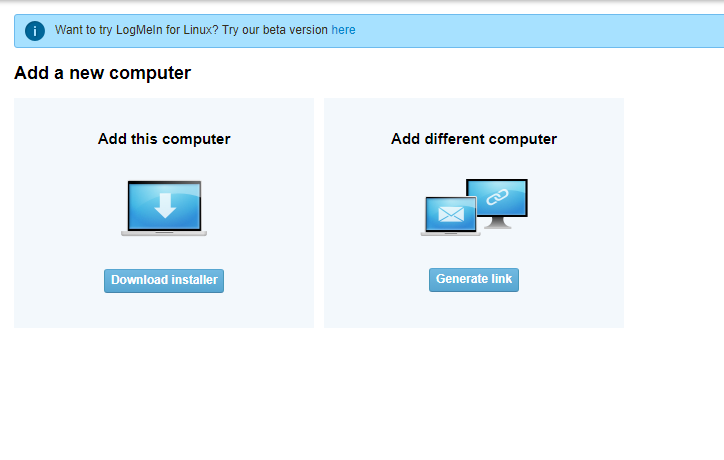
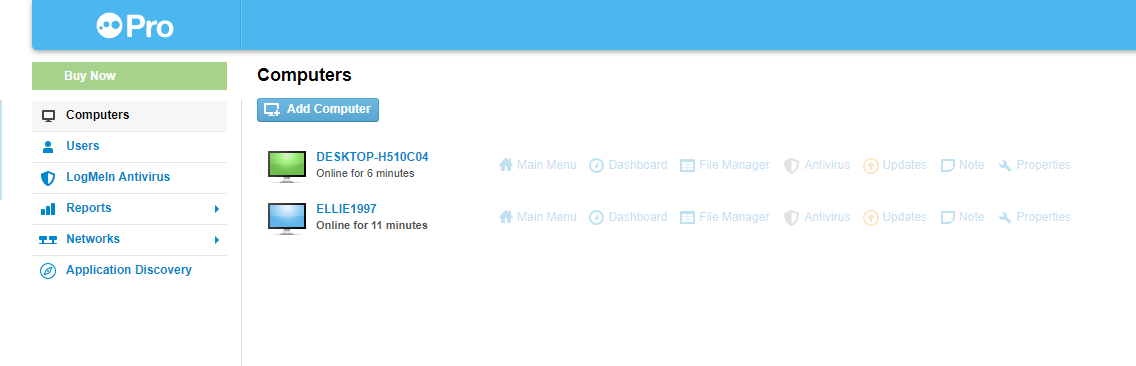
خطوة 6. ثم سترى الكمبيوترين المدرجة هنا. انقر فوق الكمبيوتر الذي ترغب في الوصول إليه عن بعد.
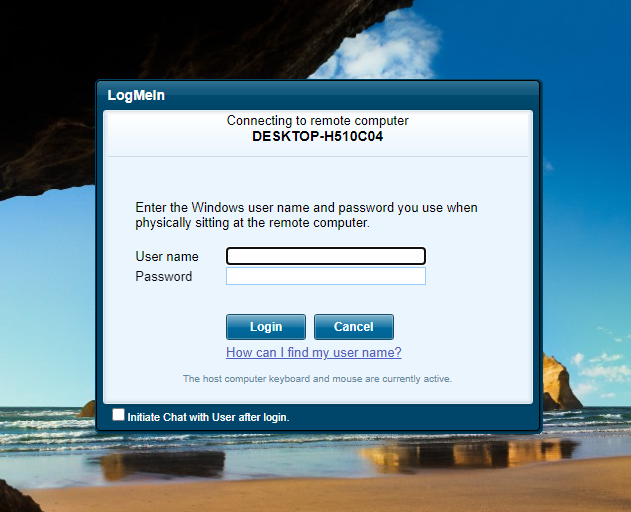
خطوة 7. أدخل اسم المستخدم وكلمة المرور لتحقيق الوصول عن بعد.
ما هي مزايا وعيوب LogMeIn؟
لنرى مزايا وعيوب LogMeIn.
✔ المزايا:
- ✍سهولة الاتصال. يتم عرض كل كمبيوتر متصل بحسابك عند تسجيل الدخول إلى بوابة الويب. وهذا يجعل من السهل جدًا تسجيل الدخول وتحديد الكمبيوتر الذي تحتاج إلى الوصول إليه عن بعد.
- ✍اتصال سلس. يحدث الاتصال بسرعة. تتحدث عمليات تحديث الشاشة على الفور.
- ✍طباعة عن بُعد جيدة. باستخدام LogMeIn ، يمكنك العمل بسهولة على جهاز الكمبيوتر الشخصي في المكتب بينما تكون في الموقع الحالي والطباعة على جهاز الكمبيوتر المحلي الخاص بك.
✘ العيوب:
- ✍غير مجاني. يمكنك الاشتراك في تجربة مجانية لمدة 14 يومًا ، ولكن بعد ذلك ، ستحتاج إلى شراء ترخيص.
- ✍عدم توفر نقل الملفات أثناء الجلسة عن بُعد. عدم توفر نقل الملفات على الشاشة الرئيسية للتحكم عن بُعد ، ولكن يجب العودة إلى لوحة التحكم الخاصة بـ LogMeIn.
سطح المكتب البعيد
تحتوي أجهزة الكمبيوتر العاملة بنظام التشغيل Windows على أداة وصول بعيد تسمى سطح المكتب البعيد. يجب تكوين سطح المكتب البعيد مسبقًا ليعمل. يجب عليك أولا الحصول على عنوان IP للكمبيوتر البعيد واسم الكمبيوتر. لكي يعمل كل شيء على النحو المطلوب ، ستحتاج إلى تكوين إعداد توجيه المنفذ إذا كانت أجهزتك متصلة بالشبكة.
كيفية استخدام سطح المكتب عن بُعد
لنبدأ باستخدام سطح المكتب عن بُعد.
الخطوة 1. على جهاز العميل، ابحث عن اتصال سطح المكتب البعيد في مربع البحث. ثم قم بفتحه.

الخطوة 2. أدخل عنوان IP واسم المستخدم في واجهة اتصال سطح المكتب البعيد لتحقيق الاتصال.
الخطوة 3. في نافذة أمان Windows المنبثقة، ابحث عن اسم المستخدم الذي أدخلته للتو وأدخل كلمة مرور التشغيل. إذا لم يكن هناك كلمة مرور تشغيل، انقر فوق موافق.
الخطوة 4. في نافذة المصادقة المنبثقة، انقر نعم مباشرة لتحقيق الوصول عن بُعد.
ما هي مزايا وعيوب سطح المكتب عن بُعد؟
لنرى مزايا وعيوب سطح المكتب عن بعد من مايكروسوفت.
✔ المزايا:
- ✍لا حاجة للتنزيل. لا حاجة لتنزيل سطح المكتب عن بعد حيث أنه برنامج مدمج في نظام التشغيل Windows.
- ✍لا حاجة للتسجيل. لا يلزم إنشاء حساب لاستخدام سطح المكتب عن بعد.
- ✍مجانية. سطح المكتب عن بعد مجاني تمامًا.
✘ العيوب:
- ✍تحديد نسخ Windows محددة. يجب أن يكون جهاز الكمبيوتر المضيف يعمل بإصدارات Windows Pro ، Enterprise ، أو Ultimate.
- ✍غير مريح لضبط حجم الشاشة. بعد إجراء اتصال، لا يتم دعم تغيير حجم الشاشة اتساقاً أو تصغيرًا. حاليًا ، يمكنك فقط تغيير حجم الشاشة قبل إجراء اتصال.
- ✍لا يدعم شاشات متعددة على شاشة واحدة. لا يدعم عرض عدة شاشات في عرض واحد. حاليًا ، يمكنك التبديل بين عدة شاشات فقط.
من هو الأفضل بين LogMeIn و Remote Desktop؟ في الواقع، كلاهما أدوات رائعة للوصول عن بُعد. بالطبع، لكل منهما عيوبه الخاصة. من الصعب الإجابة على من هو الأفضل. عليك أن تتخذ قرارًا بناءً على حالتك الشخصية.
على سبيل المثال، من المفضل أن تختار LogMeIn إذا كنت صاحب عمل يمتلك عدة أجهزة تحتاج للوصول عن بُعد. يجب عليك اختيار Remote Desktop إذا كنت بحاجة إلى أداة للوصول البعيد مجانًا للاستخدام الشخصي.
نصيحة إضافية: برنامج احترافي لسطح المكتب عن بُعد لنظام Windows
هل ترغب في استخدام أداة سطح مكتب عن بُعد يمكنها تعويض جميع العيوب في LogMeIn و Remote Desktop؟ جرب برنامج الدعم البعيد المجاني AnyViewer.
- يقدم للمستخدمين خدمة مجانية. يمكن لكل حساب مجاني تعيين 3 أجهزة.
- يدعم نقل الملفات داخل أو خارج الجلسة البعيدة.
- يدعم العديد من إصدارات Windows، بما في ذلك إصدارات Windows Home و Standard.
- يتيح للمستخدمين ضبط حجم الشاشة أثناء الجلسة البعيدة.
- يدعم عدة شاشات على شاشة واحدة.
الخطوة 1. قم بتنزيل وتثبيت وتشغيل AnyViewer على جهازي العمل والمنزل. في جهاز التحكم، انتقل إلى تسجيل الدخول، ثم انقر على التسجيل. (إذا كنت قد قمت بالفعل بتسجيل الدخول على الموقع الرسمي، يمكنك تسجيل الدخول مباشرة.)

الخطوة 2. قم بملء معلومات التسجيل.

الخطوة 3. ستظهر لك رسالة بأنك قمت بتسجيل الدخول إلى AnyViewer بنجاح. سيتم تعيين جهازك تلقائيًا إلى الحساب الذي قمت بتسجيل الدخول إليه.

الخطوة 4. قم بتسجيل الدخول إلى نفس حساب AnyViewer على الجهازين ومن ثم يمكنك تحقيق اتصال مباشر من خلال النقر فوق التحكم بنقرة واحدة لتحقيق الدعم عن بُعد دون حضور.

الخطوة 5. بعد الاتصال بنجاح، سترى سطح المكتب البعيد. يمكنك التحكم فيه بشكل كامل وتقديم الدعم عن بُعد تمامًا كما لو كنت جالسًا أمامه.
- ملاحظات:✎...
- يمكنك أيضًا ترقية حسابك إلى خطة محترفة أو خطة تجارية. ما يمكن أن توفره لك خطة محترفة أو خطة تجارية:
- يمكنك تعيين المزيد من الأجهزة لنفس الحساب لدعم عن بُعد دون حضور.
- الاتصال في وضع الخصوصية لحماية الخصوصية، وهذا يعني أن المُراقب يمكنه أن يظلم شاشة جهاز الكمبيوتر البعيد ويعطل استخدام لوحة المفاتيح والنقر بالماوس بعيدًا.
- سرعة نقل الملفات الأسرع. سرعة نقل الملفات للحساب المجاني هي 500 كيلوبايت في الثانية، وللحساب المدفوع تصل إلى 10 ميجابايت في الثانية.
النتيجة النهائية
في الختام، من الصعب الجزم بمن هو الأفضل بين LogMeIn و Remote Desktop. ولكن نوصي بأداة يمكنها تعويض جميع نقاط الضعف في LogMeIn و Remote Desktop. من خلال AnyViewer، يمكن تسهيل وتحسين الوصول البعيد.

