

تمت الإجابة: هل يعتبر UltraViewer آمنًا؟
UltraViewer هو أداة الوصول عن بُعد التي تسمح للمستخدمين بالاتصال والتحكم في الأنظمة عن بُعد. ولكن هل UltraViewer آمن؟ يُجيب هذا المنشور ويناقش بعض الأسئلة الأمنية الأكثر قلقًا حول UltraViewer.

بواسطة Tyler / تم التحديث في January 13, 2025


هل UltraViewer آمن؟
UltraViewer هو برنامج الوصول عن بُعد الذي يتيح للمستخدمين الاتصال والتحكم في الأنظمة عبر المسافات. إنه أداة مألوفة للأشخاص الذين يتعاملون بشكل متكرر مع الكمبيوترات، ويحتاجون إلى الدعم العملاء عن بُعد، أو يعملون من المنزل.

ومع ذلك، يشعر بعض المستخدمين بالقلق من عدم معرفة ما إذا كان UltraViewer آمنًا وآمنًا للاستخدام. يمكنك أن تطمئن. مثل معظم برامج سطح المكتب عن بعد الأخرى، فإن UltraViewer آمن للاستخدام إذا كنت تستخدمه بشكل صحيح. يشعر بعض الأشخاص بأن النصّابين قد يستخدمون برامج سطح المكتب عن بُعد لسرقة المعلومات الشخصية أو اختراق الكمبيوترات. اتخذت برامج سطح المكتب عن بعد العديد من التدابير لحماية المستخدمين من تسريب المعلومات. فيما يلي ما قامت به UltraViewer.
- تم دراسة وتكوين UltraViewer في وضع تشفير الأمان المطلق. إذا تم توفير الدعم ، فإن مساعدك يمكنه الوصول إلى جهاز الكمبيوتر الخاص بك باستخدام معرف شخصي وكلمة مرور قدمتها. من خلال تقييد الاتصال بالأجهزة الموثوقة في منطقة الاتصال النشطة ، قامت UltraViewer بإزالة مخاطر الدخول غير المصرح به إلى أي جهاز لسرقة المعلومات الشخصية.
- أثناء تحكم المساعد في الكمبيوتر ، يمكنك مراقبة العملية بأكملها على الشاشة ، بما في ذلك حركة الماوس. يسمح لك التحكم في الماوس باستعادة السيطرة في أي وقت.
- إذا كنت ترغب في إيقاف عملية التحكم بواسطة المساعد ، فقط أغلق UltraViewer. عندما يفعلون ذلك ، سيفقدون جميع الاتصالات بالكمبيوتر الذين يحتاجون إليه ولن يتمكنوا بعد ذلك من رؤية أو التحكم في أي شيء على شاشتك. إذا كنت ترغب في إعادة الاتصال بشريكك ، يجب عليك إعادة فتح UltraViewer وتزويدهم بكلمة مرور جديدة قامت UltraViewer بتغييرها تلقائيًا.
كيف يمكن جعل UltraViewer أكثر أمانًا
فيما يلي ما يمكنك القيام به لزيادة الأمان عند استخدام UltraViewer.
- لتجنب سرقة المعلومات عند الوصول إلى جهاز كمبيوتر عن بُعد، قم بتوصيل UltraViewer فقط بأشخاص دعم موثوق بهم وتعرفهم جيدًا.
- لا تقم أبدًا بإرسال معلومات شخصية حساسة مثل رقم حساب مصرفي أو بطاقة تعريف المواطن.
- انقر فقط على الروابط المألوفة أو الموثوقة.
- انتبه جيدًا لعملية التحكم بأكملها. انتبه إلى أي تلاعب من قبل المدير لمنعه من سرقة بياناتك. إذا تم اكتشاف خطر، قم بالاحتفاظ بالتحكم أو الافصال فورًا.
- عند عدم الاستخدام، قم بإيقاف تشغيل البرنامج لأن المدير يمكنه الاستمرار في الوصول إلى الكمبيوتر إذا لم تنتبه. اعتاد على تغيير كلمة المرور بعد كل استخدام.
- يجب تحديث الترقيات بانتظام. هذه الترقيات وإصلاحات الأخطاء ستضيف ميزات جديدة وتحسن أمان برنامج UltraViewer على جهاز الكمبيوتر الخاص بك.
نصيحة إضافية: بديل آمن لـ UltraViewer
AnyViewer هو أيضًا برنامج مجاني ومستقر وآمن للتحكم عن بُعد مثل UltraViewer. ولكن الإصدار المجاني من AnyViewer أفضل من الإصدار المجاني من UltraViewer. هنا مقارنة سريعة.
- اتصال سريع ومستقر. يعتمد الإصدار المجاني من AnyViewer خوارزمية اتصال محسنة. يتصل تلقائيًا بأفضل خادم للاستمتاع بتجربة تحكم عن بُعد أسرع وأكثر سلاسة. ومع ذلك، قد يتم فصل اتصال UltraViewer بشكل مفاجئ في بعض الأحيان، مما يقاطع عملك.
- اتصالات بعيدة متزامنة. يسمح الإصدار المجاني من AnyViewer باتصالين عن بُعد في نفس الوقت. ولكن في الإصدار المجاني من UltraViewer، يمكنك فقط التحكم والدعم لجهاز كمبيوتر واحد.
- إعلانات مزعجة. الإصدار المجاني من AnyViewer لا يحتوي على إعلانات. ولكن تحتاج إلى مشاهدة إعلانات مزعجة على الشاشة مع الإصدار المجاني من UltraViewer.
الخطوة 1. قم بتثبيت وتشغيل AnyViewer على كل من أجهزة الكمبيوتر الخاصة بك. انتقل إلى تسجيل الدخول ثم التسجيل على جهاز الكمبيوتر المدير (إذا كنت قد سجلت بالفعل على الموقع الرسمي، فيمكنك تسجيل الدخول مباشرة).

الخطوة 2. قم بملء نموذج التسجيل.

الخطوة 3. يجب أن ترى الآن أنك قد تسجلت بنجاح في AnyViewer. سيتم تعيين جهازك للحساب الذي قمت بتسجيل الدخول إليه تلقائيًا.

الخطوة 4. قم بتسجيل الدخول إلى نفس حساب AnyViewer على الجهازين. بعد ذلك، يمكنك النقر على "One-click control" لتحقيق "الوصول البعيد غير المراقب"، والنقر على "عرض الشاشة" لرؤية شاشة الآخرين، أو النقر على "File transfer" لـ "مشاركة الملفات بين الأجهزة".

- ملاحظات:✎...
- بالإضافة إلى ذلك، يمكنك تغيير خطة حسابك إلى "Professional or Enterprise". ما يمكن أن تقدمه خطة العمل أو المهنية هو:
- سيُسمح بمزيد من الأجهزة للانضمام إلى نفس الحساب للوصول البعيدي غير المراقب.
- مزيد من قنوات الاتصال ليتمكن المزيد من الأجهزة من بدء اتصال بعيد في نفس الوقت.
- يمكن لجهاز واحد الاتصال بمزيد من الأجهزة بشكل متزامن.
- تحجب شاشة الكمبيوتر عن بُعد وتعطيل النقر بالماوس أو لوحة المفاتيح عن بُعد لحماية الخصوصية.
- نقل 1 تيرابايت من الملفات بسرعة 10 ميجابايت/ثانية.
كيفية تأمين اتصالات AnyViewer عن بُعد
هنا بعض الأشياء التي يمكنك القيام بها لحماية أمان جهاز الكمبيوتر الخاص بك عند استخدام AnyViewer.
إذا كنت ستترك جهاز الكمبيوتر الخاص بك أو تسمح للآخرين باستخدامه لفترة من الوقت، يمكنك اتباع الخطوات التالية لتأمين AnyViewer ومنع تغيير الإعدادات بواسطة الآخرين.
الخطوة 1. قم بتشغيل AnyViewer. انقر على "Menu" > "اقفل AnyViewer" لقفل شاشة AnyViewer.

الخطوة 2. بعد ذلك، سيتم قفل البرنامج. لاستخدامه مرة أخرى، يجب عليك إدخال كلمة مرور حساب AnyViewer لفتح الواجهة.

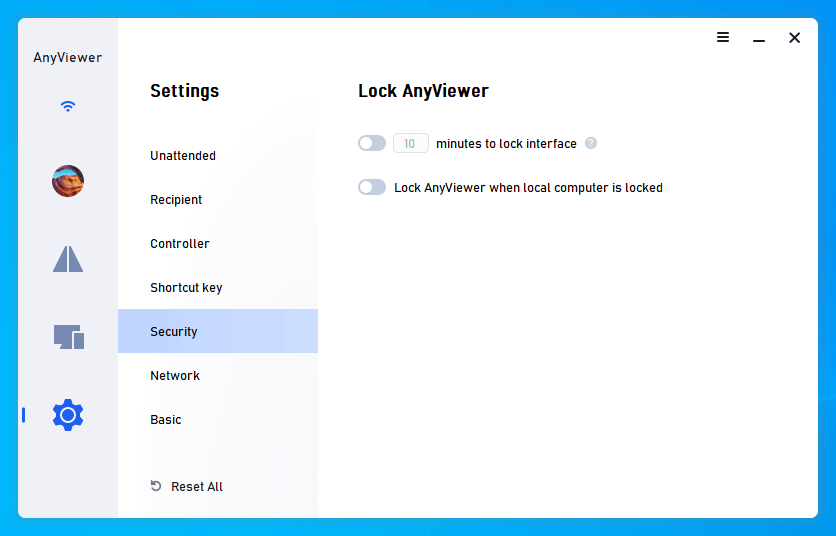
الخطوة 3. يمكنك أيضًا الانتقال إلى الإعدادات > الأمان لضبط إعدادات AnyViewer للقفل تلقائيًا في سيناريوهات محددة. يمكنك تمكين الخيار الأول وضبط الفاصل الزمني، أو يمكنك تمكين الخيار الثاني قفل AnyViewer عندما يتم قفل الكمبيوتر المحلي ليتم قفل AnyViewer عند قفل جهاز الكمبيوتر المحلي.
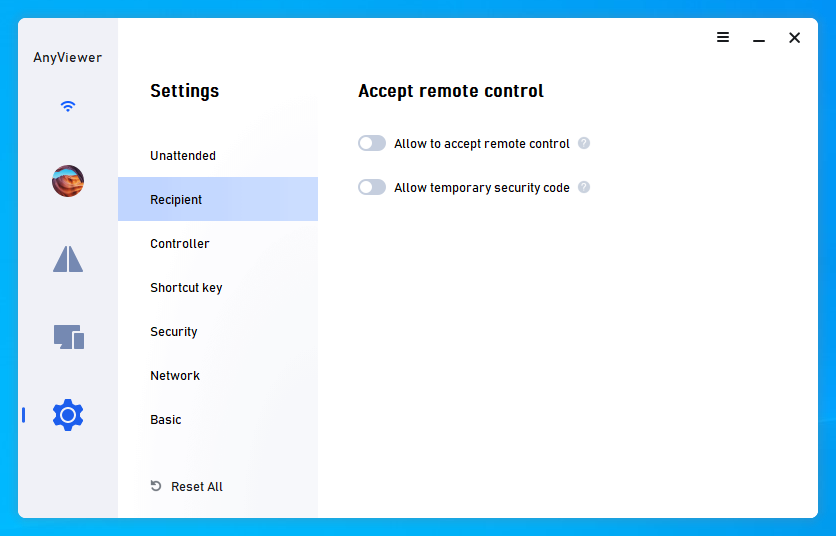
إذا كنت بحاجة إلى تعطيل الوصول عن بُعد إلى جهاز الكمبيوتر الخاص بك عندما لا ترغب في استخدامه، فهذا أمر سهل جدًا. تحتاج فقط إلى الانتقال إلى الإعدادات > المستلم، ثم قم بإلغاء تحديد الخيارات الثلاثة؛ وبهذا لن يتمكن الآخرون من الوصول إلى جهازك.
الخلاصة
هل UltraViewer آمن؟ نعم، إن استخدام UltraViewer بطريقة صحيحة فهو آمن. بالإضافة إلى ذلك، نقدم أيضًا بديلًا لـ UltraViewer وهو AnyViewer. إنه أداة سطح مكتب عن بُعد آمنة أيضًا.
في النهاية، نود أن نقول أنه في بعض الأحيان ليس المشكلة في الأداة، بل في الأشخاص الذين يستخدمونها. حتى ملعقة بين يدي شخص خاطئ يمكن أن تكون خطرة، بينما لن يتسبب شخص طيب في مشاكل وحتى لو كان لديه سكين. يعد برنامج سطح المكتب عن بُعد مناسبًا للعمل عن بُعد المريح والدعم. يجب عدم استخدام أداة مفيدة كهذه للقيام بأشياء ضارة.

