

كيفية استخدام WinSCP لنقل الملفات بين الكمبيوترات
سنقوم في هذا البرنامج التعليمي بشرح كيفية تثبيت WinSCP ونقل الملفات باستخدامه. هناك بعض القيود ، على الرغم من ذلك. على سبيل المثال ، يتعين استخدام خادم SSH لاستخدام WinSCP كعميل. وبناءً على ذلك ، ننصحك أيضًا باستخدام أداة نقل ملفات أقل تعقيدًا.

بواسطة Tyler / تم التحديث في January 16, 2025


كيفية نقل الملفات بين جهازي كمبيوتر باستخدام WinSCP؟
مرحبًا! أنا جديد على WinSCP وأبحث عن طريقة لتيسير نقل الملفات بين الأجهزة لإدارة مهام عملي بفعالية. هل يمكن لأحد أن يساعدني؟ شكرًا جزيلاً!
- سؤال من منتدى WinSCP

WinSCP هو أداة نقل الملفات مفتوحة المصدر شائعة الاستخدام لنظام التشغيل Windows ، والمصممة لتوفير عمليات نقل الملفات الآمنة بين الأجهزة المحلية والأجهزة البعيدة باستخدام بروتوكولات مختلفة مثل FTP، SFTP، SCP، و WebDAV. باستخدامه يمكنك نقل الملفات بسهولة بين جهازي كمبيوتر.
كيفية استخدام WinSCP لنقل الملفات بين الأجهزة [دليل كامل]
اتبع الخطوات التفصيلية أدناه لمعرفة كيفية استخدام WinSCP لنقل الملفات بين الأجهزة.
الجزء 1. العمل التحضيري: تثبيت WinSCP على كلا الجهازين
كيفية استخدام WinSCP لنقل الملفات بين الأجهزة؟ في البداية ، يجب تثبيت WinSCP على كلا الجهازين.
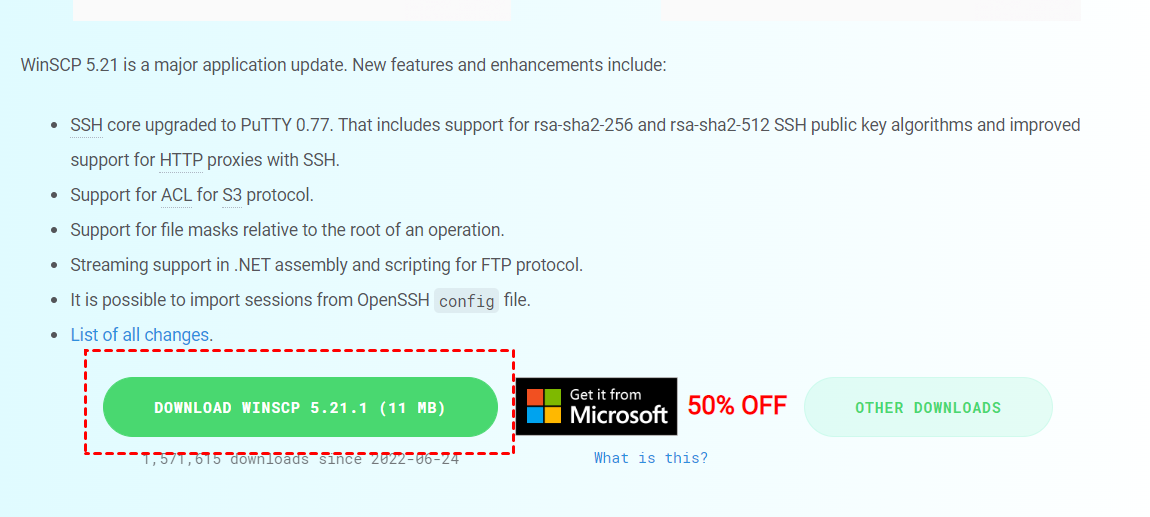
الخطوة 1. قم بتنزيل WinSCP.
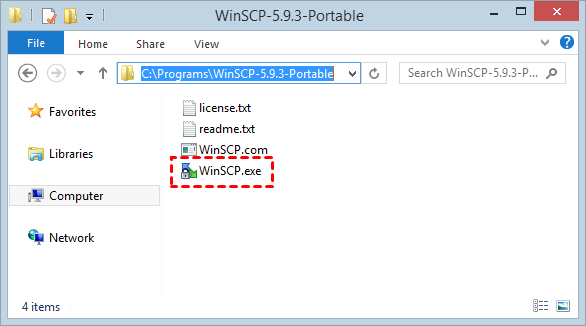
الخطوة 2. قم بالنقر المزدوج على WinSCP.exe لتثبيته.
الجزء 2. نقل الملفات عبر WinSCP بين الأجهزة
بعد التثبيت ، اتبع الخطوات التالية لنقل الملفات من جهاز كمبيوتر واحد إلى جهاز آخر عن بعد. قبل العمليات ، تأكد من تثبيت SSH Server على جهاز الكمبيوتر البعيد الخاص بك.
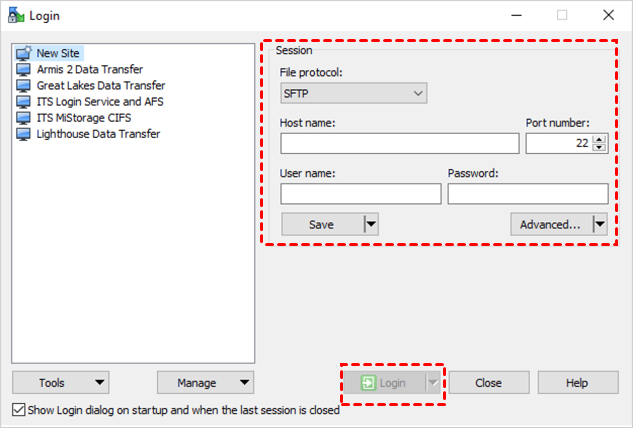
الخطوة 1. للاتصال بجهاز كمبيوتر آخر ، افتح WinSCP ، واكتب المعلومات في واجهة تسجيل الدخول. ثم انقر على تسجيل الدخول.
- ✦اسم المضيف: عنوان IP للكمبيوتر البعيد المراد الاتصال به.
- ✦رقم المنفذ: القيمة الافتراضية هي 22.
- ✦اسم المستخدم: اسم المستخدم الخاص بك، على سبيل المثال، "admin".
- ✦كلمة المرور: كلمة المرور الخاصة بك.
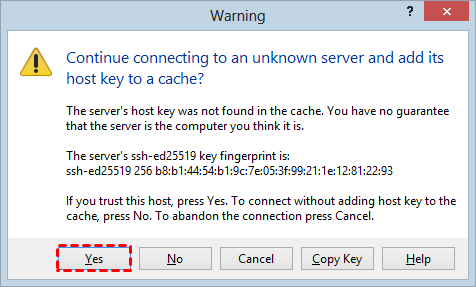
عندما تحاول الاتصال للمرة الأولى بكمبيوتر آخر، قد تتلقى إشعاراً بتحذير. اختر نعم للمتابعة.
الخطوة 2. تظهر نافذة نقل ملفات WinSCP بعد الاتصال. على الجانب الأيسر يعرض جهاز الكمبيوتر المحلي في حين يعرض الجانب الأيمن الملفات في الكمبيوتر البعيد. اسحب الملف المستهدف الذي ترغب في نقله وأسقطه في الجانب الآخر.
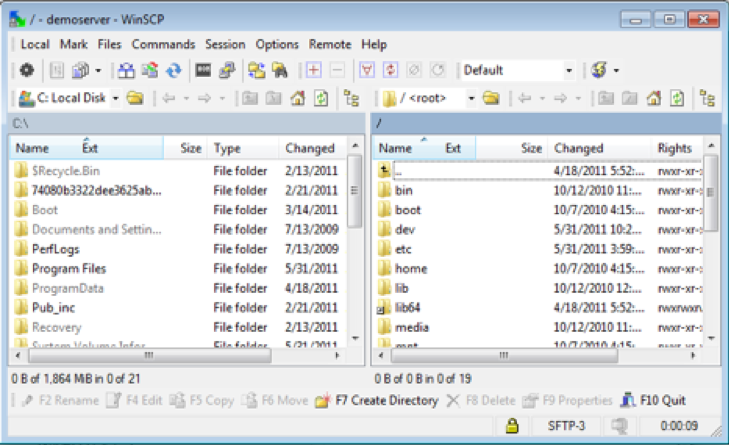
- سيظهر نافذة منبثقة خطأ إذا لم يكن لديك إذن بالكتابة في نظام الملفات.
- تشير القفل في الزاوية السفلية اليمنى من الواجهة إلى أن اتصالك آمن.
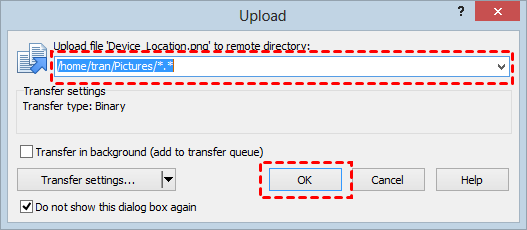
الخطوة 3. اختر موقع الملف في النافذة المنبثقة، ثم انقر على موافق لإتمام عملية نقل الملف.
ما هي سلبيات استخدام WinSCP؟
بوصفه مفتوح المصدر، يتوفر WinSCP بحرية ويعود بالفائدة على العديد من المستخدمين. ومع ذلك، يأتي مع عيوب معينة:
- الدعم المحدود: على الرغم من وجود مجتمعات حول WinSCP، إلا أن مستوى الدعم قد يختلف. قد لا يحصل المستخدمون على مساعدة فورية أو إصلاحات مضمونة لمشكلاتهم.
- تعقيد للمبتدئين: قد يكون WinSCP أكثر تحديًا للمبتدئين بسبب طبيعته المعقدة ونقص الواجهات أو الوثائق السهلة الاستخدام.
- مخاوف الأمان: على الرغم من الاستفادة من الاهتمام في المجتمع حول WinSCP، إلا أنه يمكن أن يكون غير آمن إذا لم يتم مراجعة الكود بواسطة عدد كافٍ من المتخصصين لاكتشاف الثغرات الأمنية.
بديل WinSCP: نقل الملفات بسهولة وأمان مع AnyViewer
إذا كنت تبحث عن بديل لـ WinSCP، فاعتبر استخدام AnyViewer. AnyViewer هو برنامج مجاني لنقل الملفات عن بعد مصمم لنظام التشغيل ويندوز. يوفر نقل ملفات سهل وآمن. بالمقارنة مع WinSCP، يوفر AnyViewer المزايا التالية:
-
الدعم: يوفر AnyViewer خيارات دعم شاملة بما في ذلك الأدلة عبر الإنترنت والبرامج التعليمية وفريق دعم مخصص. يمكن للمستخدمين أيضًا الوصول إلى منتديات المجتمع للحصول على المساعدة. بالمقارنة مع WinSCP، يوفر AnyViewer عمومًا مصادر دعم أكثر قوة وتوافرًا سريعًا.
-
سهولة الاستخدام: تم تصميم AnyViewer مع السهولة في الاستخدام في الاعتبار، حيث يقدم واجهات بسيطة عبر منصاته المختلفة. يوفر وظائف نقل الملفات بسيطة جنبًا إلى جنب مع الوصول إلى سطح المكتب عن بعد، مما يجعله مناسبًا حتى للمبتدئين. تكون واجهة WinSCP، من ناحية أخرى، أكثر تعقيدًا، لا سيما بالنسبة للمستخدمين المبتدئين.
-
الأمان: قام AnyViewer بتنفيذ تدابير أمان متنوعة لتعزيز بروتوكولاته، بما في ذلك التحديثات المتكررة وتقنيات التشفير مثل التشفير من طرف إلى طرف والمصادقة ذات العاملينن، مما يضمن سلامة البيانات.
قم بتنزيل وتثبيت AnyViewer على جميع أجهزتك، ثم اتبع الخطوات التالية لنقل الملفات.
الخطوة 1. على الكمبيوتر العميل، انتقل إلى تسجيل الدخول ثم انقر على التسجيل. املأ معلومات التسجيل.

الخطوة 2. قم بتسجيل الدخول إلى نفس الحساب على أجهزة الكمبيوتر الأخرى. بعد ذلك يمكنك رؤية الأجهزة المعينة.

الخطوة 3. اذهب إلى الجهاز لتحديد الكمبيوتر الهدف الذي ترغب في نقل الملفات إليه، ثم انقر علىنقل الملفات.

الخطوة 4. الآن يتاح مربع حوارنقل الملفات لنقل الملفات بين الكمبيوترات. يوجد الجهاز العميل على الجانب الأيمن من المربع، والجهاز المضيف على الجانب الأيسر. حدد الملفات وانقر على السهم الأيمن لنقلها إلى الجهاز العميل. حدد الملفات وانقر على السهم الأيسر لنقلها إلى الجهاز المضيف.

- ملاحظات:
- يوصى بالترقية إلى خطة المحترفة أو الشركة للحصول على الحقوق التالية:
- أقصى سرعة لنقل الملفات هي 10 ميغابايت في الثانية.
- يدعم حتى 5 مواضيع متزامنة لنقل الملفات.
- لا يوجد حد لعدد الملفات التي يمكن نقلها في نفس الوقت.
- يمكن أن تصل الملفات الفردية إلى حجم يبلغ 1 تيرابايت.
الاستنتاج
يقدم هذا المنشور في المقام الأول كيفية استخدام WinSCP لنقل الملفات بين الكمبيوترات. يعد WinSCP حلاً متعدد الاستخدامات لنقل الملفات بسلاسة بين الكمبيوترات، مع توفير الأمان والموثوقية. من خلال اتباع البرنامج التعليمي المقدم، يمكن للمستخدمين تثبيت WinSCP بسهولة واستخدام ميزاته لنقل الملفات بكفاءة.
ومع ذلك، من المهم الاعتراف بالقيود المحدودة التي يشتمل عليها، بما في ذلك الدعم المحدود والتعقيد للمبتدئين. بالنسبة لأولئك الذين يبحثون عن بدائل، يظهر AnyViewer كخيار مقنع، حيث يوفر الدعم المحسّن وواجهات سهلة الاستخدام وإجراءات أمان قوية. بغض النظر عما إذا كان الاختيار هو WinSCP أو استكشاف AnyViewer، يمكن للمستخدمين تبسيط عمليات نقل الملفات وتعزيز الإنتاجية بشكل فعّال.

