

3 طرق سهلة لاستخدام جهاز آيفون لوحة مفاتيح للكمبيوتر
هل لوحة المفاتيح مكسورة؟ تعلم كيفية استخدام الآيفون كلوحة مفاتيح للكمبيوتر لاسلكياً عبر شبكة واي فاي أو بلوتوث، باستخدام AnyViewer والأدوات الرائدة الأخرى التي تجعل التحكم عن بعد بسيطاً وموثوقاً.

بواسطة Tyler / نُشر على October 12, 2026


هل يمكنني استخدام آيفون كلوحة مفاتيح لجهاز الكمبيوتر الشخصي؟
لقد مررنا جميعاً بهذا الموقف. ربما توقفت لوحة المفاتيح الفعلية عن العمل، أو ربما كنت مستلقياً في السرير وأدركت أنك نسيت إيقاف تشغيل جهاز الكمبيوتر الخاص بك. أو، بصراحة تامة، أحياناً ترغب فقط في الاستلقاء على الأريكة والتحكم في حاسوبك تماماً مثل جهاز التحكم عن بُعد.
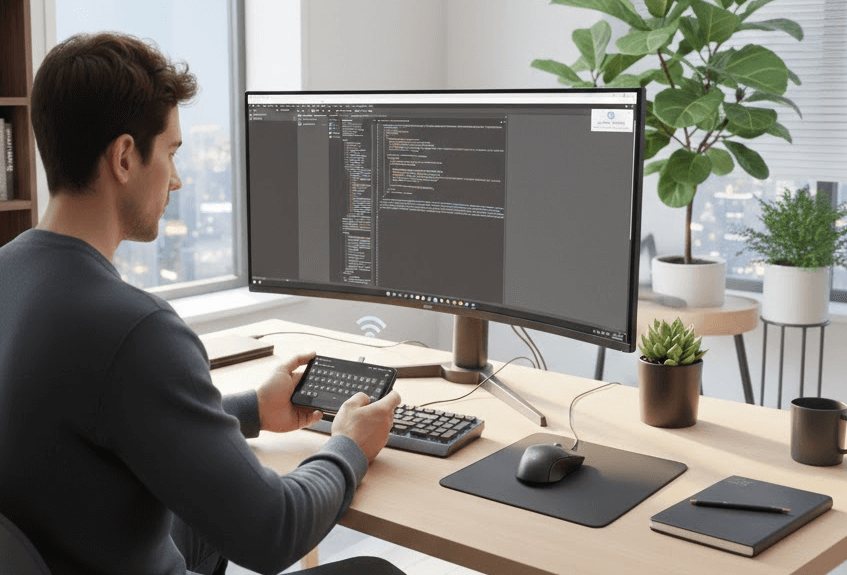
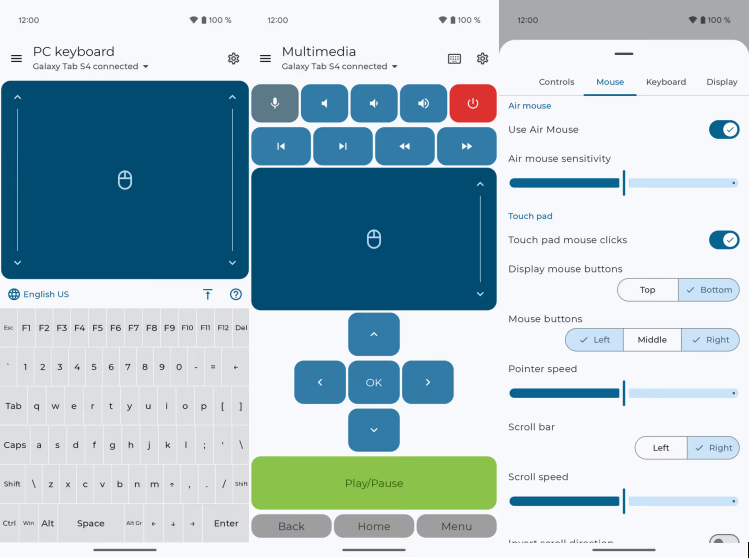
الخبر السار؟ هاتفك الآيفون هو بالفعل لوحة مفاتيح لاسلكية عالية التقنية تنتظر الاستخدام. لسنا بحاجة للذهاب إلى المتجر لشراء لوحة مفاتيح لاسلكية احتياطية. باستخدام التطبيق المناسب، يمكنك تحويل هاتفك إلى لوحة لمس ولوحة مفاتيح كاملة الوظائف.
اليوم، أستعرض ثلاثة من أدواتنا المفضلة—AnyViewer، وRemote Mouse، وBluetooth—لمساعدتك في العثور على التطابق المثالي لإعداداتك.
لماذا تستخدم الآيفون كلوحة مفاتيح للكمبيوتر؟
قبل أن نتعمق في التفاصيل، دعنا نتحدث عن سبب كون هذا الأمر منقذاً حقيقياً للحياة. بغض النظر عن حالة الطوارئ "تعطل لوحة المفاتيح"، فإن استخدام الآيفون كجهاز إدخال للكمبيوتر يعتبر مثالياً لما يلي:
- جهاز التحكم عن بُعد الأسمى: استلقِ على سريرك وقم بإيقاف تشغيل نيتفليكس مؤقتاً أو تخطي مقاطع الموسيقى دون الحاجة للنهوض.
- السفر بخفة: انسَ أمر حزم لوحة مفاتيح لاسلكية ضخمة لجهازك المحمول—فهاتفك موجود بالفعل في جيبك.
- العروض التقديمية: تجول في الغرفة بينما تنقر عبر شرائح العرض التقديمي احترافياً.
- الكتابة الهادئة: استخدم لوحة المفاتيح اللمسية في الآيفون أو ميزة وتحويل الصوت إلى نص للكتابة في وقت متأخر من الليل دون صوت "النقرات" المزعج للمفاتيح الميكانيكية الذي قد يوقظ الجميع.
كيفية استخدام الآيفون كلوحة مفاتيح للكمبيوتر [3 طرق]
اعتماداً على ما إذا كنت في نفس الغرفة مع جهاز الكمبيوتر الخاص بك أو على بعد أميال، فإن الأدوات المختلفة تعمل بشكل أفضل. إليك أفضل ثلاث طرق للاتصال.
الطريقة 1: الأفضل للوصول عن بُعد (AnyViewer)
إذا كنت تبحث عن أداة تعمل حتى عندما لا تكون على نفس شبكة الواي فاي، فإن AnyViewer يعد حلاً ثورياً بالكامل لسطح المكتب البعيد remote desktop solution.
معظم "تطبيقات لوحة المفاتيح" تعمل فقط إذا كان هاتفك وجهاز الكمبيوتر في نفس الغرفة. أما AnyViewer فهو مختلف. إنه مثل امتلاك سطح المكتب بالكامل مصغراً داخل جيبك. وسواء كنت في مقهى أو في غرفة أخرى، فسيكون لديك التحكم الكامل.
- المسافة ليست مشكلة: تحكم في الكمبيوتر من أي مكان في المنزل أو المدينة باستخدام بيانات الجوال أو أي شبكة Wi-Fi.
- بدون أي صداع تقني: لا داعي للعبث بعناوين IP. إذا كان بإمكانك تسجيل الدخول إلى بريد إلكتروني، فيمكنك استخدام هذا.
- وضع الخصوصية: يمكنك تعتيم شاشة الكمبيوتر أثناء استخدامه عن بُعد حتى لا يتمكن زملاء السكن المتطفلون من رؤية ما تكتبه!
- التحكم عن بُعد بدون مراقبة: طالما أن جهاز الكمبيوتر الخاص بك قيد التشغيل، يمكنك الاتصال من جهاز iPhone الخاص بك في أي وقت، حتى لو كان الكمبيوتر بدون مراقبة.
كيفية البدء (الطريقة البسيطة):
الخطوة 1: قم بتنزيل وتشغيل AnyViewer. انقر فوق "تسجيل الدخول" ثم "اشتراك" لإنشاء حساب سريع.

الخطوة 2: احصل على تطبيق AnyViewer من متجر التطبيقات App Store.
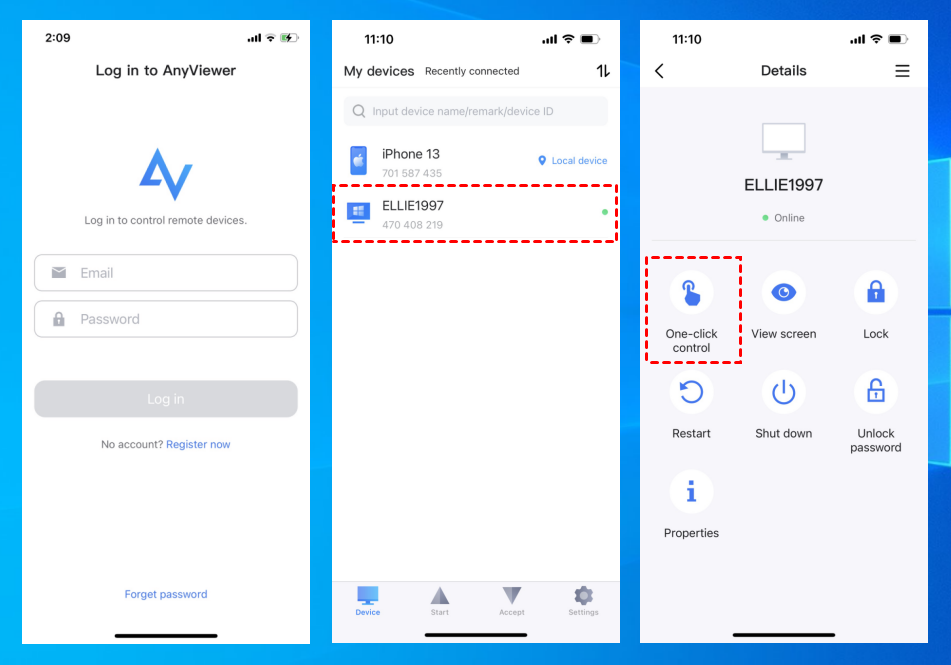
الخطوة 3: قم بتسجيل الدخول إلى نفس الحساب على كلا الجهازين. على جهاز iPhone الخاص بك، ابحث عن جهاز الكمبيوتر الخاص بك ضمن "الأجهزة" وانقر على "التحكم بنقرة واحدة."
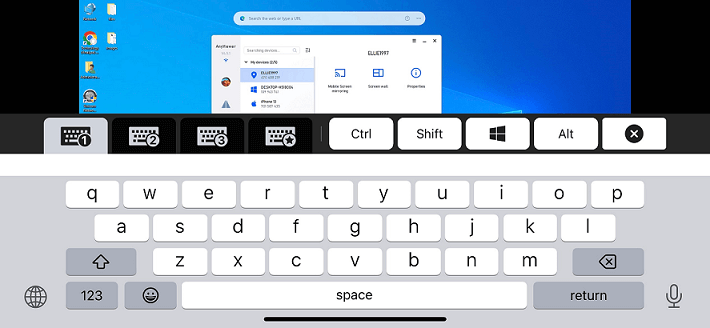
الخطوة 4. بمجرد ظهور سطح المكتب على هاتفك، انقر على أيقونة لوحة المفاتيح. رائع—أنت الآن تكتب على جهاز الكمبيوتر الخاص بك من هاتفك!
الطريقة 2: الأفضل لـشبكة Wi-Fi المنزلية (الماوس عن بُعد)
بالنسبة لأولئك الذين يريدون تجربة سلسة وخالية من التأخير أثناء الجلوس على الأريكة، فإن Remote Mouse هو المعيار الذهبي. إنه سريع بشكل لا يصدق ويحول هاتفك إلى لوحة لمس عملاقة.
✅ الميزات الإيجابية:
- إيماءات بديهية: تدعم التمرير والتكبير باللمس المتعدد (مثل جهاز MacBook).
- أجهزة التحكم بالوسائط: أزرار مخصصة لتطبيقات YouTube وSpotify وNetflix.
- الجيروسكوب: حرّك هاتفك في الهواء لتحريك مؤشر الفأرة.
❌ العيوب:
- يتطلب تثبيت: يجب عليك تثبيت تطبيق "خادم" على جهاز الكمبيوتر الخاص بك.
- مقيد بشبكة Wi-Fi: يجب أن يكون كلا الجهازين على نفس الشبكة.
كيفية إعداده:
الخطوة 1: قم بتوصيل جهازك المحمول وجهاز الكمبيوتر بنفس شبكة Wi-Fi.
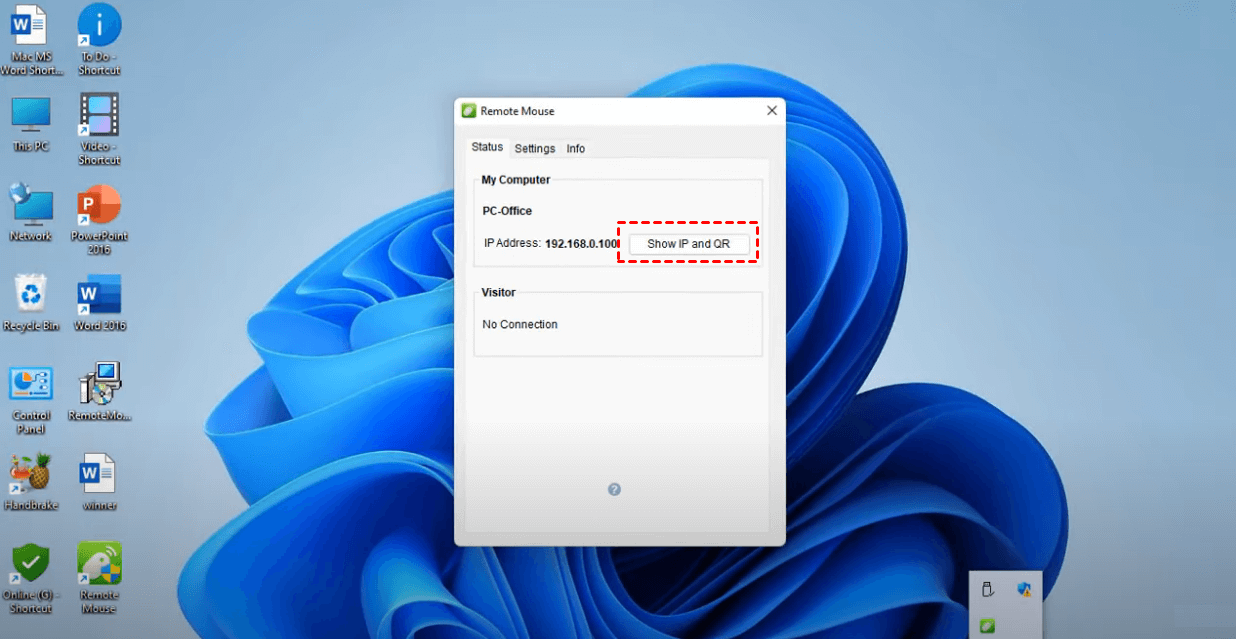
الخطوة 2: قم بتنزيل وتثبيت تطبيق Remote Mouse لسطح المكتب على جهاز الكمبيوتر الخاص بك. افتح البرنامج وانقر على "عرض عنوان IP ورمز الاستجابة السريعة".
الخطوة 3: قم بتنزيل تطبيق Remote Mouse على جهاز iOS الخاص بك.
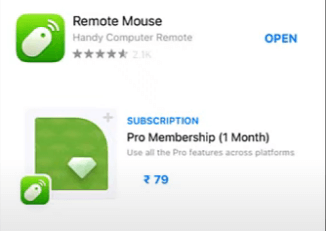
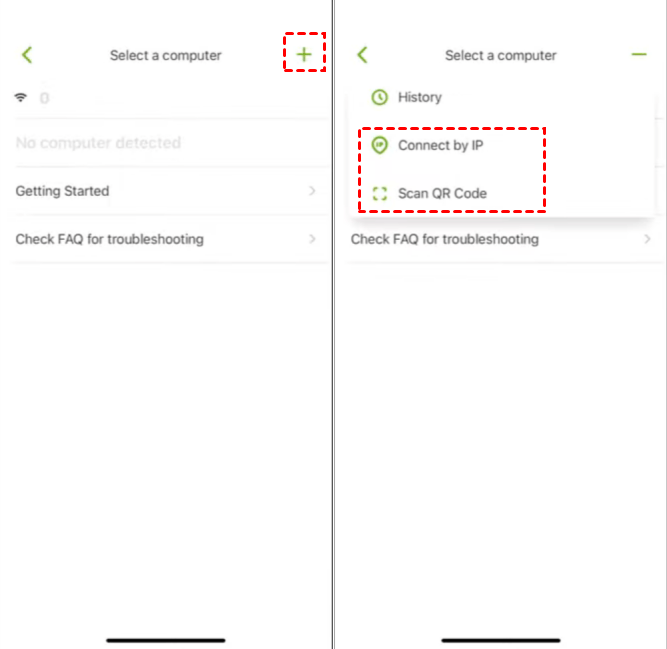
الخطوة 4: افتح التطبيق، وانقر على "+" وحدد "مسح رمز الاستجابة السريعة" أو اختر "الاتصال عبر عنوان IP".
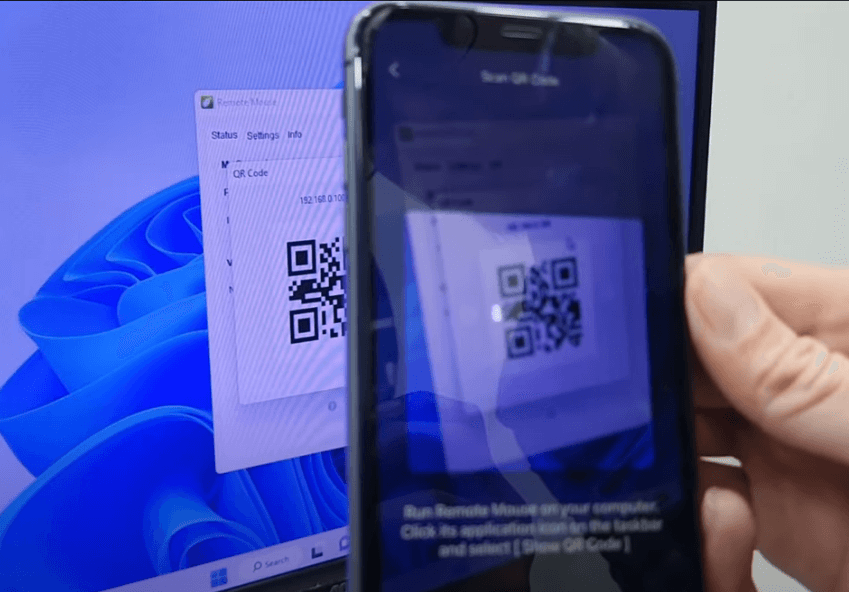
الخطوة 5: استخدم جهاز iOS الخاص بك لمسح رمز الاستجابة السريعة المعروض على سطح المكتب.
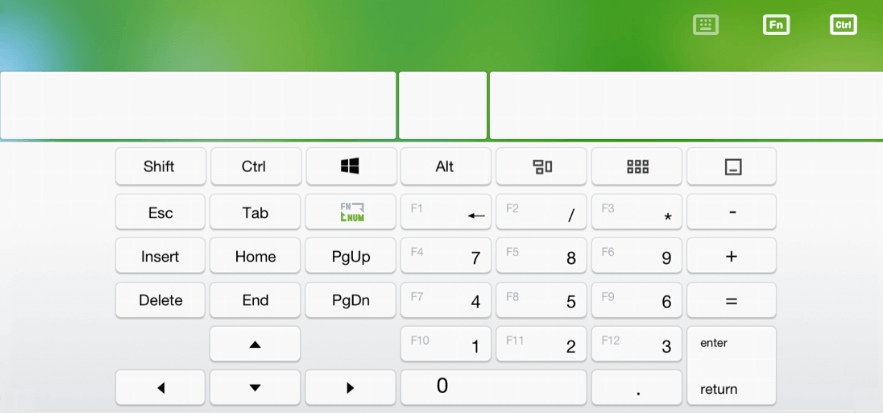
الخطوة 6: يمكنك الآن استخدام هاتفك الآيفون كلوحة مفاتيح لجهاز الكمبيوتر الخاص بك.
الطريقة الثالثة: استخدام البلوتوث (لا حاجة لبرامج)
هل تريد الاتصال بحاسوب لا يمكنك تثبيت برامج جديدة عليه (مثل حاسوب العمل أو حاسوب المكتبة)؟ يمكنك استخدام تطبيق "بلوتوث بدون خادم" (Serverless Bluetooth). فهو يجعل حاسوبك يعتقد أن هاتف iPhone الخاص بك هو لوحة مفاتيح بلوتوث حقيقية ومادية. لا حاجة لأي برامج "مساعدة" على طرف الحاسوب!
✅ المزايا:
- بدون إعدادات على الحاسوب: لا توجد حاجة لأي برامج على الحاسوب؛ فهو يعمل لوحة مفاتيح أجهزة حقيقية.
- موفر للطاقة: يستهلك تقنية بلوتوث منخفضة الطاقة (BLE).
- متعدد الاستخدامات: يعمل مع أي جهاز يدعم البلوتوث (حاسوب شخصي، Mac، أو حتى أجهزة التلفزيون الذكية).
❌ العيوب:
- نطاق قصير: ينقطع الاتصال إذا ابتعدت مسافة تزيد عن 30 قدماً.
- عقبات الاقتران: قد يكون البلوتوث مزعجاً أحياناً في عملية الاقتران.
كيفية القيام بذلك:
الخطوة 1. قم بتنزيل تطبيق مثل "Bluetooth Keyboard & Mouse" من متجر التطبيقات App Store.
الخطوة 2. قم بتشغيل البلوتوث على حاسوبك وهاتف iPhone الخاص بك.
الخطوة 3. انتقل إلى إعدادات البلوتوث في حاسوبك واختر "إضافة جهاز."
الخطوة 4. حدد هاتف iPhone الخاص بك من القائمة. بمجرد الاقتران، سيتيح لك التطبيق استخدام شاشة هاتف iPhone كلوحة مفاتيح ووسادة ماوس على الفور.
الخلاصة
الآن بعد أن عرفت كيفية استخدام هاتف iPhone كلوحة مفاتيح للحاسوب، فإن الخيار الأفضل يعتمد على احتياجاتك. يُعد AnyViewer خيارنا الأفضل لأنه يوفر أكبر قدر من الحرية. وبينما تحاصرك معظم التطبيقات داخل شبكة الواي فاي المنزلية، يتيح لك AnyViewer الكتابة والتحكم في حاسوبك من أي مكان في العالم. بالإضافة إلى ذلك، يمنحها وضع الخصوصية والوصول بدون مراقبة ميزة هائلة مقارنة بالأدوات الأبسط.

