

كيفية نقل الصور من آيفون إلى اللابتوب
نقل الصور من آيفون إلى اللابتوب لا يجب أن يكون معقدًا. سواء كنت تفضل الحلول اللاسلكية مثل iCloud و AnyViewer أو الطرق التقليدية باستخدام USB عبر أدوات ويندوز، يرشدك هذا الدليل خطوة بخطوة خلال كل خيار موثوق.

بواسطة Tyler / تم التحديث في February 5, 2026


ما هي أسهل طريقة لنقل الصور من iPhone إلى الكمبيوتر المحمول؟
إذا كنت تتساءل عن كيفية نقل الصور من iPhone إلى الكمبيوتر المحمول، فأنت لست وحدك. يرغب العديد من المستخدمين في طريقة سريعة وآمنة وخالية من المتاعب لنقل الصور من iPhone الخاص بهم إلى كمبيوتر محمول يعمل بنظام Windows، سواء للنسخ الاحتياطي أو التحرير أو المشاركة.
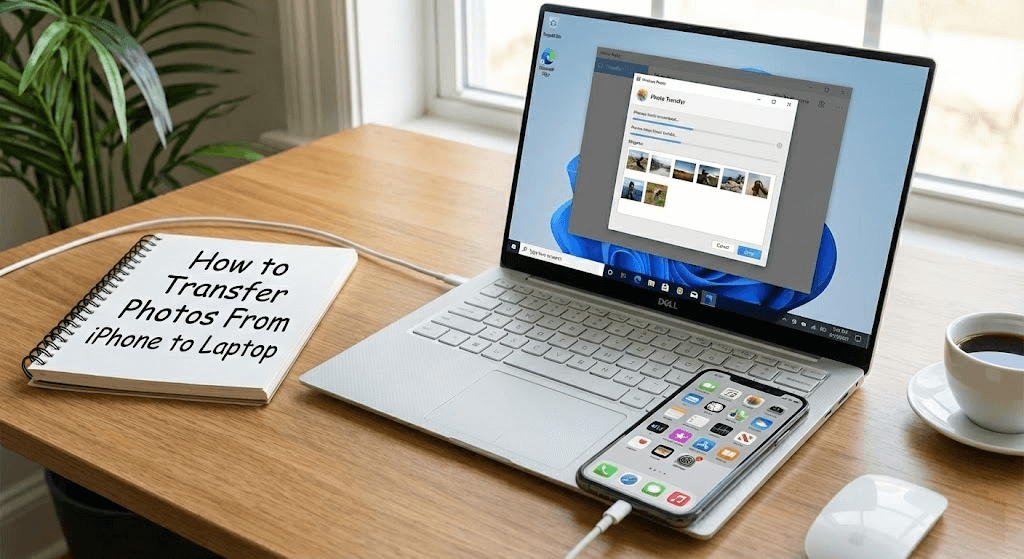
الخبر السار؟ هناك عدة طرق سهلة، بما في ذلك كيفية نقل الصور من iPhone إلى الكمبيوتر المحمول لاسلكيًا أو باستخدام USB. أدناه، سنستعرض أفضل الخيارات حتى تتمكن من اختيار ما يناسب احتياجاتك.
كيفية نقل الصور من iPhone إلى الكمبيوتر المحمول لاسلكيًا
الطرق اللاسلكية مثالية إذا لم يكن لديك كابل قريب أو تفضل المزامنة التلقائية. إذا كانت الراحة أولويتك، فإن تعلم كيفية نقل الصور من iPhone إلى الكمبيوتر المحمول لاسلكيًا يمكن أن يوفر لك الكثير من الوقت.
الطريقة 1. نقل الصور عن بُعد من iPhone إلى الكمبيوتر المحمول باستخدام AnyViewer
AnyViewer هو أداة قوية لنقل الملفات عن بُعد عبر المنصات تتيح لك نقل الصور لاسلكيًا من iPhone الخاص بك إلى الكمبيوتر المحمول دون الاعتماد على iCloud أو الكابلات.
على عكس الأدوات القائمة على السحابة التي تعتمد على حدود التخزين أو المزامنة البطيئة، يتيح AnyViewer نقل الملفات في الوقت الفعلي بين iPhone والكمبيوتر المحمول. وهذا يجعله خيارًا ممتازًا إذا كنت تبحث عن حل مرن لكيفية نقل الصور من iPhone إلى الكمبيوتر المحمول لاسلكيًا مع تحكم كامل.
تشمل المزايا الرئيسية لـ AnyViewer:
- نقل لاسلكي حقيقي: لا حاجة لكابل USB أو اتصال فيزيائي
- لا اعتماد على iCloud: تجنب قيود Apple ID وحدود تخزين iCloud
- سرعة نقل عالية: مُحسّن لنقل ملفات سريع ومستقر
- إعداد بسيط: سهل التثبيت والتكوين، حتى للمبتدئين
- اتصال آمن: نقل بيانات مشفّر لحماية صورك
- توافق عبر المنصات: يعمل بسلاسة بين الأجهزة المحمولة وأجهزة macOS وأجهزة الكمبيوتر التي تعمل بنظام Windows
متى يكون AnyViewer هو الخيار الأفضل:
- ترغب في نقل الصور بشكل انتقائي، وليس مكتبتك بأكملها
- مساحة التخزين في iCloud ممتلئة أو معطلة
- لا يتوفر لديك كابل USB
- تحتاج إلى الوصول إلى الصور ونقلها عن بُعد، حتى عندما لا تكون قريبًا من حاسوبك المحمول
- تفضل بديلاً أسرع وأكثر مرونة من أدوات نقل الصور التقليدية
دليل خطوة بخطوة:
الخطوة 1. قم بتنزيل وتثبيت AnyViewer على حاسوبك المحمول بنظام Windows.
الخطوة 2. قم بتثبيت تطبيق AnyViewer للهاتف المحمول على جهاز iPhone الخاص بك.
الخطوة 3. أنشئ حسابًا وقم بتسجيل الدخول على كلا الجهازين.

الخطوة 4. على جهاز iPhone الخاص بك، اختر حاسوبك المحمول بنظام Windows > اختر نقل الملفات.
الخطوة 5. حدد الصور أو أي ملفات تريدها ونقلها مباشرة إلى حاسوبك المحمول.

تلميح: AnyViewer مفيد بشكل خاص إذا كنت ترغب في إدارة الملفات عن بُعد أو نقل الصور أثناء الابتعاد عن حاسوبك المحمول.
الطريقة 2. نقل الصور من iPhone إلى الحاسوب المحمول باستخدام iCloud Photos
iCloud Photos هو حل التخزين السحابي ومشاركة الملفات الرسمي من Apple لمزامنة الصور عبر الأجهزة تلقائيًا. هذه طريقة أخرى شائعة للمستخدمين الذين يستكشفون كيفية نقل الصور من iPhone إلى الحاسوب المحمول لاسلكيًا بأقل جهد يدوي.
الخطوة 1: تمكين iCloud Photos على جهاز iPhone الخاص بك
- افتح الإعدادات.
- انقر على Apple ID الخاص بك في الأعلى.
- اختر iCloud > الصور.
- شغّل iCloud Photos.

بمجرد التمكين، سيتم تحميل صورك إلى iCloud كلما كان جهاز iPhone الخاص بك متصلاً بشبكة Wi-Fi.
الخطوة 2: تثبيت وتكوين iCloud لنظام Windows
- قم بتنزيل iCloud لنظام Windows من موقع Apple الإلكتروني.
- قم بتثبيت التطبيق وتشغيله.
- سجّل الدخول باستخدام نفس Apple ID المستخدم على جهاز iPhone الخاص بك.
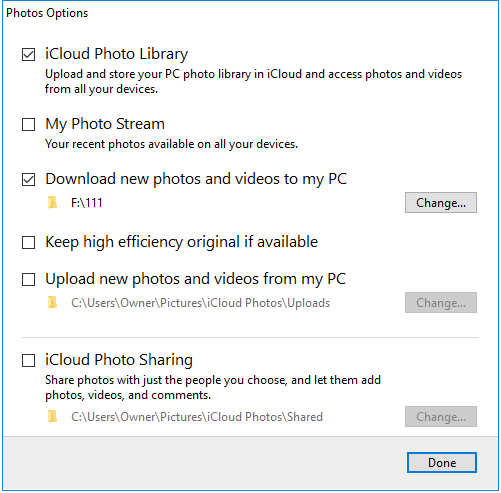
- حدّد المربع المجاور لـ الصور.
- انقر على خيارات بجوار الصور.
- فعّل مكتبة صور iCloud.
- اختر تنزيل الصور ومقاطع الفيديو الجديدة إلى جهاز الكمبيوتر الخاص بي.
- انقر على تم > تطبيق.
الخطوة 3: الوصول إلى صورك على الكمبيوتر المحمول
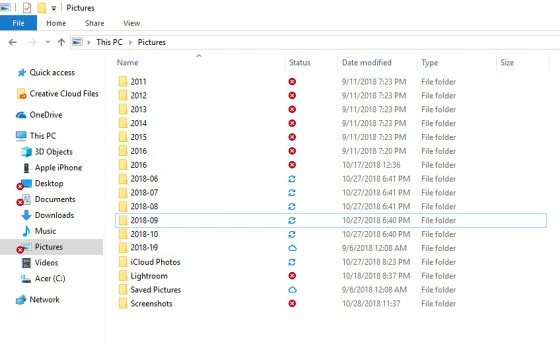
- افتح مستكشف الملفات
- انتقل إلى هذا الكمبيوتر > صور iCloud > التنزيلات
- ستظهر جميع الصور المتزامنة هنا تلقائيًا.

تلميح: هذه الطريقة مثالية للمستخدمين الذين يرغبون في مزامنة تلقائية دون تنزيل يدوي.
الطريقة 3. تنزيل الصور من iPhone إلى الكمبيوتر المحمول باستخدام iCloud.com
إذا كنت لا ترغب في تثبيت أي برنامج، فإن iCloud.com يوفّر حلاً يعمل عبر المتصفح.
الخطوات التفصيلية:
الخطوة 1. فعّل صور iCloud على جهاز iPhone الخاص بك.
الخطوة 2. افتح متصفحًا على الكمبيوتر المحمول وانتقل إلى iCloud.com.
الخطوة 3. سجّل الدخول باستخدام Apple ID الخاص بك.

الخطوة 4. أكمل المصادقة الثنائية إذا طُلب منك ذلك.
الخطوة 5. انقر على الصور لفتح مكتبة الصور الخاصة بك.

الخطوة 6. تصفّح الصور حسب الألبومات أو التواريخ.
الخطوة 7. اختر صورة واحدة أو عدة صور.
الخطوة 8. انقر على أيقونة التنزيل في الأعلى.
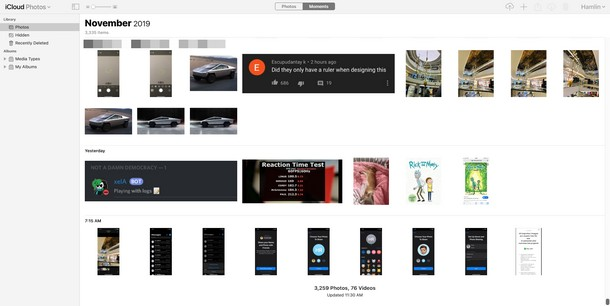
ستظهر الصور التي تم تنزيلها في مجلد التنزيلات الخاص بك.
كيفية نقل الصور من iPhone إلى الكمبيوتر المحمول باستخدام كابل USB
إذا كنت تفضل الاتصال السلكي، فإن تعلّم كيفية نقل الصور من iPhone إلى الكمبيوتر المحمول باستخدام USB هو الحل الأمثل. عمليات النقل عبر USB سريعة ومستقرة ولا تتطلب اتصالاً بالإنترنت.
الطريقة 1. استيراد الصور من iPhone إلى الكمبيوتر المحمول باستخدام تطبيق الصور في Windows
هذه إحدى أكثر الطرق شيوعًا لنقل الصور من iPhone إلى الكمبيوتر المحمول باستخدام USB على Windows 8 و10 و11.
تعليمات خطوة بخطوة:
الخطوة 1. قم بتثبيت أحدث إصدار من iTunes على الكمبيوتر المحمول.
الخطوة 2. قم بتوصيل iPhone باستخدام كابل USB.
الخطوة 3. افتح قفل iPhone واضغط على الوثوق بهذا الكمبيوتر.
الخطوة 4. افتح تطبيق الصور على الكمبيوتر المحمول.
الخطوة 5. انقر على استيراد في الزاوية العلوية اليمنى.
الخطوة 6. اختر من جهاز USB.
الخطوة 7. حدد الصور التي تريدها.
الخطوة 8. انقر على استيراد المحدد.

الخطوة 9. سيتم حفظ الصور في مجلد الصور وتنظيمها حسب التاريخ.
الطريقة 2. نسخ الصور من iPhone إلى الكمبيوتر المحمول باستخدام التشغيل التلقائي في Windows (Windows 7)
يمكن لمستخدمي Windows 7 الاعتماد على ميزة التشغيل التلقائي.
الخطوات:
الخطوة 1. قم بتوصيل iPhone بالكمبيوتر المحمول عبر USB.
الخطوة 2. اسمح بالوصول على iPhone الخاص بك.
الخطوة 3. عند ظهور نافذة التشغيل التلقائي، اختر استيراد الصور ومقاطع الفيديو.
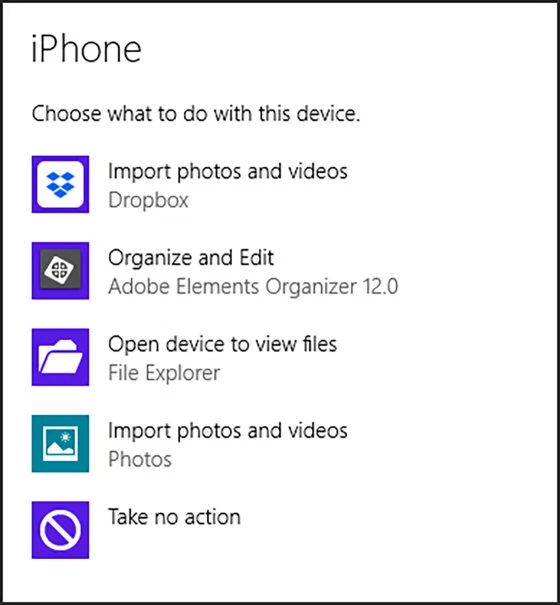
الخطوة 4. سيقوم Windows بنسخ جميع الصور تلقائيًا إلى مجلد الصور.
الطريقة 3. الحصول على الصور من iPhone إلى الكمبيوتر باستخدام مستكشف الملفات
تتيح لك هذه الطريقة اليدوية تحكمًا كاملاً.
خطوات مفصلة:
الخطوة 1. قم بتوصيل iPhone بالكمبيوتر المحمول باستخدام كابل USB.
الخطوة 2. افتح قفل iPhone ووافق على الأذونات.
الخطوة 3. افتح مستكشف الملفات.
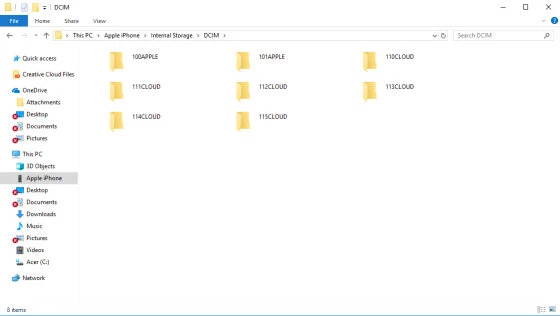
الخطوة 4. انتقل إلى هذا الكمبيوتر > Apple iPhone > التخزين الداخلي > DCIM.
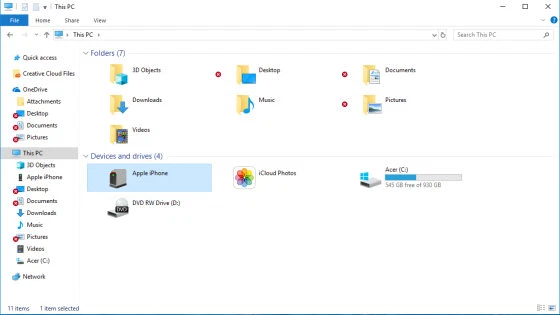
الخطوة 5. افتح مجلدات مثل 100APPLE أو 101APPLE.
الخطوة 6. حدد صورًا محددة أو مجلدات كاملة.
الخطوة 7. انسخها والصقها في مجلد الصور الخاص بك.
تلميح: هذه الطريقة مثالية لنقل الصور بشكل انتقائي.
الخلاصة
الآن بعد أن تعرفت على كيفية نقل الصور من iPhone إلى الكمبيوتر المحمول، يمكنك اختيار الطريقة التي تناسب سير عملك بشكل أفضل. الخيارات اللاسلكية مثل AnyViewer وiCloud توفر الراحة، بينما يوفر النقل عبر USB السرعة والموثوقية. بغض النظر عن الطريقة التي تستخدمها، فإن اتباع الخطوات المذكورة أعلاه يضمن تجربة نقل صور سلسة وخالية من الإحباط.

