

كيفية نقل المستندات من آيفون إلى جهاز الكمبيوتر مجانًا [6 طرق سهلة]
نناقش هنا في هذا المقال كيفية نقل المستندات من آيفون إلى الكمبيوتر. يعد نقل المستندات من آيفون إلى الكمبيوتر أمرًا ضروريًا للغاية للعاملين عن بُعد لتحسين كفاءة العمل. يُرجى متابعة القراءة للحصول على التعليمات!

بواسطة Tyler / نُشر على September 16, 2026


كيف أقوم بتحميل مستند من جهاز iPhone الخاص بي إلى جهاز الكمبيوتر الخاص بي؟
مرحباً. كما يوضح عنوان هذا السؤال، أواجه مشكلة في تحميل مستند من جهاز iPhone الخاص بي وتنزيله على جهاز الكمبيوتر الذي يعمل بنظام Windows. هل يمكن لأي شخص إخباري كيف يمكنني نقل المستندات من جهاز iPhone إلى جهاز الكمبيوتر الشخصي (PC)؟ شكراً مقدماً.”
- سؤال من أحد المستخدمين

كيفية نقل المستندات من iPhone إلى PC [3 حالات]
يعد نقل المستندات من iPhone إلى PC بسيطاً تماماً مثل نقل البيانات من Android إلى PC. ستتناول هذه المقالة بعض الطرق السهلة نسبياً في ثلاث حالات مختلفة لنقل الملفات من iPhone إلى PC مجاناً.
الحالة 1. نقل المستندات من iPhone إلى PC باستخدام كابل USB [طريقتان]
يعد نقل الملفات من iPhone إلى PC عبر USB الطريقة الأكثر تقليدية، ويمكنك تنفيذها باستخدام برنامج iTunes أو وحدة تخزين ايفون الداخلية (Internal Storage).
الطريقة 1. تنزيل المستندات من iPhone عبر ميزة مشاركة ملفات iTunes
بما أنك ترغب في استخدام ميزة مشاركة الملفات في iTunes، فعليك تثبيت أحدث إصدار من iTunes من متجر Microsoft Store إذا لم يكن مثبتاً بالفعل على جهاز الكمبيوتر الخاص بك.
الخطوة 1. قم بتوصيل هاتفك بجهاز كمبيوتر يعمل بنظام Windows باستخدام كابل USB. انقر فوق السماح (Allow) على جهاز iPhone الخاص بك لإتمام الاتصال.

الخطوة 2. شغّل برنامج iTunes على جهاز الكمبيوتر الخاص بك. انقر فوق زر iPhone ثم انقر فوق مشاركة الملفات (File Sharing). حدد المستندات التي تريد نقلها إلى جهاز الكمبيوتر وانقر فوق حفظ (Save).
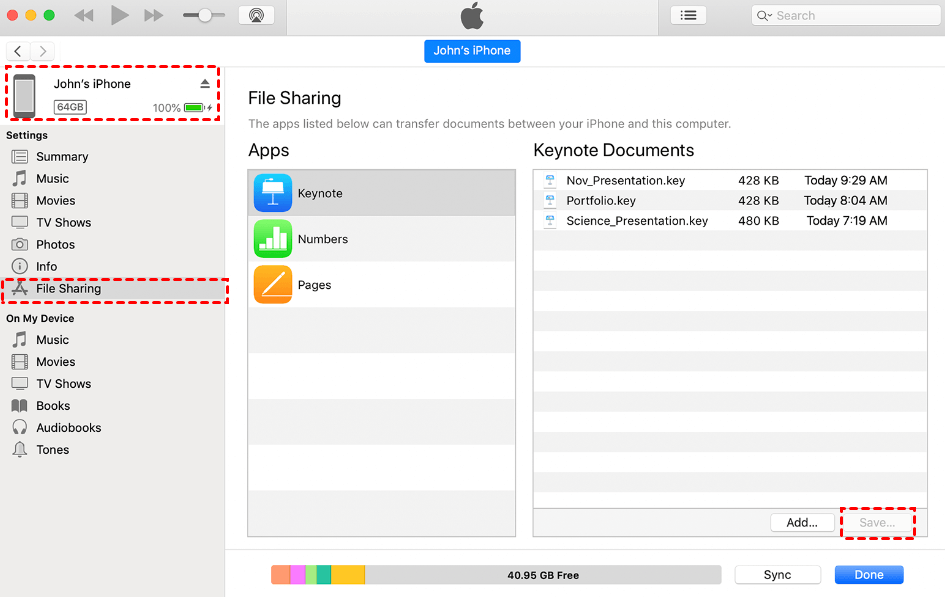
الخطوة 3. اختر موقعاً لحفظ الملفات على جهاز الكمبيوتر الخاص بك.
الطريقة 2. نسخ ولصق المستندات من مستكشف الملفات (File Explorer)
يمكنك أيضاً نسخ المستندات من وحدة التخزين الداخلية لجهاز iPhone ولصقها على جهاز الكمبيوتر الخاص بك.
الخطوة 1. قم بتوصيل هاتفك بجهاز كمبيوتر يعمل بنظام Windows باستخدام كابل USB. اضغط على سماح (Allow) على جهاز iPhone الخاص بك لإتمام الاتصال.
الخطوة 2. افتح مستكشف الملفات (File Explorer) على جهاز الكمبيوتر الخاص بك. انقر فوق اسم جهاز iPhone الخاص بك وافتح التخزين الداخلي (Internal Storage) الخاص به.
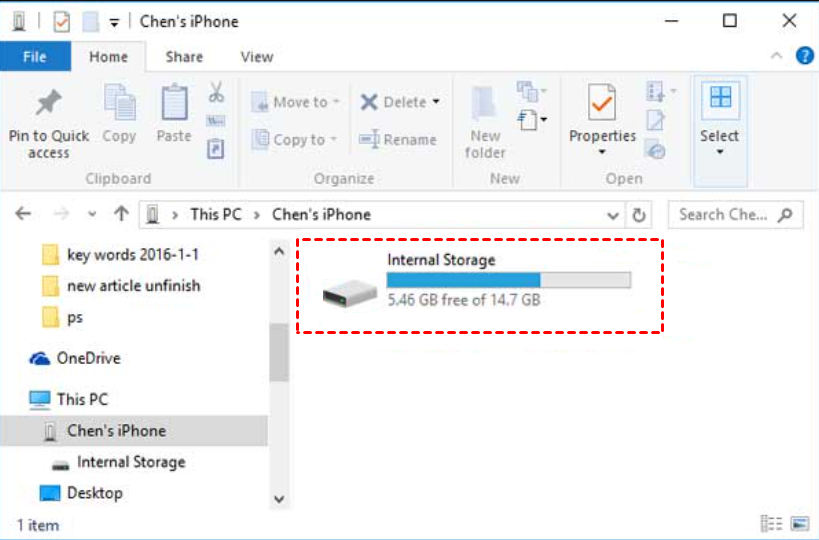
الخطوة 3. بعد ذلك، يمكنك نسخ الملفات التي تحتاجها ولصقها على جهاز الكمبيوتر المحلي الخاص بك.
الحالة 2. نقل المستندات من iPhone إلى الكمبيوتر الشخصي عبر خدمات التخزين السحابي [طريقتان]
تتيح خدمات التخزين السحابي نقل الملفات من iPhone إلى الكمبيوتر الشخصي مجانًا. سنقدم هنا خدمتين شائعتين: iCloud Drive وGoogle Drive.
الطريقة 1. مزامنة المستندات عبر iCloud Drive
iCloud هي ميزة رسمية تقدمها شركة Apple لنقل الملفات بين جهاز iPhone وتقريبًا أي منصة أخرى، بما في ذلك Windows. ومع ذلك، فإن خطة iCloud المجانية توفر مساحة تخزين تبلغ 5 جيجابايت فقط، وتحتاج إلى الترقية إلى خطة مدفوعة لنقل الملفات الكبيرة.
الخطوة 1. تأكد من تمكين iCloud Drive على جهاز iPhone الخاص بك. انتقل إلى الإعدادات > اسمك > iCloud > افتح iCloud Drive.

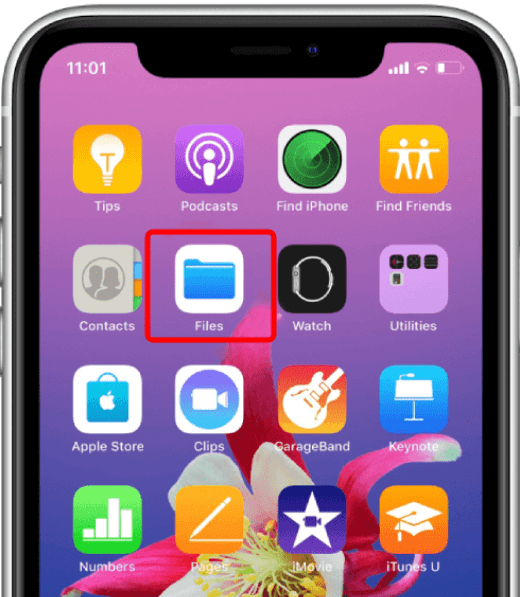
الخطوة 2. افتح تطبيق الملفات (Files) على جهاز iPhone الخاص بك.
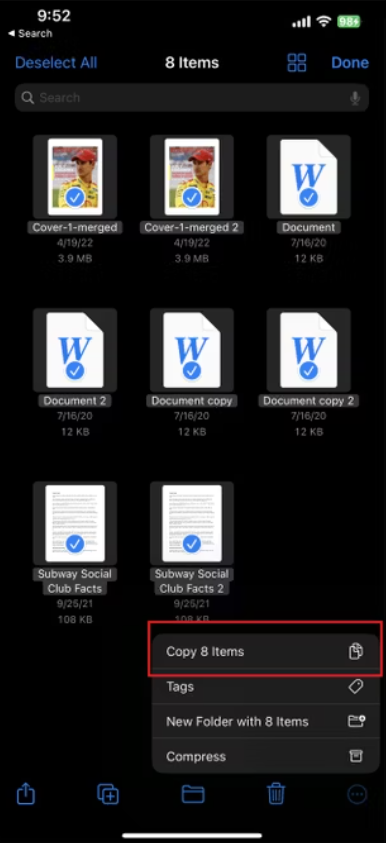
الخطوة 3. انتقل إلى استعراض (Browse) واضغط على على هاتفي iPhone (On My iPhone). حدد المستندات التي تريد نقلها إلى جهاز الكمبيوتر الخاص بك، وانقر فوق خيار النقاط الثلاث، ثم اضغط على نسخ العناصر x (Copy x items).
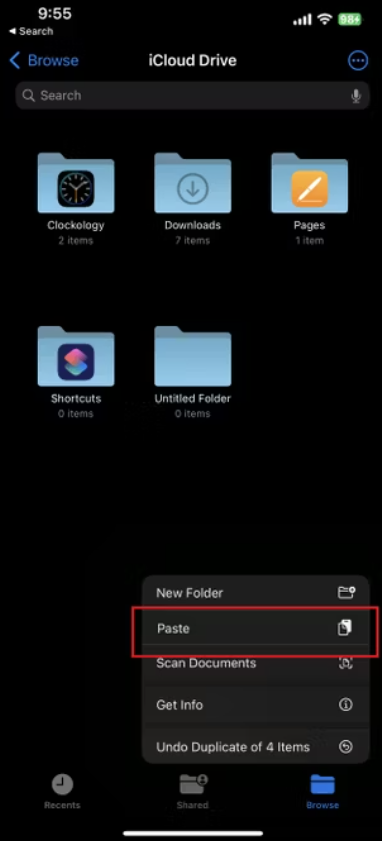
الخطوة 4. ارجع إلى استعراض (Browse). اضغط على iCloud Drive والصق الملفات المنسوخة هناك.
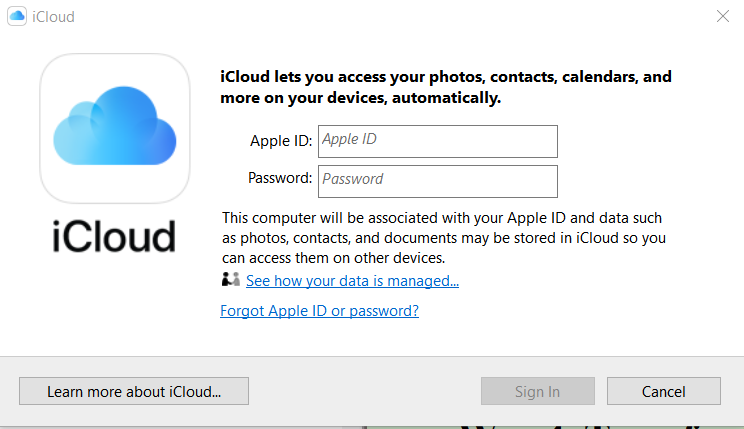
الخطوة 5. قم بتنزيل وتثبيت وفتح تطبيق iCloud لنظام Windows على جهاز الكمبيوتر الخاص بك. سجل الدخول باستخدام معرف Apple (Apple ID) الذي تستخدمه على جهاز iPhone الخاص بك.
الخطوة 6. بعد ذلك، يمكنك تنزيل الملفات على جهاز الكمبيوتر الخاص بك.
الطريقة 2. تحميل وتنزيل المستندات عبر Google Drive
يسمح Google Drive بتحميل وتنزيل الملفات بين الأجهزة، بما في ذلك iPhone والكمبيوتر الشخصي.
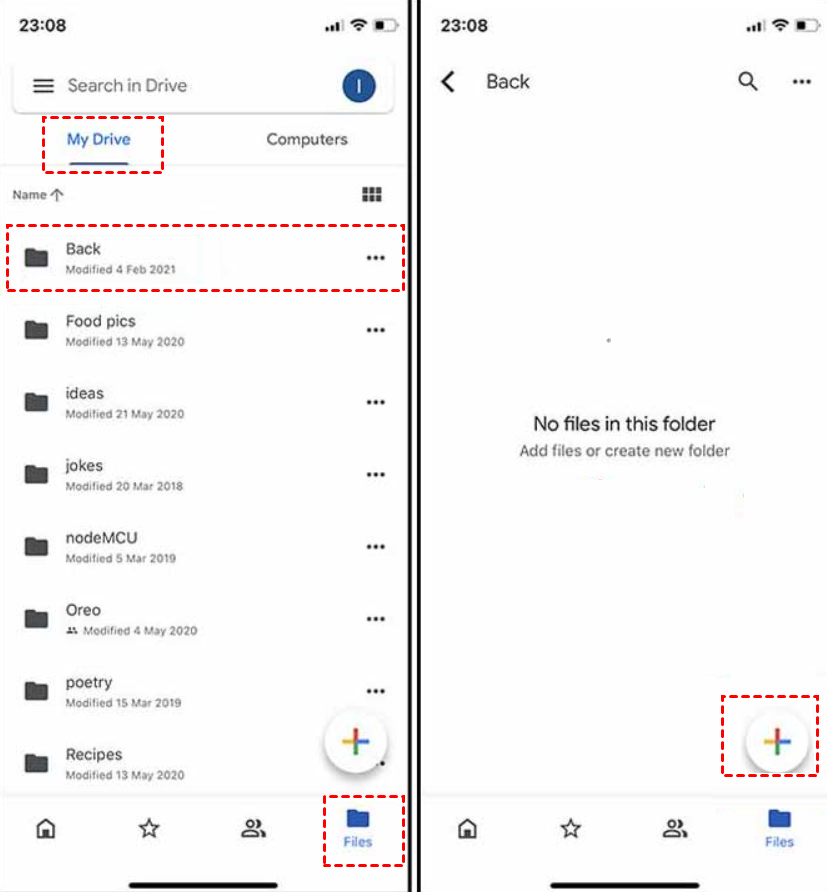
الخطوة 1. قم بتنزيل وتشغيل Google Drive على جهاز iPhone الخاص بك. سجل الدخول إلى حساب Google الخاص بك.
الخطوة 2. اضغط على Files > My Drive، وحدد موقعاً، واضغط على أيقونة "+" لتحميل ملفاتك.
الخطوة 3. على جهاز الكمبيوتر الذي يعمل بنظام Windows، انتقل إلى الموقع الرسمي لـ Google Drive وسجل الدخول إلى حساب Google الموجود على جهاز iPhone الخاص بك. بعد ذلك، يمكنك تنزيل الملفات التي قمت بتحميلها للتو.

الحالة 3. نقل المستندات من iPhone إلى الكمبيوتر الشخصي باستخدام برامج خارجية [طريقتان]
يفضل الكثير من الناس برامج نقل الملفات الخارجية لأنها لا تتطلب كابلات أو مساحة تخزين سحابية كافية. إليك كيفية نقل المستندات من iPhone إلى الكمبيوتر الشخصي باستخدام أداتي إعداد سهلتين: AirCopy و FoneTool.
الطريقة 1. نقل الملفات من iPhone إلى الكمبيوتر الشخصي باستخدام AirCopy
يوفر AirCopy الكثير من الوقت والجهد لنقل البيانات من iPhone إلى جهاز كمبيوتر يعمل بنظام Windows بسرعة عالية ودون استخدام كابلات.
الخطوة 1. قم بتنزيل وتثبيت وتشغيل AirCopy على جهاز الكمبيوتر الخاص بك.
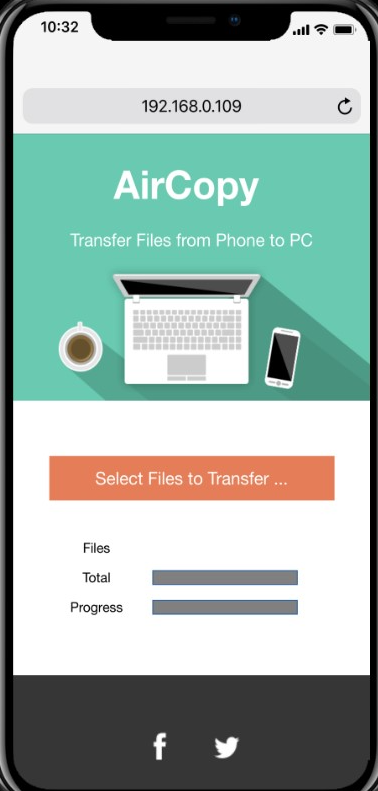
الخطوة 2. حدد خيار Phone to PC وامسح رمز الاستجابة السريعة (QR code) على جهاز iPhone الخاص بك. (يمكنك تغيير مجلد استلام الملفات في الزاوية السفلية اليمنى.)
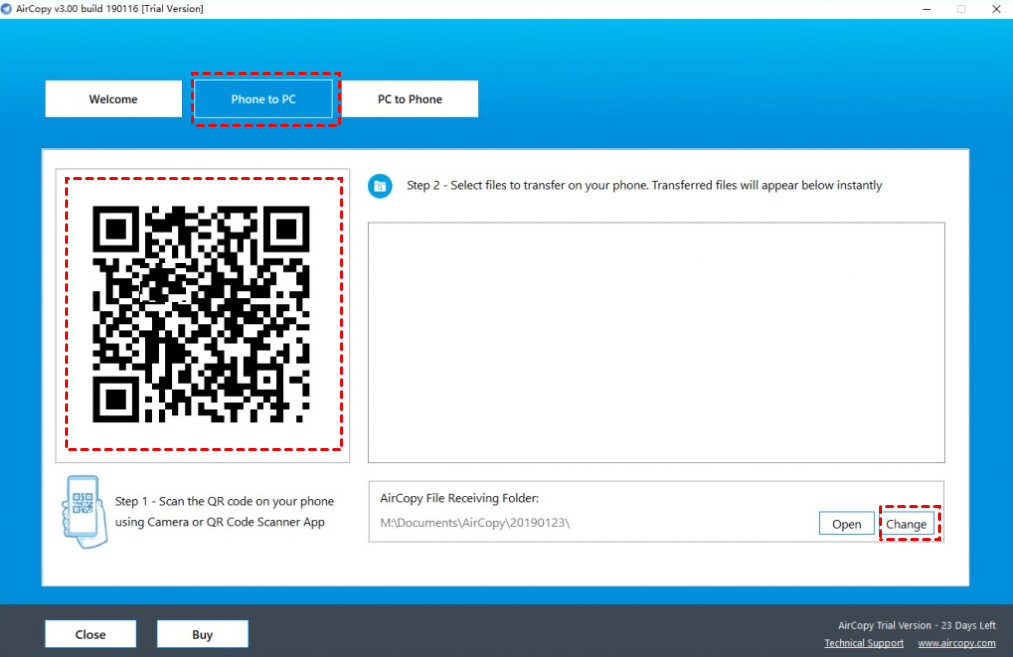
الخطوة 3. سيتم عرض صفحة ويب على جهاز iPhone الخاص بك. يمكنك تحديد المستندات ونقلها إلى الكمبيوتر الشخصي.
الطريقة 2. نقل الصور من آيفون إلى الكمبيوتر باستخدام FoneTool
FoneTool هو برنامج لإدارة أجهزة آيفون يتيح نقل البيانات بسرعة من آيفون إلى جهاز كمبيوتر يعمل بنظام ويندوز.
الخطوة 1. قم بتنزيل FoneTool على جهاز الكمبيوتر الذي يعمل بنظام ويندوز وافتحه.
الخطوة 2. قم بتوصيل هاتفك بجهاز الكمبيوتر الذي يعمل بنظام ويندوز باستخدام كابل USB.
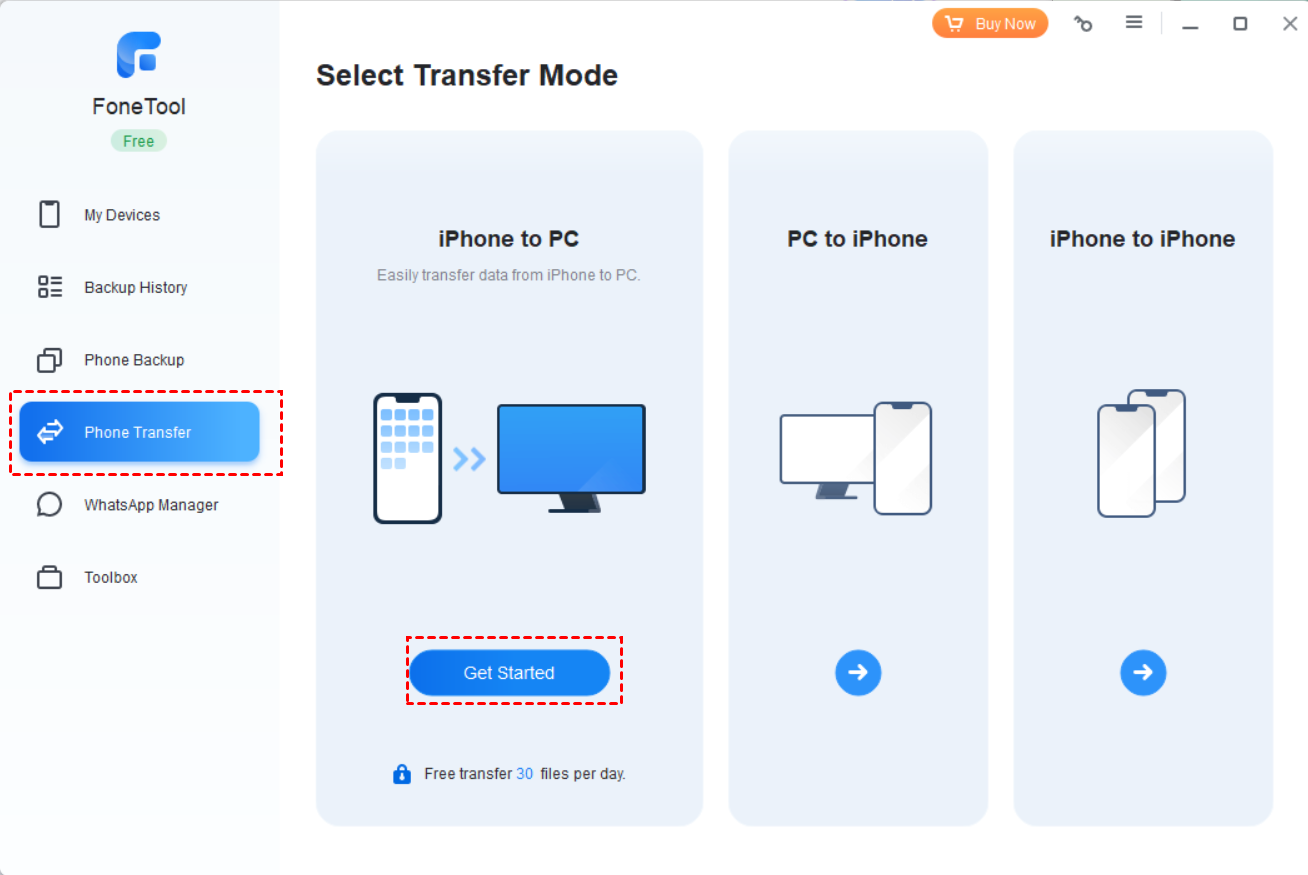
الخطوة 3. انقر فوق نقل الهاتف (Phone Transfer) وانقر فوق آيفون إلى الكمبيوتر > البدء (iPhone to PC > Get Started).
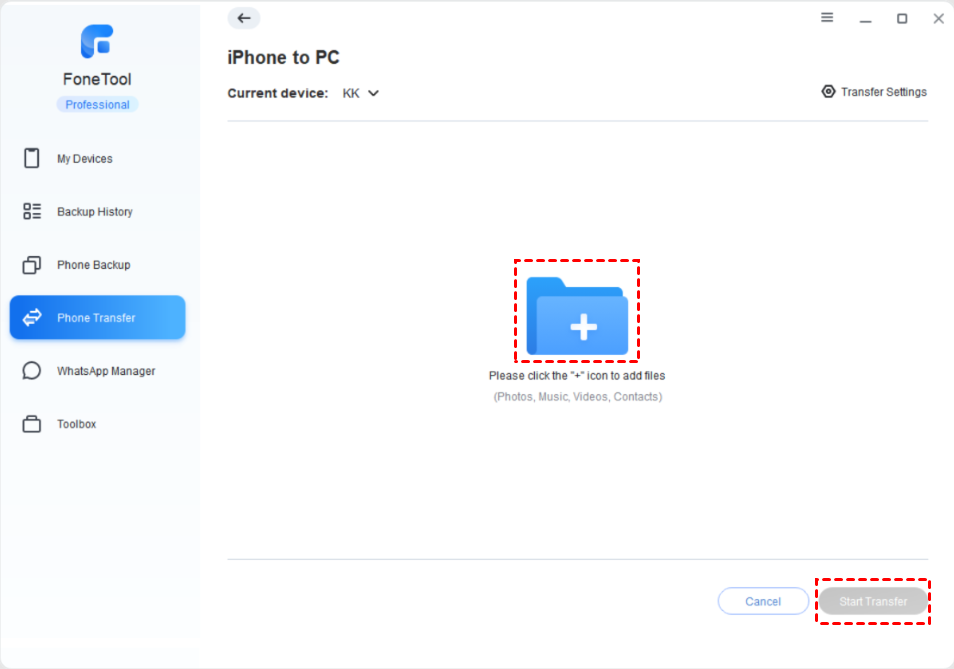
الخطوة 4. انقر على أيقونة “+” لإضافة الملفات وانقر فوق بدء النقل (Start Transfer).
نصيحة إضافية: كيفية الوصول إلى كمبيوتر ويندوز من آيفون [آمن ومستقر]
AnyViewer جيد لاتصال سطح المكتب البعيد. يتوافق مع أجهزة ويندوز، وiOS، وأندرويد، ويتيح التحكم عن بُعد بسهولة من جهاز لآخر أو من أجهزة iOS/أندرويد إلى الكمبيوتر بنقرة واحدة. يمكنك الوصول والتحكم في كمبيوتر ويندوز الخاص بك من آيفون باتباع الخطوات البسيطة التالية.
الخطوة 1. قم بتنزيل AnyViewer لنظام ويندوز على جهاز الكمبيوتر الخاص بك.
الخطوة 2. شغل AnyViewer على جهاز الكمبيوتر الخاص بك. انقر فوق التسجيل (Sign up) للتسجيل ثم قم بتسجيل الدخول.

الخطوة 3. قم بتنزيل AnyViewer للجوال على جهاز آيفون الخاص بك وتسجيل الدخول إلى نفس الحساب الذي استخدمته على جهاز الكمبيوتر.

الخطوة 4. انتقل إلى علامة التبويب الجهاز، وحدد الجهاز المراد التحكم فيه عن بُعد، وانقر فوق تحكم بنقرة واحدة. (من هنا، يمكنك أيضاً إجراء عرض الشاشة، القفل عن بُعد / إعادة التشغيل / إيقاف التشغيل بنقرة واحدة)

الخطوة 5. يمكنك التحكم في جهاز الكمبيوتر الذي يعمل بنظام Windows وتشغيل التطبيقات تماماً كما لو كنت تستخدمه.
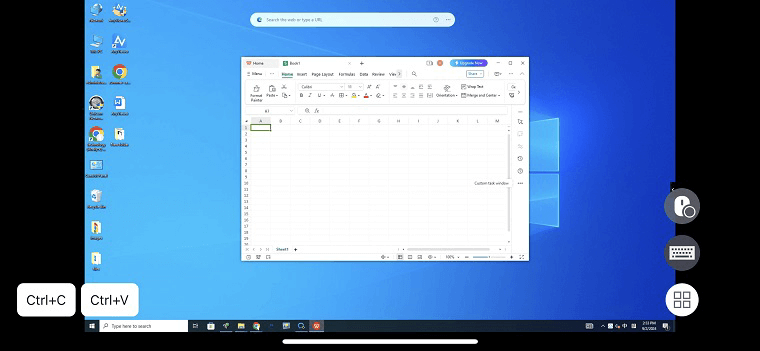
ملاحظات: يحتوي AnyViewer لنظام Windows أيضاً على العديد من الميزات المتقدمة. على سبيل المثال، يتيح الوصول عن بُعد بدون مراقبة، نقل الملفات المباشر، جلسات متعددة متزامنة، الدردشة الفورية، إلخ. يمكن أن يكون الحل الأفضل لإجراء الاتصالات عن بُعد بين أجهزة الكمبيوتر. علاوة على ذلك، تتوفر خطط احترافية ومؤسسية مختارة للاستمتاع بأفضل أداء.

الخاتمة
أنت الآن على علم تام ب كيفية نقل المستندات من iPhone إلى الكمبيوتر. يمكن لجميع النصائح التي ذكرناها تحقيق نقل الملفات من iPhone إلى الكمبيوتر. إلى جانب ذلك، قدمنا أيضاً كيفية استخدام AnyViewer للأجهزة المحمولة للوصول إلى جهاز كمبيوتر يعمل بنظام Windows والتحكم فيه من iPhone. جرب الحل الذي يناسب احتياجاتك بشكل أفضل.

