

كيفية نقل ملف بين الهاتف والكمبيوتر [5 أفضل طرق]
يقدم هذا الدليل نظرة شاملة حول كيفية نقل ملف بين الهاتف والكمبيوتر، مقارنةً بين الكابلات المادية، والتخزين السحابي، وبرامج الوصول عن بُعد لمساعدتك في نقل البيانات بسرعة وأمان.

بواسطة Tyler / تم التحديث في February 5, 2026


هل يمكنني نقل ملف بين الهاتف والكمبيوتر الشخصي؟
معرفة كيفية نقل ملف بين الهاتف والكمبيوتر الشخصي هي ضرورة يومية. سواء كنت تنقل مقاطع فيديو عالية الدقة للتعديل أو تحصل على مستند عمل أثناء التنقل، فإن "أفضل" طريقة تعتمد على سرعتك والمسافة.

يستكشف هذا الدليل أفضل 5 طرق لنقل البيانات، من كابلات USB التقليدية إلى الحلول المتقدمة عن بُعد مثل AnyViewer، لأولئك الذين يتساءلون عن كيفية نقل الملفات من الكمبيوتر إلى الهاتف المحمول لاسلكيًا من أي مكان في العالم.
كيفية نقل ملف بين الهاتف والكمبيوتر الشخصي [5 طرق]
لا ينبغي أن يكون نقل بياناتك معاناة. اعتمادًا على احتياجاتك من السرعة والموقع، إليك أفضل 5 طرق لإنجاز المهمة بكفاءة. لمساعدتك في اختيار الطريقة المناسبة بنظرة سريعة، راجع جدول المقارنة أدناه:
جدول المقارنة: دليل سريع
| الطريقة | السرعة | إمكانية التحكم عن بُعد | الأفضل لـ | الأمان |
| AnyViewer | عالية (مباشر) | نعم (عالمي) | العمل عن بُعد & الملفات الكبيرة | تشفير ECC 256-بت |
| كابل USB | فائقة السرعة | لا (فيزيائي فقط) | عالٍ (فيزيائي) | |
| التخزين السحابي | متفاوت (ISP) | نعم (عالمي) | المستندات & المزامنات الصغيرة | يعتمد على الحساب |
| المشاركة السريعة | متوسطة-عالية | لا (المجاورة فقط) | المشاركة اللاسلكية السريعة | الاقتران الآمن |
| ربط الهاتف | منخفضة-متوسطة | لا (المجاورة فقط) | الصور الحديثة & المراسلة | Windows القياسي |
الطريقة 1. الخيار الأقوى: AnyViewer لنقل الملفات الاحترافي
إذا كنت تبحث عن طريقة تجمع بين السرعة والأمان والقدرة على نقل الملفات حتى عندما تكون على بعد أميال من جهاز الكمبيوتر الخاص بك، فإن AnyViewer هو الخيار الرائد في المجال. إذا كنت بحاجة إلى معرفة كيفية نقل الملفات من الكمبيوتر إلى الهاتف المحمول لاسلكيًا عبر مسافات طويلة، فإن AnyViewer هو حل سطح المكتب البعيد قوي يعامل نقل الملفات كميزة أساسية عالية الأداء.
لماذا يتميز AnyViewer
إن AnyViewer ليس مجرد أداة "نسخ ولصق"؛ بل هو جسر بين جهاز الكمبيوتر الذي يعمل بنظام Windows وجهازك المحمول (iOS أو Android).
- سرعات فائقة البرق: استمتع بسرعات نقل تصل إلى 10 ميجابايت/ثانية، مما يضمن نقل حتى مجموعات البيانات الضخمة في ثوانٍ.
- وصول غير مراقب: هل نسيت ملفًا على جهاز الكمبيوتر في مكتبك المنزلي بينما أنت في مقهى؟ طالما أن AnyViewer يعمل، يمكنك الاتصال بجهاز الكمبيوتر الخاص بك من هاتفك و"سحب" الملف عن بُعد.
- أمان بمستوى البنوك: جميع عمليات النقل محمية بتشفير منحنى إهليلجي 256-بت (ECC)، مما يحافظ على بياناتك الخاصة آمنة من الأعين المتطفلة.
- مرونة عبر المنصات: انقل الملفات بسهولة بين Windows وmacOS وiOS وAndroid دون القلق بشأن عدم توافق التنسيقات.
كيفية نقل الملفات باستخدام AnyViewer
الخطوة 1. قم بتنزيل وتثبيت AnyViewer على جهاز الكمبيوتر الذي يعمل بنظام Windows والتطبيق المحمول على هاتفك.
الخطوة 2. أنشئ حسابًا مجانيًا وقم بتسجيل الدخول على كلا الجهازين.

الخطوة 3. على هاتفك، ابحث عن جهاز الكمبيوتر الخاص بك ضمن قائمة "الأجهزة".
الخطوة 4. اختر خيار "نقل الملفات". يمكنك الآن تصفح تخزين هاتفك وإرسال الملفات مباشرة إلى القرص الصلب لجهاز الكمبيوتر الخاص بك، أو العكس.

الطريقة 2. الرابط المادي: نقل USB عالي السرعة
بالنسبة للكثيرين، فإن أول ما يتبادر إلى الذهن عند السؤال عن كيفية نقل ملف بين الهاتف والكمبيوتر هو كابل USB الموثوق. في عام 2026، مع انتشار USB 3.2 وUSB4، تظل هذه الطريقة الأكثر استقرارًا لنقل البيانات بمعدل جيجابايت متعددة.
متى تستخدمها:
- نقل مكتبات فيديو بدقة 4K/8K.
- إنشاء نسخة احتياطية لجميع الصور الموجودة على الهاتف.
- عند عدم توفر شبكة Wi-Fi موثوقة.
خطوات لمستخدمي Windows:
الخطوة 1. قم بتوصيل هاتفك بجهاز الكمبيوتر الخاص بك عبر كابل USB-C عالي الجودة.
الخطوة 2. على هاتفك، اسحب شريط الإشعارات للأسفل وغير وضع USB إلى "نقل الملفات" (MTP).

الخطوة 3. على جهاز الكمبيوتر الخاص بك، افتح File Explorer وابحث عن هاتفك ضمن "This PC".

الخطوة 4. اسحب ملفاتك وأفلتها.
نصيحة احترافية: استخدم دائمًا الكابل الأصلي الذي يأتي مع هاتفك. غالبًا ما تفتقد كابلات الشحن من جهات خارجية الأسلاك الداخلية للبيانات المطلوبة للعمليات النقل عالية السرعة.
الطريقة 3. الراحة اللاسلكية: التخزين السحابي (Google Drive، OneDrive، iCloud)
خدمات التخزين السحابي ومشاركة الملفات قد غيرت بشكل أساسي إجابة "كيفية نقل ملف بين الهاتف والكمبيوتر الشخصي". في عام 2026، لم نعد نفكر في نقل ملف من النقطة أ إلى النقطة ب؛ بدلاً من ذلك، نضعه في بيئة متزامنة دائمة يمكن الوصول إليها من أي جهاز متصل بالإنترنت.
اللاعبون الرئيسيون في 2026:
- Google Drive: الخيار الأكثر سلاسة لمستخدمي أندرويد. يوفر تكاملاً عميقاً مع Google Workspace ويسمح بمشاركة سهلة عبر الروابط.
- Microsoft OneDrive: الخيار الافتراضي لمستخدمي Windows 10/11. يعيش بشكل أصلي داخل مستكشف الملفات الخاص بك، مما يجعل جانب الكمبيوتر الشخصي من عملية النقل يشبه نقل الملفات بين المجلدات المحلية.
- iCloud Drive: أساسي لمستخدمي iPhone. على الرغم من تركيزه على Apple، فقد تحسن تطبيق "iCloud for Windows" بشكل كبير، مما يسمح لمستخدمي الكمبيوتر الشخصي بالوصول إلى نسخهم الاحتياطية المحمولة ومحتوى تطبيق "الملفات".
كيفية نقل الملفات عبر المزامنة السحابية:
الخطوة 1. افتح تطبيق السحابة الخاص بك (مثل Google Drive)، اضغط على أيقونة " " (إضافة)، وحدد تحميل. اختر ملفاتك وانتظر إشعار "اكتمل التحميل".

الخطوة 2. على جهاز الكمبيوتر الخاص بك، إما افتح المجلد المقابل في مستكشف الملفات (إذا كان تطبيق سطح المكتب مثبتاً) أو سجل الدخول إلى البوابة الإلكترونية (مثل drive.google.com).
الخطوة 3. انقر بزر الماوس الأيمن على الملف وحدد تنزيل لحفظ نسخة محلية على القرص الصلب لجهاز الكمبيوتر الشخصي الخاص بك.

الطريقة 4. المشاركة السريعة: "AirDrop" الحديث لأندرويد والكمبيوتر الشخصي
لسنوات، بحث المستخدمون عن كيفية إرسال ملف من الهاتف إلى الكمبيوتر الشخصي عبر البلوتوث، لكن البلوتوث وحده كان غالبًا بطيئًا جدًا لحجم الملفات الحديثة. تحل المشاركة السريعة هذه المشكلة باستخدام مزيج من البلوتوث و Wi-Fi Direct لإنشاء شبكة نظير إلى نظير عالية السرعة.
لماذا تستخدم خاصية المشاركة السريعة؟
- لا حاجة للكابلات: إنها لاسلكية بالكامل ولا تتطلب جهاز توجيه إذا كان كلا الجهازين قريبين.
- ضوابط الخصوصية: يمكنك ضبط إعدادات الظهور إلى "الجميع" أو "جهات الاتصال" أو "أجهزتك" لمنع طلبات الملفات العشوائية.
- شعور أصلي: بمجرد التثبيت، تندمج في قائمة السياق التي تظهر بالنقر بزر الماوس الأيمن في Windows.
كيفية نقل الملفات عبر خاصية المشاركة السريعة:
الخطوة 1. قم بتنزيل وتثبيت تطبيق المشاركة السريعة لنظام Windows من موقع Android الرسمي. تأكد من تفعيل كل من البلوتوث وWi-Fi "تشغيل" على كل من جهاز الكمبيوتر والهاتف.
الخطوة 2. على جهاز الكمبيوتر الخاص بك، اضبط إعدادات ظهور الجهاز إلى "استقبال من الجميع" أو "أجهزتك".

الخطوة 3. افتح معرض الصور أو مدير الملفات، اختر ملفًا، اضغط على مشاركة، واختر المشاركة السريعة. اختر جهاز الكمبيوتر الخاص بك من القائمة.

الخطوة 4. ستظهر نافذة منبثقة على سطح مكتب Windows الخاص بك؛ انقر على قبول لبدء النقل اللاسلكي عالي السرعة.

الطريقة 5. Microsoft Phone Link: تكامل النظام البيئي
إذا كنت تبحث عن طريقة "لربط" واجهة هاتفك بسطح المكتب، فإن Microsoft Phone Link (المعروف سابقًا باسم Your Phone) هو الحل المدمج في Windows. فهو مصمم ليكون أداة استمرارية أكثر من كونه أداة مخصصة لنقل الملفات.
الميزات الرئيسية لـ Phone Link:
- الوصول إلى الصور: عرض آخر 2000 صورة تم التقاطها على هاتفك فورًا دون مزامنة يدوية.
- السحب والإفلات: على الأجهزة المتطورة المدعومة (مثل Surface أو Samsung Galaxy)، يمكنك سحب الملفات مباشرة من شاشة الهاتف المعكوسة إلى سطح مكتب Windows.
- مزامنة الإشعارات: الرد على الرسائل النصية ورؤية تنبيهات الهاتف المحمول على جهاز الكمبيوتر الخاص بك.
كيفية إعداده:
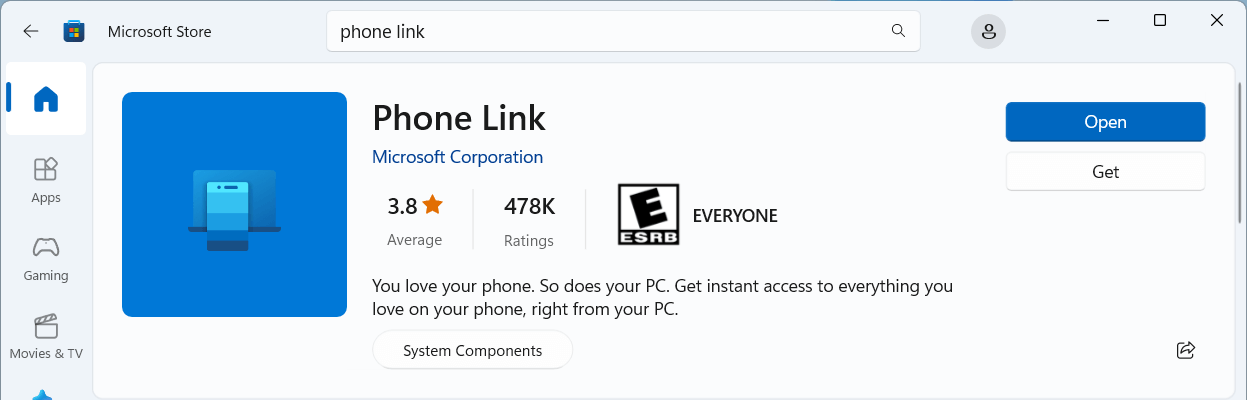
الخطوة 1. ابحث عن "Phone Link" في قائمة ابدأ في Windows.
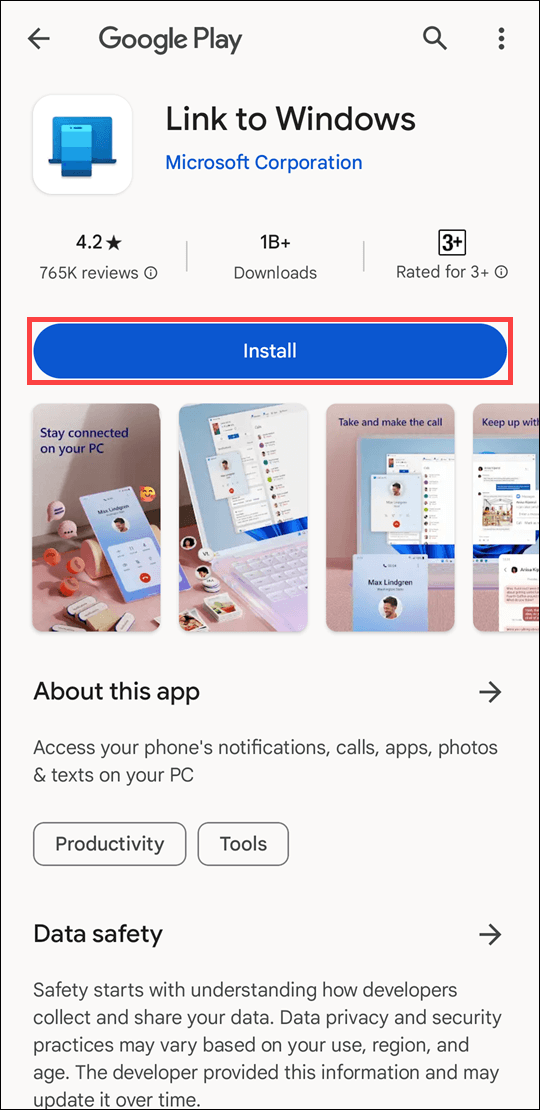
الخطوة 2. افتح تطبيق "Link to Windows" على جهاز Android الخاص بك (أو التطبيق المكافئ على iOS). امسح رمز QR المعروض على شاشة الكمبيوتر ضوئيًا.
الخطوة 3. امنح الأذونات اللازمة للكمبيوتر للوصول إلى تخزين هاتفك.
الخطوة 4. انقر فوق علامة التبويب الصور في تطبيق الكمبيوتر. انقر بزر الماوس الأيمن على أي صورة وحدد "حفظ باسم"، أو ببساطة اسحبها إلى سطح المكتب.

الخلاصة
لا يجب أن يكون تعلم كيفية نقل ملف بين الهاتف والكمبيوتر كابوسًا من الكابلات غير المتوافقة وأشرطة التحميل البطيئة. بالنسبة للعمليات السريعة والمحلية، فإن كابل USB-C أو ميزة المشاركة السريعة ستفي بالغرض. ومع ذلك، بالنسبة للمحترف العصري الذي يحتاج إلى السرعة والأمان والقدرة على الوصول إلى الملفات من أي مكان في المدينة أو العالم، فإن AnyViewer هو الحل الأمثل.
توقف عن إرسال الملفات إلى نفسك عبر البريد الإلكتروني أو انتظار مزامنة السحابة البطيئة. جرب مستقبل الإنتاجية عبر الأجهزة اليوم. حمّل AnyViewer مجانًا وابدأ نقل الملفات بسرعة البرق!
الأسئلة الشائعة
لماذا لا يظهر هاتفي على جهاز الكمبيوتر الخاص بي عبر USB؟
هذه مشكلة شائعة عادةً ما يكون سببها أحد ثلاثة أشياء:
- الكابل: ليست جميع الكابلات متوافقة لنقل البيانات؛ بعضها مخصص "للشحن فقط". جرب استخدام الكابل الأصلي الذي يأتي مع هاتفك.
- وضع USB: بشكل افتراضي، غالبًا ما تتصل الهواتف في وضع "الشحن فقط". تأكد من السحب لأسفل على هاتفك واختيار وضع "نقل الملفات" أو "MTP".
- برامج التشغيل: قد يحتاج جهاز الكمبيوتر الخاص بك إلى تحديث برنامج التشغيل. تحقق من "إدارة الأجهزة" على Windows لترى ما إذا كان هاتفك مدرجًا مع أيقونة تحذير صفراء.
هل يمكنني نقل الملفات بين الهاتف وجهاز الكمبيوتر بدون الإنترنت؟
نعم. لديك خياران رئيسيان:
- كابل USB: الطريقة الأكثر موثوقية دون اتصال بالإنترنت.
- Bluetooth/المشاركة السريعة: تستخدم هذه البروتوكولات اللاسلكية المحلية (Bluetooth وWi-Fi Direct) ولا تتطلب اتصال إنترنت نشط لنقل البيانات بين جهازين قريبين.

