

كيفية الاتصال بحاسوب على شبكة مختلفة
هل تحتاج إلى التحكم في حاسوبك عن بعد؟ يعرض لك هذا الدليل 4 طرق سهلة للاتصال بحاسوب على شبكة مختلفة. ستتعلم كيفية استخدام AnyViewer أو Microsoft Remote Desktop أو شبكة VPN أو DDNS. رائع للعمل من المنزل، أو مساعدة شخص ما، أو الوصول إلى الملفات أثناء السفر.

بواسطة Tyler / نُشر على October 12, 2026


هل يمكنك الاتصال عن بُعد بجهاز حاسوب على شبكة مختلفة؟
نعم، يمكنك تماماً الاتصال عن بُعد بجهاز حاسوب على شبكة مختلفة، سواء كان في غرفة أخرى، أو مدينة أخرى، أو في أي مكان آخر في العالم. وفي حين أن الاتصالات بالشبكات المحلية (مثل تلك الموجودة ضمن نفس شبكة Wi-Fi) تكون مباشرة، إلا أن الوصول عن بُعد إلى حاسوب على شبكة أخرى يمكن أن يكون سلساً بنفس القدر باستخدام الأدوات والإعدادات المناسبة.

في القسم التالي، سنوضح لك كيفية الاتصال عن بُعد بجهاز حاسوب على شبكة مختلفة باستخدام أربع طرق مجربة، وهي مثالية للمبتدئين ومحترفي تكنولوجيا المعلومات على حد سواء.
كيفية الاتصال عن بُعد بجهاز حاسوب على شبكة مختلفة [4 طرق]
هل تريد الوصول إلى حاسوبك من أي مكان في العالم، حتى لو كان على شبكة مختلفة تماماً؟ إليك كيفية الاتصال عن بُعد بجهاز حاسوب آخر على شبكة مختلفة باستخدام أربع أدوات بسيطة وفعالة.
الطريقة 1. الاتصال عن بُعد بجهاز حاسوب على شبكة مختلفة باستخدام AnyViewer [الطريقة الأسهل]

إذا كنت تتساءل عن كيفية الوصول عن بُعد إلى جهاز حاسوب على شبكة أخرى دون مواجهة تعقيدات تقنية، فإن AnyViewer هو بلا منازع أسهل وأكثر حلول سطح المكتب البعيد كفاءة. على عكس الطرق التقليدية مثل سطح المكتب البعيد من ميكروسوفت (Microsoft Remote Desktop)، والتي تتطلب خطوات معقدة مثل توجيه المنفذ (port forwarding) أو تكوين شبكة VPN، يعمل AnyViewer مباشرة بمجرد التثبيت، ودون الحاجة إلى إعدادات جهاز التوجيه (Router)، أو تعديلات جدار الحماية، أو أي صعوبات تقنية.
- بدون توجيه المنافذ
- بدون تكوين VPN
- لا حاجة لعنوان IP ثابت
ما عليك سوى التثبيت وتسجيل الدخول والاتصال، هذا كل ما في الأمر!
لماذا يبرز AnyViewer:
- وصول عن بُعد سلس عبر الشبكات بدون أي إعدادات
- التحكم بنقرة واحدة يجعل الجلسات البعيدة سريعة وبسيطة بشكل لا يُصدق
- اتصالات آمنة ومشفرة لحماية بياناتك
- يعمل عبر مختلف الأجهزة - Windows، Mac، iOS، Android
- أداء سريع حتى مع النطاق الترددي المحدود
- مجاني للاستخدام الشخصي مع خيارات مدفوعة غنية بالميزات للشركات
إليك كيفية استخدام AnyViewer للوصول عن بُعد في ثوانٍ:
الخطوة 1. قم بتنزيل وتثبيت AnyViewer
- انتقل إلى موقع AnyViewer الرسمي
- قم بتثبيت البرنامج على كل من الجهاز المحلي (جهازك) والكمبيوتر البعيد
الخطوة 2. تسجيل الدخول إلى نفس الحساب
- قم بتشغيل AnyViewer على كلا الجهازين
- أنشئ حساباً مجانياً (يستغرق دقيقة واحدة فقط)
- سجّل الدخول إلى نفس الحساب على كلا الكمبيوترين

الخطوة 3. الاتصال الفوري
- على جهازك المحلي، افتح علامة التبويب الجهاز
- سيظهر الكمبيوتر البعيد في القائمة تلقائياً
- انقر فوق "التحكم بنقرة واحدة" لبدء الجلسة، دون الحاجة إلى إعداد إضافي

هذا كل ما في الأمر! لقد تم الآن الاتصال عن بُعد، حتى عبر شبكات مختلفة، مع انعدام الحواجز التقنية تماماً.
نصيحة احترافية: يدعم AnyViewer أيضاً نقل الملفات، والدردشة أثناء الجلسة، وتعديلات الدقة، والشاشات المتعددة، مما يجعله حلاً شاملاً مثالياً للمبتدئين والمستخدمين المتقدمين على حد سواء.
الطريقة 2. الوصول إلى كمبيوتر بعيد باستخدام Microsoft Remote Desktop مع إعادة توجيه المنفذ
هناك طريقة أخرى للاتصال عن بُعد بكمبيوتر آخر على شبكة مختلفة وهي باستخدام Microsoft Remote Desktop (MRD)، وهي ميزة مدمجة في نظام ويندوز. ومع ذلك، لكي تعمل عبر شبكات متنوعة، ستحتاج إلى إعداد إعادة توجيه المنفذ على جهاز التوجيه (الروتر) الخاص بك.
إليك كيفية استخدام Microsoft Remote Desktop للاتصال بكمبيوتر على شبكة منفصلة من خلال إعادة توجيه المنفذ:
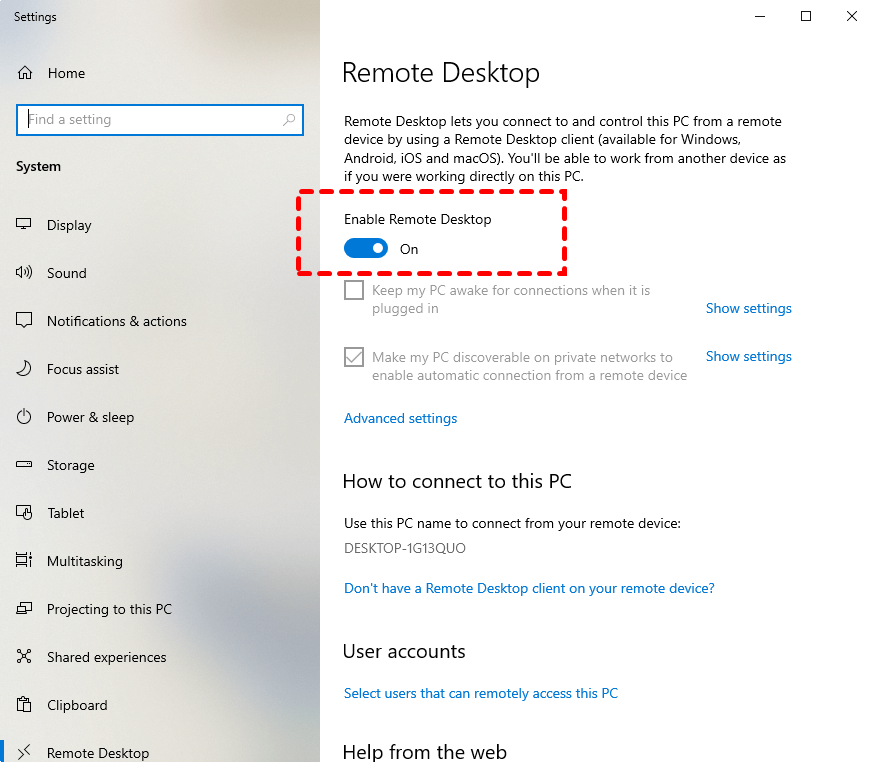
الخطوة 1. قم بتشغيل سطح المكتب البعيد على الكمبيوتر المستهدف
- ابدأ بتمكين سطح المكتب البعيد على الكمبيوتر الذي تريد الوصول إليه.
- انتقل إلى: الإعدادات > النظام > سطح المكتب البعيد
- قم بتبديل المفتاح إلى تشغيل لتنشيط سطح المكتب البعيد.
الخطوة 2. تكوين إعادة توجيه المنافذ على جهاز التوجيه (الراوتر) الخاص بك
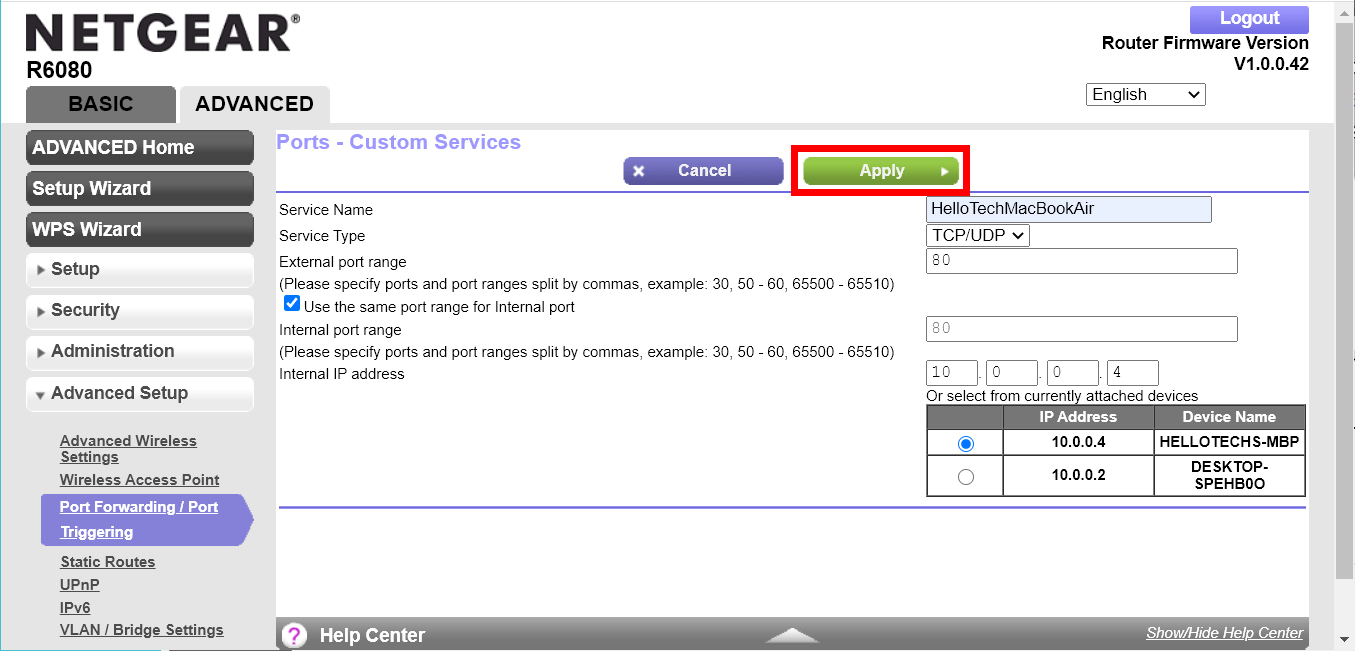
- افتح متصفح ويب وقم بتسجيل الدخول إلى لوحة تحكم جهاز التوجيه الخاص بك (عادةً عبر 192.168.1.1).
- انتقل إلى قسم إعادة توجيه المنافذ، والذي قد يكون موجوداً ضمن NAT، أو جدار الحماية، أو الإعدادات المتقدمة، حسب طراز جهاز التوجيه الخاص بك.
- أضف قاعدة جديدة لإعادة توجيه المنافذ بالتفاصيل التالية: اسم الخدمة: RDP (أو أي اسم تختاره)؛ نطاق المنافذ: 3389 (هذا هو منفذ RDP الافتراضي)؛ عنوان IP الداخلي: أدخل عنوان IP الخاص للكمبيوتر الذي تريد التحكم فيه؛ البروتوكول: اختر TCP.
- احفظ التغييرات بمجرد الانتهاء.
الخطوة 3. الاتصال باستخدام سطح المكتب البعيد من Microsoft
- افتح تطبيق اتصال سطح المكتب البعيد من قائمة ابدأ على جهاز الكمبيوتر المحلي الخاص بك.
- أدخل عنوان IP الخارجي للشبكة البعيدة (يمكنك العثور عليه عن طريق البحث عن "ما هو عنوان IP الخاص بي" على الكمبيوتر البعيد).
- أدخل اسم المستخدم وكلمة المرور للجهاز البعيد، ثم انقر فوق اتصال.

إذا تم إعداد كل شيء بشكل صحيح، يجب أن تكون متصلاً الآن بسطح المكتب البعيد.
نصائح: إذا فشل الاتصال، تحقق من إعدادات جدار الحماية الخاص بك. انتقل إلى:
- لوحة التحكم > النظام والأمان > جدار حماية Windows Defender > السماح لتطبيق أو ميزة عبر جدار حماية Windows Defender
- تأكد من تحديد خيار سطح المكتب البعيد للشبكات الخاصة والعامة.
الطريقة 3. استخدام شبكة افتراضية خاصة (VPN) للوصول عن بُعد
يعد إعداد شبكة افتراضية خاصة (VPN) لسطح المكتب البعيد طريقة موثوقة للاتصال بجهاز كمبيوتر على شبكة مختلفة. تجعل شبكة VPN جهاز الكمبيوتر البعيد يبدو وكأنه جزء من نفس الشبكة المحلية، مما يلغي عناء توجيه المنافذ (port forwarding). والأفضل من ذلك أنها تقوم بتشفير اتصالك، مما يضيف طبقة أمان قوية أثناء الجلسات عن بُعد.
إليك كيفية الوصول إلى جهاز كمبيوتر بعيد على شبكة أخرى باستخدام شبكة VPN:
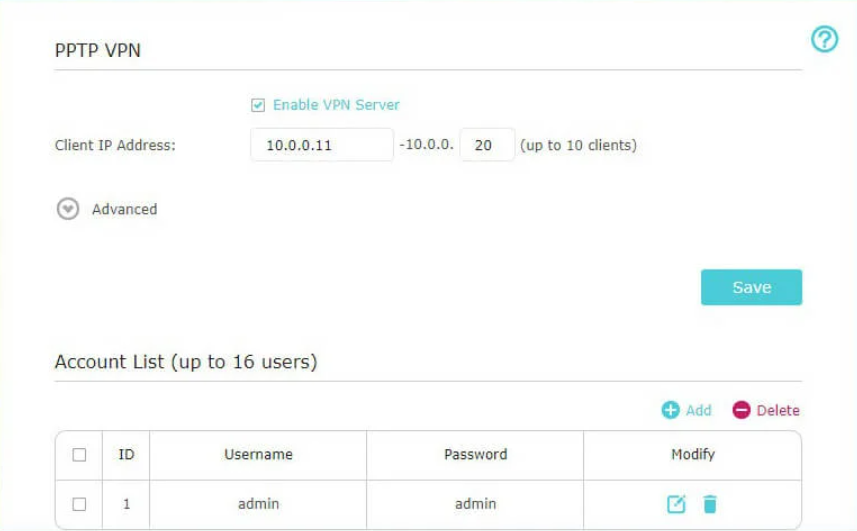
الخطوة 1. إعداد خادم VPN
ابدأ باختيار وإعداد خادم VPN الخاص بك. توجد منصات متعددة متاحة لهذا الغرض. على سبيل المثال، تعد Jotelulu خيارًا جيدًا. قم بالتسجيل للحصول على حساب واتبع الإعداد الموجه لتكوين خادم VPN الخاص بك.
الخطوة 2. تكوين VPN على جهازك
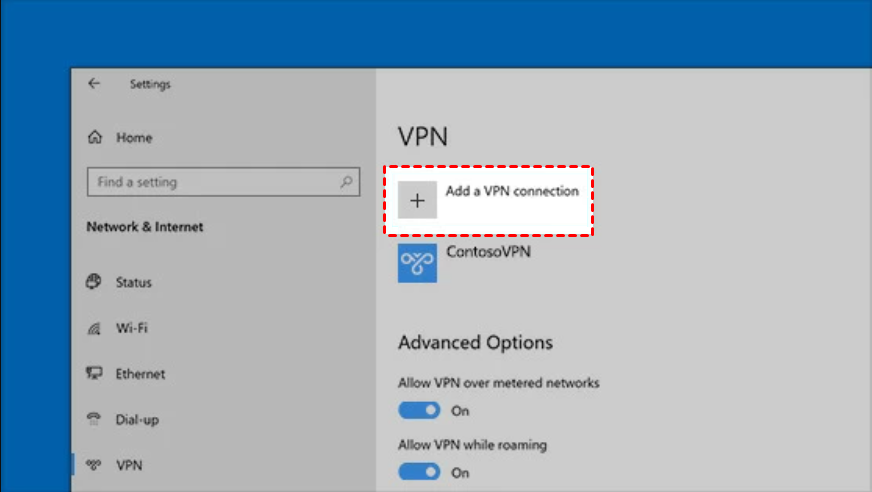
بمجرد أن يصبح الخادم جاهزًا، قم بتكوين VPN على جهازك:
- انتقل إلى: الإعدادات (Settings) > الشبكة والإنترنت (Network & Internet) > VPN > إضافة اتصال VPN (Add a VPN Connection)
- أدخل المعلومات المطلوبة، مثل اسم الخادم، نوع VPN، وبيانات اعتماد تسجيل الدخول. عند الانتهاء، انقر فوق حفظ (Save).

الخطوة 3. الاتصال بـ VPN وبدء الوصول عن بُعد
الآن، اتصل بشبكة VPN التي قمت بتكوينها للتو. بعد نجاح الاتصال، قم بتشغيل برنامج Microsoft Remote Desktop أو عميل RDP المفضل لديك لبدء جلسة سطح المكتب البعيد كالمعتاد.
مع وجود شبكة VPN، ستحصل على وصول سلس وآمن للأنظمة البعيدة عبر الشبكات.
الطريقة 4. استخدام نظام أسماء النطاقات الديناميكي (DDNS) مع توجيه المنافذ للوصول عن بُعد
إذا كان عنوان بروتوكول الإنترنت (IP) الخاص بك يتغير بشكل متكرر، يمكن أن يساعدك نظام DDNS. فهو يربط اسم نطاق ثابتًا بعنوان IP المتغير الخاص بك، بحيث لا اضطرار لمواصة التحقق منه يدويًا.
هذه الطريقة ممتازة إذا كنت تحاول معرفة كيفية الاتصال بجهاز كمبيوتر آخر على شبكة مختلفة باستخدام عنوان IP ديناميكي.
إليك دليل خطوة بخطوة للوصول إلى جهاز كمبيوتر على شبكة أخرى باستخدام DDNS وتوجيه المنافذ:
الخطوة 1. ربط عنوان IP الديناميكي الخاص بك بنطاق
ابدأ بإعداد خدمة DNS ديناميكية. أحد الخيارات السهلة الاستخدام هو Duck DNS.
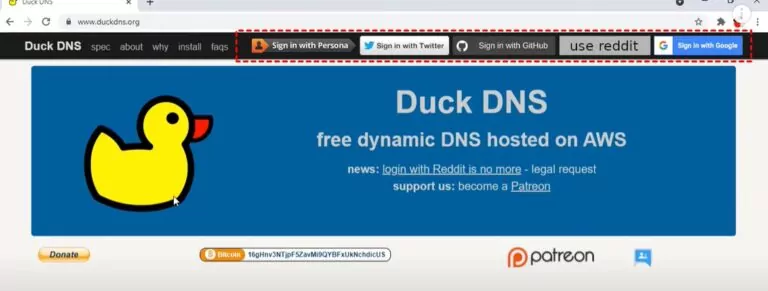
- انتقل إلى موقع Duck DNS الإلكتروني وسجل الدخول باستخدام منصتك المفضلة (Google، GitHub، إلخ).
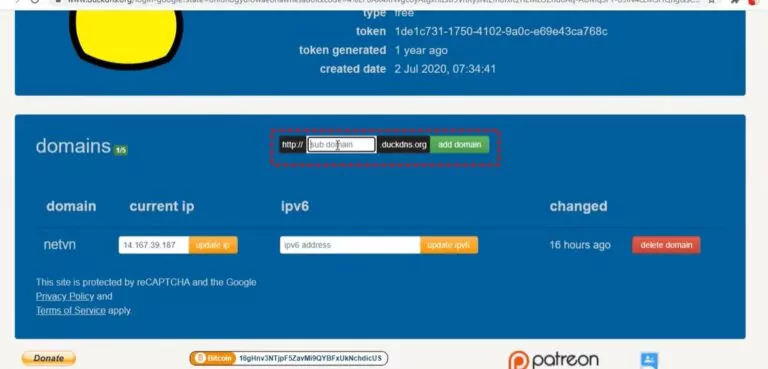
- تحت قسم Domains ، أنشئ نطاقاً فرعياً مخصصاً.
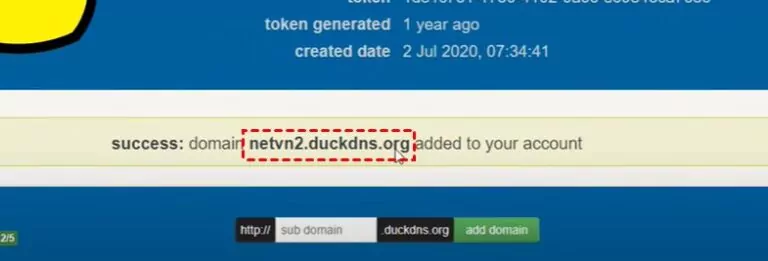
- دون ملاحظة لنطاق Duck DNS الجديد الخاص بك (على سبيل المثال، yourname.duckdns.org).
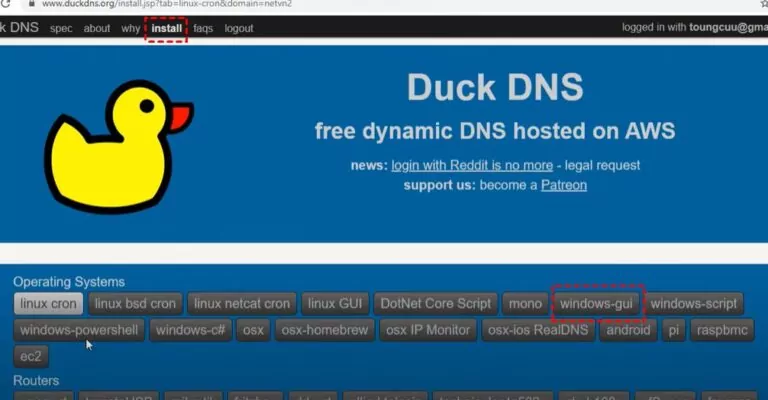
- انتقل إلى علامة التبويب Install ، واختر Windows-GUI، ثم ثبت العميل على جهاز الكمبيوتر البعيد الخاص بك.
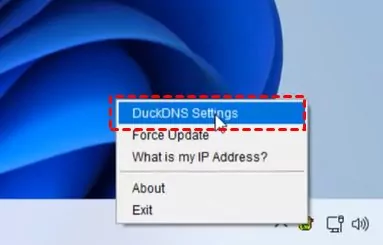
- بمجرد التثبيت، حدد موقع أيقونة Duck DNS في علبة النظام الخاصة بك وقم بالوصول إلى الإعدادات.
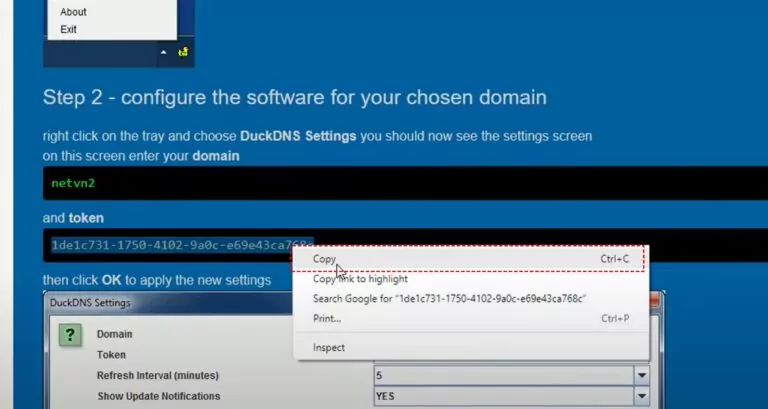
- انسخ الرمز المميز (token) المقدم على موقع Duck DNS.
- الصق الرمز المميز في إعدادات تطبيق DuckDNS على جهازك، ثم انقر فوق OK لإنهاء الإعداد.
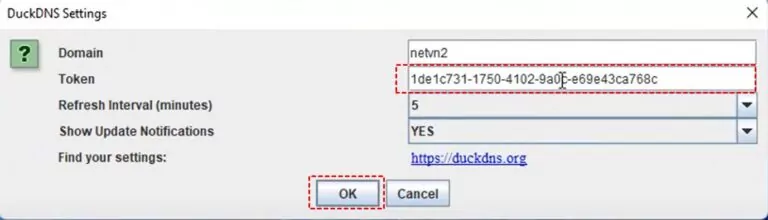
الآن سيتم تحديث نطاقك تلقائياً باستخدام عنوان IP الحالي لجهاز الكمبيوتر الخاص بك.
الخطوة 2. إعداد توجيه المنفذ (Port Forwarding)
ارجع إلى نفس عملية توجيه المنفذ المشروحة في الطريقة 2. قم بالوصول إلى لوحة تحكم جهاز التوجيه (Router) الخاص بك، وأضف قاعدة لـ TCP Port 3389، ووجهها إلى عنوان IP الداخلي لجهاز الكمبيوتر البعيد الخاص بك.
الخطوة 3. الاتصال باستخدام سطح المكتب البعيد
بمجرد تكوين كل شيء، افتح اتصال سطح المكتب البعيد (Remote Desktop Connection) على جهاز الكمبيوتر المحلي الخاص بك.
- في حقل الكمبيوتر، أدخل عنوان DDNS الخاص بك (على سبيل المثال: yourname.duckdns.org).
- أدخل اسم المستخدم وكلمة المرور الخاصة بالكمبيوتر البعيد.
- انقر فوق اتصال.
يجب أن تكون الآن متصلاً بنظامك عن بُعد، بغض النظر عن مدى تكرار تغير عنوان IP الخاص به، بفضل تقنية DDNS.
الخاتمة
إن معرفة كيفية الاتصال عن بُعد بكمبيوتر موجود على شبكة مختلفة يفتح آفاقاً واسعة من الراحة، سواء كنت تعمل من المنزل، أو مسافراً، أو تدير الأنظمة عن بُعد. بدءاً من بساطة التوصيل والتشغيل لـ AnyViewer وصولاً إلى الطرق الأكثر تقدمًا مثل الشبكات الافتراضية الخاصة (VPN) ونظام اسم النطاق الديناميكي (Dynamic DNS)، هناك حل مناسب للجميع. باستخدام الأدوات والإعدادات المناسبة، فإن الوصول عن بُعد عبر الشبكات لا يقتصر على إمكانية تحقيقه فحسب، بل يتميز أيضاً بأنه آمن وسريع وسهل الاستخدام بشكل لا يُصدق.

