

كيفية نقل الملفات من الكمبيوتر الشخصي إلى سطح المكتب البعيد [3 طرق سريعة]
كيف تنسخ الملفات من الكمبيوتر الشخصي إلى سطح المكتب البعيد؟ لا داعي للقلق. يقدم هذا المنشور 3 أدوات مفيدة لمساعدتك في عملية نقل ملفات سطح المكتب البعيد. يمكنك اتباع الإرشادات الواضحة أدناه لمعرفة كيفية نسخ الملفات إلى سطح المكتب البعيد.

بواسطة Tyler / نُشر على September 16, 2026


كيف أجري عملية نقل الملفات من الجهاز المحلي إلى سطح المكتب البعيد؟
أستخدم برامج سطح المكتب البعيد للاتصال بجهاز العمل الخاص بي من المنزل لعرض الملفات. أرغب أيضاً في نقل الملفات من وقت لآخر، لكنني لست متأكداً من الطريقة. هل يمكن لأحد أن يزوّدني بدعم تعليمي مفصل؟
- سؤال من Reddit

سواء كنت تعمل من المنزل أو تقدم دعماً تقنياً، فإن نقل الملفات بين جهازك المحلي و سطح المكتب البعيد يعد مطلباً شائعاً. سيقوم هذا المنشور بتوجيهك خلال أسرع الحلول حول كيفية النسخ واللصق من الكمبيوتر إلى سطح المكتب البعيد.
كيفية نقل الملفات من الكمبيوتر إلى سطح المكتب البعيد: 3 طرق سريعة
لنقل الملفات من الكمبيوتر إلى سطح المكتب البعيد، يعد اختيار الأداة المناسبة أمراً بالغ الأهمية. دعنا نستكشف ثلاثة خيارات موثوقة لنقل الملفات بسلاسة بين جهازي سطح مكتب. تابع القراءة لمعرفة التفاصيل.
الطريقة 1. كيفية نقل الملفات من الكمبيوتر المحلي إلى الأجهزة البعيدة عبر AnyViewer [الأسهل]
أسهل طريقة لنقل الملفات بين الأجهزة البعيدة هي استخدام برنامج احترافي لنقل الملفات عن بُعد مثل AnyViewer.
- سرعة عالية: يستخدم AnyViewer خيوط معالجة عالية السرعة لتتيح لك نقل دفعات الملفات بسرعة، مما يوفر وقتك ويضمن الكفاءة.
- مجاني وسهل: AnyViewer هو أداة مجانية تضمن عمليات نقل ملفات فعالة من حيث التكلفة ولا يتطلب أي مهارة تقنية للنشر.
- أمان متقدم: يتم الحفاظ على أمان ملفاتك باستخدام تشفير المنحنى الإهليلجي (ECC) والمصادقة الثنائية، مما يضيف طبقة إضافية من الأمان.
- النسخ واللصق المباشر: يمكنك نسخ ولصق الملفات مباشرة بين أجهزة سطح المكتب المحلية والبعيدة.
الخطوة 1. قم بتنزيل وتثبيت وتشغيل AnyViewer على كلا الكمبيوترين.
الخطوة 2. على الكمبيوتر البعيد، سجل في AnyViewer. بعد ذلك يمكنك أن ترى أنك سجلت الدخول بنجاح إلى AnyViewer.

الخطوة 3. على الكمبيوتر المحلي، قم بتسجيل الدخول إلى نفس الحساب.

الخطوة 4. انتقل إلى علامة التبويب الجهاز ، واعر الكمبيوتر البعيد، وانقر فوق نقل الملفات لبدء نقل الملفات.

- نصائح:
- بدلاً من ذلك، يمكنك النقر فوق التحكم بنقرة واحدة لإنشاء اتصال بعيد ونقل الملفات أثناء الجلسة البعيدة.
- يُسمح أيضاً بنقل الملفات عن طريق السحب والإفلات أو النسخ واللصق أثناء الجلسة البعيدة.
الخطوة 5. بعد ذلك، سيظهر مربع حوار نقل الملفات . يمكنك نقل الملفات بحرية بين الطرفين عن طريق تحديد الملفات المستهدفة والنقر فوق الأسهم.

- نصائح: إذا كنت تريد نقل ملفات أكبر من الجهاز المحلي إلى سطح المكتب البعيد بسرعة أكبر، ففكر في الترقية إلى AnyViewer Professional أو Enterprise.
- يمكن أن تصل أحجام الملفات المراد نقلها إلى 1 تراابايت.
- يمكن أن تصل أسرع سرعة نقل إلى 10 ميجابايت/ثانية.
- ما يصل إلى 5 مؤشرات ترابط لنقل الملفات بكفاءة.
- نقل ملفات متعددة في نفس الوقت.
الطريقة 2. نقل ملفات سطح المكتب البعيد في نظام التشغيل Windows
الطريقة الثانية لكيفية نسخ الملفات من جهاز الكمبيوتر الخاص بي إلى سطح المكتب البعيد هي استخدام أداة "الاتصال بسطح المكتب البعيد" المدمجة في Windows. يُرجى التأكد من تمكين الوصول عن بُعد على الكمبيوتر المضيف قبل استخدام هذه الأداة.
الخطوة 1. على الكمبيوتر العميل، ابحث عن الاتصال بسطح المكتب البعيد في مربع البحث. ثم افتحه.

الخطوة 2. على واجهة الاتصال سطح المكتب البعيد الرئيسية، انتقل من علامة التبويب "عام" (General) إلى علامة التبويب الموارد المحلية، وفي عمود الأجهزة والموارد المحلية ، انقر فوق المزيد.
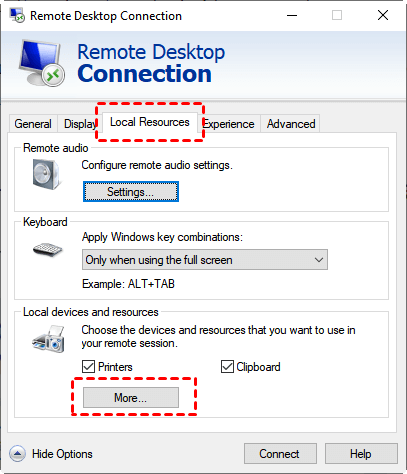
الخطوة 3. على واجهة الأجهزة والموارد المحلية، حدد خانة محركات الأقراص وانقر فوق موافق.

الخطوة 4. ارجع إلى علامة التبويب عام. أدخل عنوان IP واسم المستخدم في واجهة الاتصال سطح المكتب البعيد لإتمام الاتصال.

بعد نجاح الاتصال، لديك خياران لنقل الملفات.
الخيار 1. نسخ الملفات ولصقها مباشرة عبر بروتوكول سطح المكتب البعيد (RDP)
الخطوة 1. على سطح المكتب البعيد، اختر المجلد الذي تريد نسخه إلى جهاز الكمبيوتر المحلي باستخدام الماوس، واضغط على Ctrl + C لنسخ الملفات.

الخطوة 2. انتقل إلى سطح المكتب أو مجلد على جهاز الكمبيوتر المحلي الخاص بك، واضغط على Ctrl + V لصق الملفات المنسوخة. هذه هي الطريقة لنسخ ولصق الملفات من جهاز الكمبيوتر إلى سطح المكتب البعيد.

الخيار 2. نقل الملفات في مستكشف الملفات (File Explorer)
الخطوة 1. انقر فوق هذا الكمبيوتر على سطح مكتب الكمبيوتر المضيف، وقم بالعثور على القرص الذي تم التحقق منه مسبقاً.

الخطوة 2. اعثر على القرص الذي يخزن الملفات التي تحتاجها وحدد الملف الذي تريد نقله، وانقر فوق علامة التبويب الصفحة الرئيسية في الأعلى، ثم انقر فوق نقل إلى. انقر فوق اختيار الموقع في القائمة المنسدلة لإتمام نقل ملفات سطح المكتب البعيد.

الطريقة 3. نقل الملفات عبر شبكة واي فاي باستخدام مشاركة الملفات
في حال كان الجهازان متصلين عبر شبكة واي فاي أو على نفس الشبكة، فإن الخيار الآخر هو الاستفادة من ميزة المشاركة القريبة (Nearby Sharing). من المهم ملاحظة مسبقاً أن هذه الطريقة تعمل حصرياً مع نظامي التشغيل ويندوز 10 و ويندوز 11.
ملاحظة: في الخطوات القادمة، يشير "الكمبيوتر أ" إلى الكمبيوتر الذي يشارك الملفات، بينما "الكمبيوتر ب" هو المستلم.
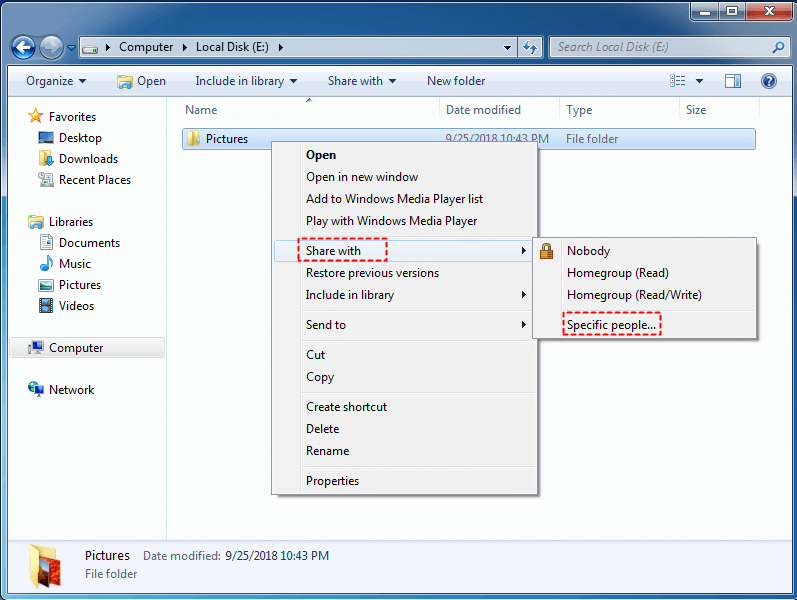
الخطوة 1. حدد المجلد الذي ترغب في مشاركته على الكمبيوتر أ. انقر بزر الماوس الأيمن عليه، واختر "مشاركة مع،" ثم حدد "أشخاص معينين."
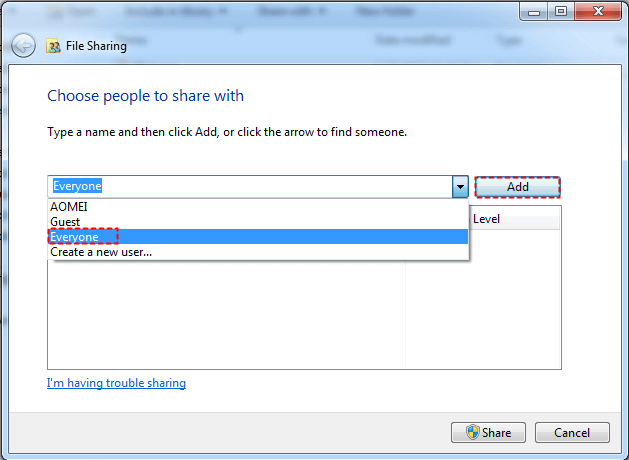
الخطوة 2. من القائمة المنسدلة، حدد الأشخاص المراد المشاركة معهم وانقر على "إضافة." إذا اخترت "الجميع"، فهذا يعني أن الملفات ستكون متاحّة على شبكتك المحلية لأي شخص، حتى بدون كلمة مرور.
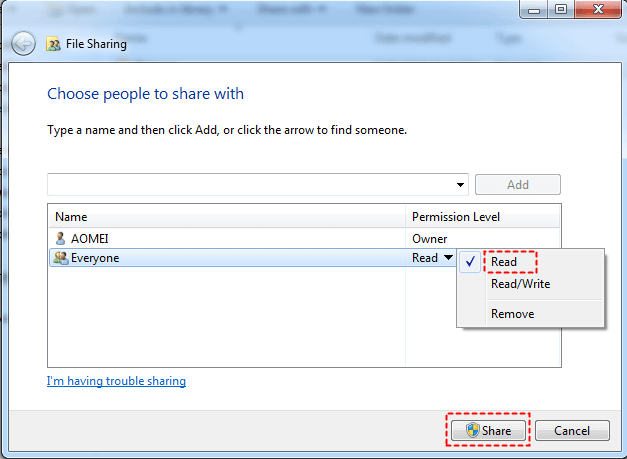
الخطوة 3. انقر على المستخدم الذي أضفته إلى القائمة، واضبط الأذونات، ثم انقر على "مشاركة." بمجرد أن ترى الرسالة "تمت مشاركة مجلدك،" تابع بالنقر فوق "تم."
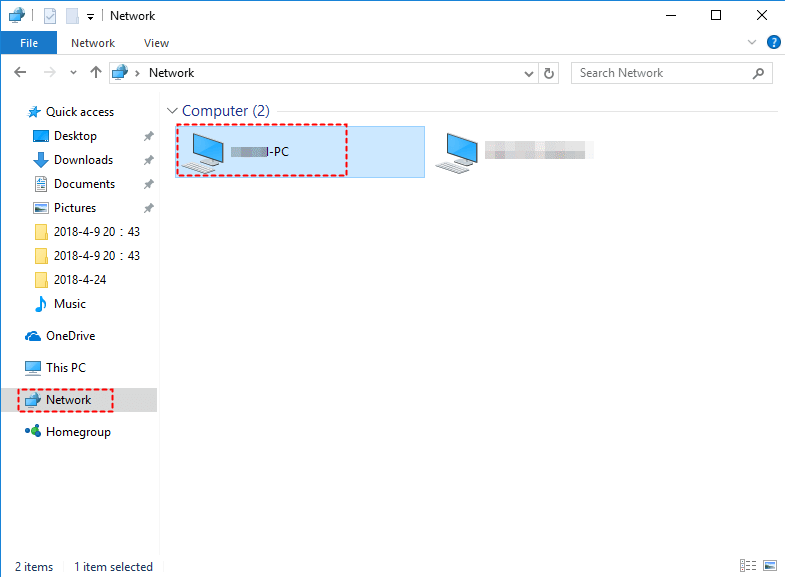
الخطوة 4. حافظ على تشغيل الكمبيوتر أ وانتقل إلى الكمبيوتر ب. ابحث عن اسم الكمبيوتر ب في قسم الشبكة، وانقر نقراً مزدوجاً لفتحه، وهناك سترى المجلد المشترك. قم بنسخه إلى أي مكان تحتاجه.
الخلاصة
يقدم هذا المنشور بشكل أساسي كيفية نقل الملفات من جهاز الكمبيوتر إلى سطح المكتب البعيد. في الختام، يمكن تحقيق نسخ الملفات من جهاز الكمبيوتر إلى سطح المكتب البعيد من خلال طرق مختلفة. يتميز AnyViewer بخدمته المجانية وأمانه المتقدم وسرعته العالية. توفر ميزات Windows المدمجة، مثل RDP، خياراً ثانياً، بينما يعد نقل الملفات عبر شبكة WiFi من خلال مشاركة الملفات مناسباً للأجهزة الموجودة على نفس الشبكة. اختر الطريقة التي تناسب احتياجاتك وسير عملك بشكل أفضل لننقل فعال وآمن للملفات في مجال الوصول إلى سطح المكتب البعيد.

