

الدليل الشامل: كيفية التحكم في الكمبيوتر من الآباد [3 خياران]
تقدم هذه المقالة نظرة عامة شاملة حول كيفية التحكم في الكمبيوتر من الآباد. وهي تغطي أسباب استخدام هذه الميزة، والأدوات المطلوبة، وعملية إعداد خطوة بخطوة لضمان التشغيل السلس. تعرف على سبب تميز AnyViewer عن الآخرين واعثر على حلول للمشكلات الشائعة. مثالية للمستخدمين المهتمين بالتكنولوجيا وأولئك الذين يسعون إلى زيادة إنتاجيتهم.

بواسطة Tyler / نُشر على September 16, 2026


هل يمكنني التحكم في جهاز الكمبيوتر الخاص بي من جهاز iPad؟
نعم. في عالمنا السريع اليوم، أصبحت الحاجة إلى الوصول عن بُعد بسلاسة أكبر من أي وقت مضى. إن القدرة على التحكم في جهاز الكمبيوتر الخاص بك عن بُعد من جهاز iPad يمكن أن تعزز الإنتاجية والراحة بشكل كبير. وسواء كنت تعمل عن بُعد، أو تقوم باستكشاف الأخطاء وإصلاحها على جهاز الكمبيوتر المنزلي الخاص بك، أو تفضل ببساطة استخدام واجهة اللمس الخاصة بـ iPad، فإن توفر إمكانية الوصول عن بُعد يمكن أن يعزز إنتاجيتك ومرونتك.
تخيل أنك قادر على التحكم في جهاز الكمبيوتر الخاص بك من جهاز iPad أثناء الاسترخاء على أريكتك أو أثناء التنقل. يبدو وكأنه خيال علمي؟ لم يعد كذلك بعد الآن! باستخدام الأدوات المناسبة وبضع خطوات بسيطة، يمكنك إدارة جهاز الكمبيوتر الخاص بك بسهولة وأنت مرتاح في مكانك عبر جهاز iPad. إليك دليل مفصل حول كيفية التحكم في جهاز الكمبيوتر من جهاز iPad عن بُعد، مستفيداً من مختلف الأدوات والتقنيات.
كيفية التحكم في جهاز الكمبيوتر من iPad [3 خيارات]
دعنا نتعمق في تفاصيل كيفية التحكم في جهاز الكمبيوتر الخاص بك من جهاز iPad. سنقدم لك أفضل 3 طرق لحل هذه المشكلة ونرشدك خلال عملية الإعداد:
الخيار 1. AnyViewer
من بين الخيارات المتعددة المتاحة، يبرز AnyViewerكأفضل خيار للتحكم في جهاز الكمبيوتر الخاص بك من جهاز iPad. يُعد AnyViewer برنامجاً رائداً للوصول والتحكم عن بُعد يتيح للمسخدمين الاتصال بأجهزة الكمبيوتر وإدارتها من أي مكان تقريباً. بفضل تصميمه البدسه ومميزاته الشاملة، أصبح AnyViewer الحل الأمثل للمهنيين والمستخدمين العاديين على حد سواء ممن يحتاجون إلى وصول موثوق إلى أجهزة الكمبيوتر الخاصة بهم من الأجهزة المحمولة، بما في ذلك أجهزة iPad.
إن AnyViewer أكثر من مجرد أداة تحكم عن بُعد؛ إنه حل شامل مصمم لتلبية مجموعة واسعة من احتياجات الوصول عن بُعد. إن الجمع بين سهولة الاستخدام، والميزات القوية، وتدابير الأمان القوية يجعله الخيار الأفضل لأي شخص يتطلع إلى التحكم في جهاز الكمبيوتر الخاص به من جهاز iPad.
سواء كنت محترفاً يحتاج إلى الوصول إلى ملفات العمل عن بُعد، أو أخصائي دعم فني يساعد العملاء، أو مستخدماً عادياً ترغب في إدارة جهاز الكمبيوتر الخاص بك وأنت مرتاح على جهاز iPad، فإن AnyViewer يقدم حلاً موثوقاً وفعالاً. بفضل واجهته البديهية وأدائه القوي، يُعد AnyViewer خيارك الأفضل للوصول والتحكم بسلاسة عن بُعد.
الخطوة 1. قم بتنزيل AnyViewer على جهاز الكمبيوتر الخاص بك باستخدام زر التنزيل المقدم، وعلى جهاز iPad الخاص بك من متجر التطبيقات App Store.
الخطوة 2. قم بتثبيت برنامج AnyViewer وفتح على جهاز الكمبيوتر الخاص بك. انتقل إلى علامة التبويب "تسجيل الدخول"، وانقر على "إنشاء حساب"، واملأ الحقول اللازمة لإنشاء حسابك.

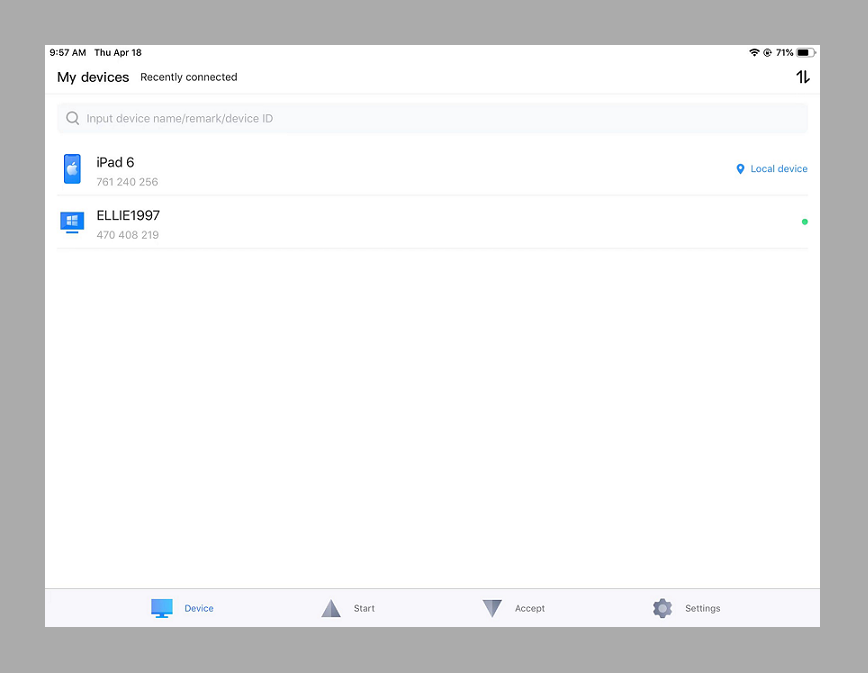
الخطوة 3. سجل الدخول إلى AnyViewer على جهاز iPad الخاص بك باستخدام نفس الحساب. ثم انتقل إلى "الجهاز" > "أجهزتي" لعرض أجهزتك المعينة.
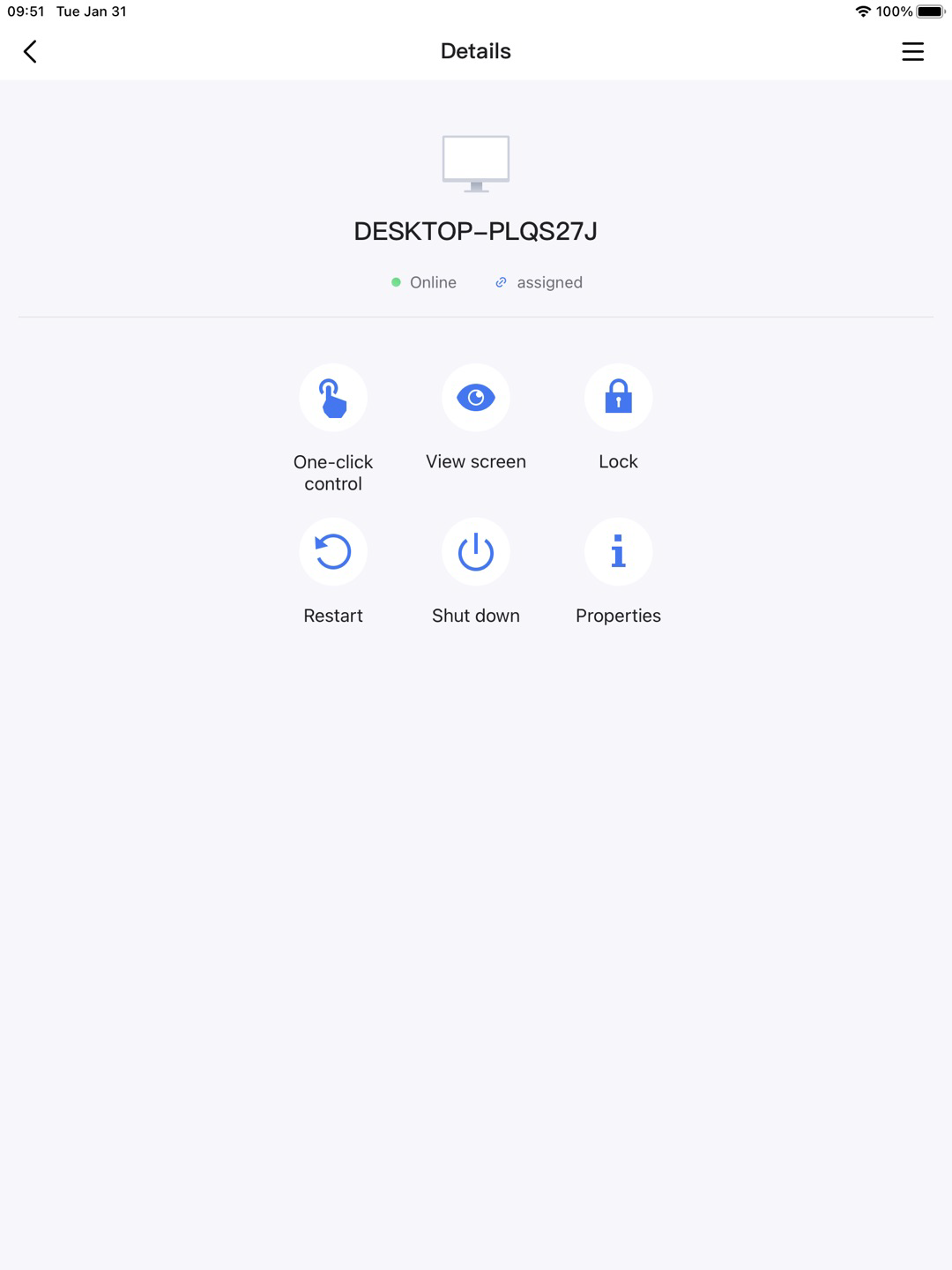
الخطوة 4. اختر جهاز الكمبيوتر الذي تريد الوصول إليه وانقر على "التحكم بنقرة واحدة." يتم الآن عرض شاشة جهاز الكمبيوتر الخاص بك على جهاز iPad.
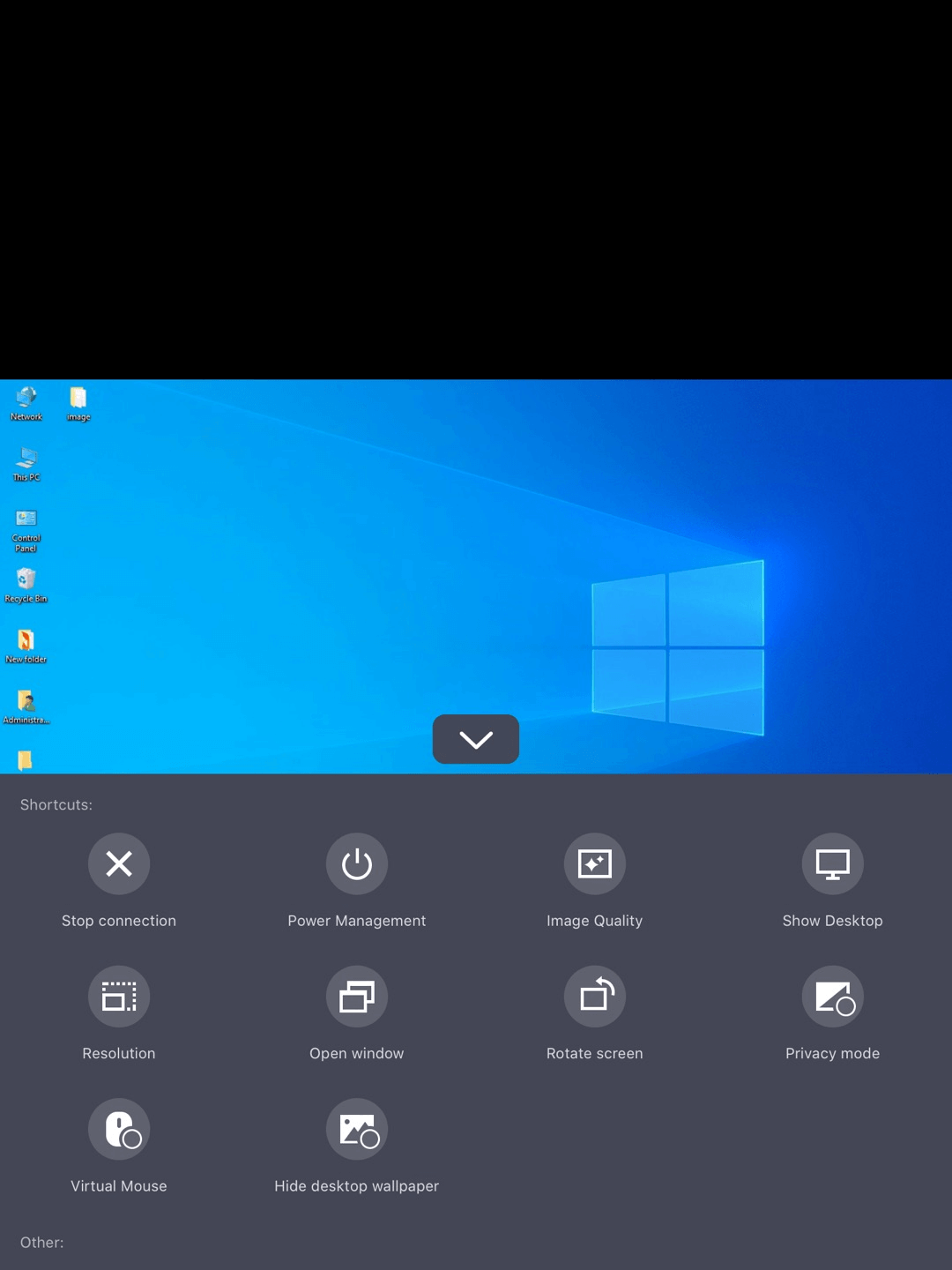
الخطوة 5. يدعم التطبيق كل من الاتجاهين الأفقي والرأسي. انقر على أيقونة القائمة وحدد "تدوير الشاشة" لتبديل الاتجاهات. تتوفر أيضًا خيارات إضافية مثل إدارة الطاقة جودة الصورة.
- ★نصائح: يُوصى بشدة بالترقية إلى خطة احترافية أو مؤسسية. بعد إعداد الاتصال البعيد من جهاز iPad الخاص بك إلى جهاز الكمبيوتر، يمكنك استخدام وضع الخصوصية للوصول الآمن والتمتع بمزايا إضافية، مثل دقة الصور عالية الجودة وإمكانية تعيين المزيد من الأجهزة للوصول الآمن غير مراقب بنقرة واحدة.
الخيار 2. Microsoft Remote Desktop
هذا التطبيق مثالي للمستخدمين الذين يستخدمون بالفعل جهاز كمبيوتر يعمل بنظام Windows. إنه بسيط، وموثوق، ويتكامل بسلاسة مع أنظمة تشغيل Windows. ستحتاج إلى تمكين سطح المكتب البعيد (Remote Desktop) على جهاز الكمبيوتر الخاص بك، ثم استخدام التطبيق على جهاز iPad للاتصال.
الخطوة 1. تمكين سطح المكتب البعيد على جهاز الكمبيوتر الخاص بك.
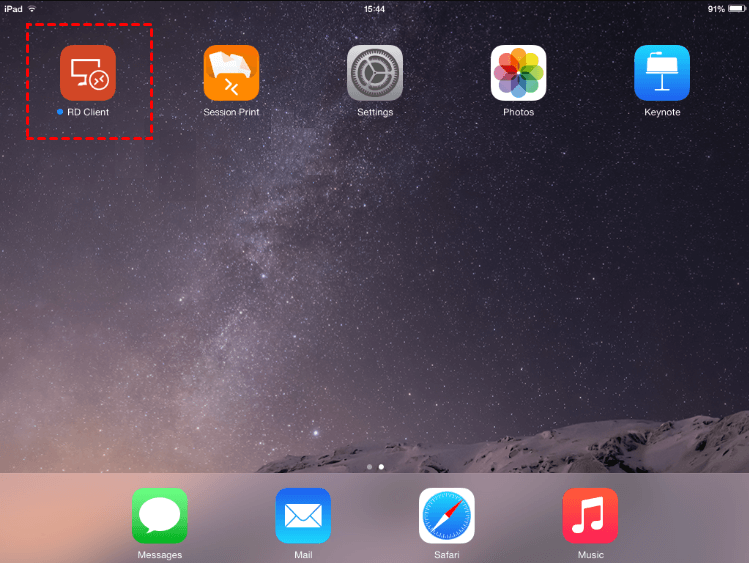
الخطوة 2. على جهاز iPad، افتح App Store، وقم بتنزيل تطبيق RD client وتشغيله.
الخطوة 3. اضغط على أيقونة + وحدد "سطح المكتب" لإضافة اتصال جديد.
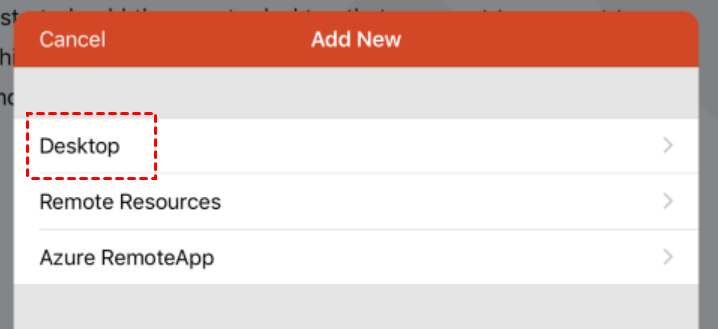
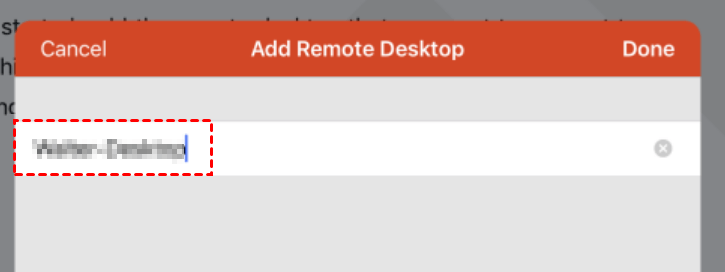
الخطوة 4. أدخل اسم أو عنوان IP الخاص بجهاز الكمبيوتر.
الخطوة 5. اضغط على "خيارات إضافية" لمزيد من التكوين.
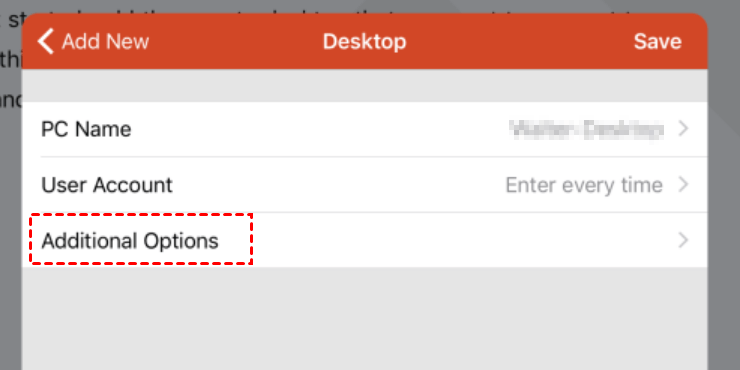
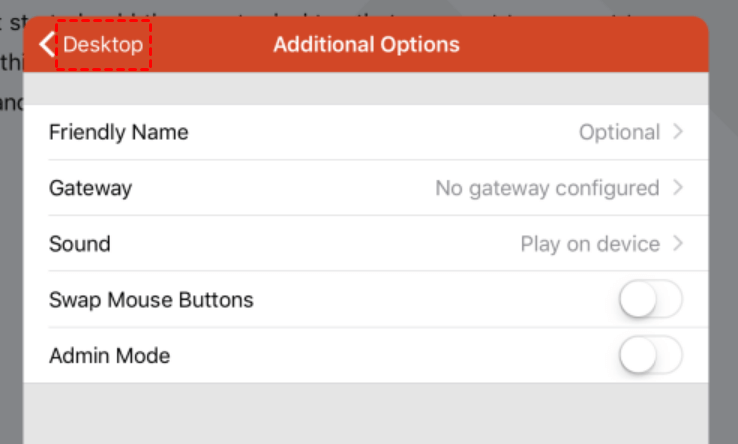
الخطوة 6. اضبط الإعدادات مثل الاسم المألوف، والبوابة، والصوت، واختر ما إذا كنت تريد تمكين تبديل أزرار الماوس ووضع المسؤول. بعد التكوين، اضغط على "سطح المكتب."
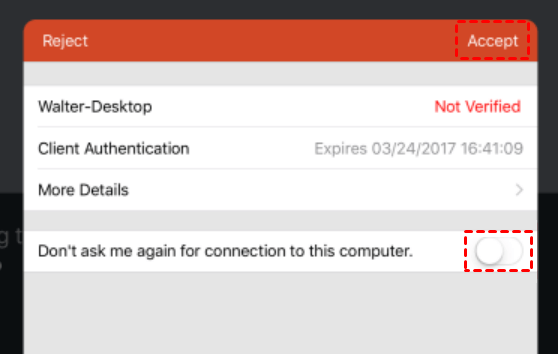
الخطوة 7. سيظهر سطح مكتب Windows في نافذة سطح المكتب البعيد الرئيسية. إذا ظهرت لك شاشة تحقق، انقر فوق "قبول" للمتابعة. يمكنك أيضاً تحديد "عدم السؤال مرة أخرى لهذه الاتصال" إذا كنت تفضل عدم رؤية الرسالة في المستقبل.
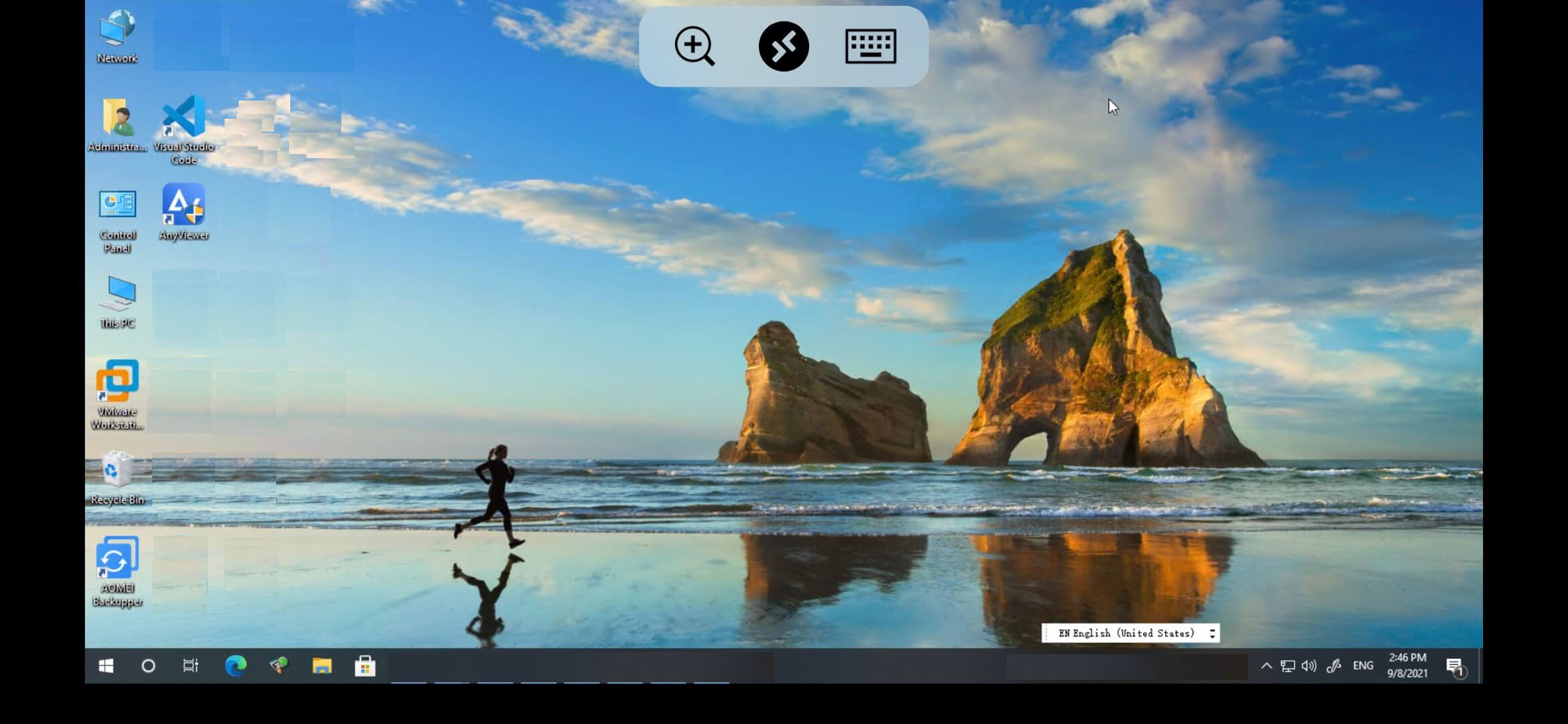
الخطوة 8. تم إنشاء الاتصال الآن. يمكنك الوصول إلى جهاز الكمبيوتر الخاص بك والتحكم فيه من جهاز iPad.
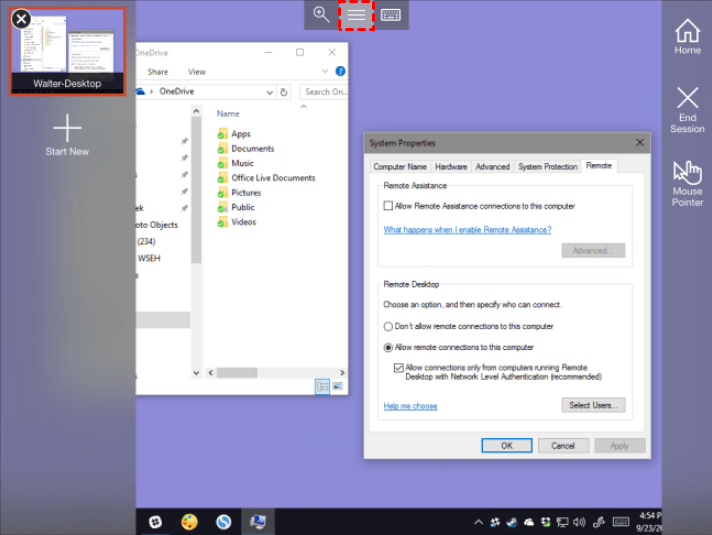
الخطوة 9. بمجرد الاتصال، ستظهر القائمة في أعلى الشاشة. انقر فوق الزر الأوسط للوصول إلى خيارات سطح المكتب البعيد الإضافية.
الخيار 3. سطح المكتب البعيد من كروم (Chrome Remote Desktop)
مثلما يمكنك التحكم في جهاز iPad من جهاز كمبيوتر، يمكنك أيضاً التحكم في جهاز كمبيوتر يعمل بنظام Windows من جهاز iPad. لتحقيق ذلك، س تحتاج إلى تثبيت "Chrome Remote Desktop" على جهاز iPad الخاص بك وربطه بجهاز الكمبيوتر الخاص بك. إليك الطريقة:
الخطوة 1. سجل الدخول باستخدام نفس حساب Google على كلا جهازيك. تفضل بزيارة صفحة تنزيل Chrome Remote Desktop، وحدد "الدعم عن بُعد" من الجزء الأيمن، وانقر فوق زر التنزيل الأزرق.

الخطوة 2. لتضمين امتداد Chrome Remote Desktop في متصفح Chrome الخاص بك، حدد "إضافة إلى Chrome."

الخطوة 3. تأكد من التثبيت عن طريق تحديد "إضافة امتداد" في النافذة المنبثقة.

الخطوة 4. بمجرد تثبيت الامتداد، انقر فوق "+ إنشاء رمز" ضمن قسم "مشاركة هذه الشاشة".

الخطوة 5. أرسل الرمز المنشأ إلى جهاز iPad حيث تريد الوصول إلى الشاشة (لاحظ أن الرمز سينتهي صلاحيته خلال 5 دقائق).

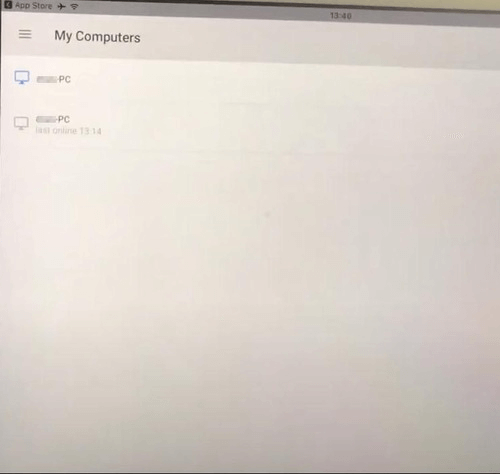
الخطوة 6. انتقل إلى متجر التطبيقات App Store على جهاز iPad الخاص بك وثبت تطبيق "Chrome Remote Desktop"، ثم افتحه وقم بتسجيل الدخول. بعد ذلك، حدد جهاز الكمبيوتر الخاص بك من قائمة أجهزة الكمبيوتر وأدخل رمز التعريف الشخصي (PIN) الذي أنشأته للتو.
الخطوة 7. هذا كل ما تحتاج إلى فعله. سيتم الآن توصيل جهاز iPad الخاص بك بкомпьюتر Windows، مما يتيح لك التحكم فيه بسرعة وسولة من جهاز iPad.
الخاتمة
إن إتقان كيفية التحكم في الكمبيوتر من جهاز iPad عن بُعد يفتح آفاقاً جديدة للعمل عن بُعد والراحة. لقد قدم لك هذا الدليل الأساسيات لتحقيق وصول سلس عن بُعد، مع تسليط الضوء على مزايا استخدام أدوات مثل AnyViewer وMicrosoft Remote Desktop وChrome Remote Desktop. يقدم AnyViewer، على وجه الخصوص، حلاً بديهياً وغنياً بالميزات للتحكم في جهاز الكمبيوتر الخاص بك من جهاز iPad، مما يجعله خياراً بارزاً. وسواء كنت تنجز مهام العمل أو تدير المشكلات التقنية، فإن معرفة كيفية التحكم في جهاز الكمبيوتر الخاص بك من جهاز iPad يمكن أن تعزز بشكل كبير إنتاجيتك ومرونتك. استكشف هذه الخيارات واستمتع بحرية إدارة جهاز الكمبيوتر الخاص بك عن بُعد.

