

كيفية توصيل TeamViewer من كمبيوتر إلى كمبيوتر: إعداد 2026
تعلم كيفية توصيل TeamViewer من كمبيوتر إلى كمبيوتر عبر الوصول المُراقَب وغير المُراقَب. يتناول هذا الدليل أيضًا قيود "الاستخدام التجاري" في TeamViewer ويقدم AnyViewer — بديلًا أسرع وآمنًا ومجانيًا حقًا لتجربة سطح مكتب بعيد سلسة.

بواسطة Tyler / تم التحديث في March 24, 2026


أصبح إنشاء اتصال بعيد بين جهازي حاسوب حجر زاوية في الحياة الرقمية الحديثة. سواء كنت مسؤول أنظمة تدير أسطولًا من الخوادم أو ابنًا يساعد والدته في إصلاح طابعة من ثلاث ولايات بعيدة، فإن معرفة كيفية توصيل TeamViewer من حاسوب إلى حاسوب هي مهارة حيوية.
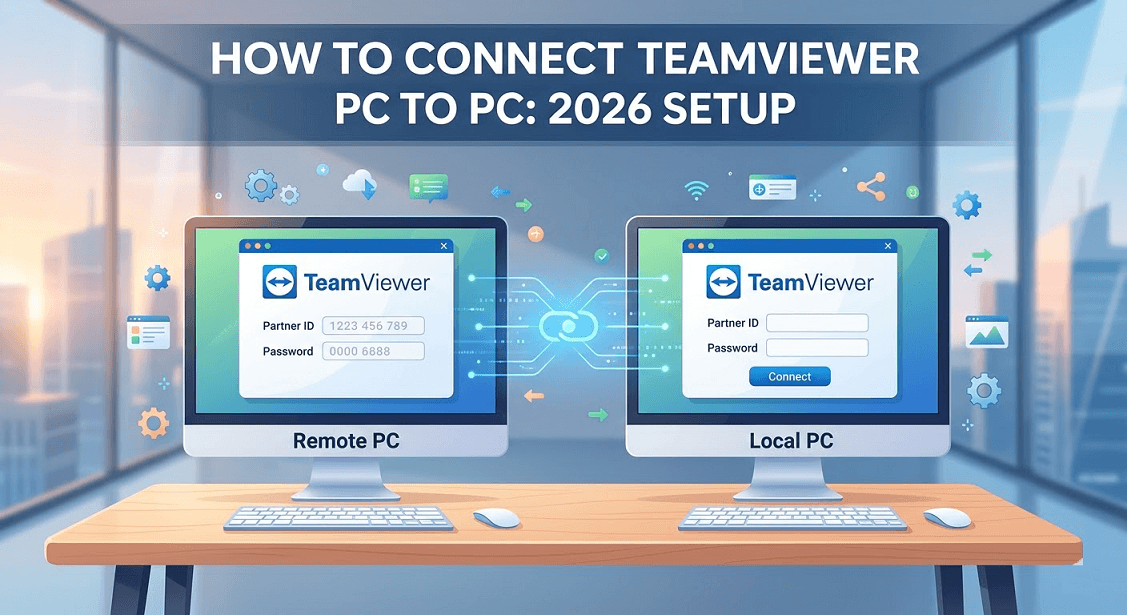
ومع ذلك، ومع تطور تكنولوجيا سطح المكتب البعيد في عام 2026، يبحث العديد من المستخدمين عن طرق أسرع وأكثر موثوقية وفعالية من حيث التكلفة لسد الفجوة بين الأجهزة. سيرشدك هذا الدليل خلال عملية إعداد TeamViewer ويوضح لك بالضبط كيفية استخدام TeamViewer للوصول البعيد، مع تقديم بديل قوي وسهل الاستخدام: AnyViewer.
التحضير: ما تحتاجه قبل الاتصال
لضمان تجربة خالية من التأخير، يحتاج كل من "جهاز التحكم" (الحاسوب الذي تستخدمه) و"المستقبل" (الحاسوب الذي تريد التحكم به) إلى تلبية هذه المعايير:
- اتصال مستقر: يوصى بسرعة تحميل/تنزيل لا تقل عن 5 ميغابت في الثانية.
- تثبيت البرنامج: يجب أن يكون عميل سطح المكتب البعيد مثبتًا وقيد التشغيل على كلا الحاسوبين.
- إعدادات الطاقة: يجب ضبط الحاسوب البعيد على "عدم النوم أبدًا" في إعدادات الطاقة والبطارية في Windows، وإلا فسوف ينقطع الاتصال به ويصبح غير قابل للوصول.
كيفية توصيل TeamViewer من حاسوب إلى حاسوب (خطوة بخطوة)
هناك سيناريوهان رئيسيان: الوصول المراقب (يوجد شخص عند الحاسوب الآخر ليسمح لك بالوصول) والوصول غير المراقب (أنت تتصل بحاسوبك الخاص أو بخادم).
الطريقة 1: "المعرف وكلمة المرور" التقليدية (الوصول المراقب)
هذه الطريقة هي الأفضل لجلسات الدعم لمرة واحدة حيث يوجد شخص يجلس أمام الحاسوب البعيد.
الخطوة 1. التنزيل والتثبيت: قم بتنزيل مثبت TeamViewer من الموقع الرسمي. اختر "التثبيت الافتراضي".
الخطوة 2. تحديد بيانات الاعتماد: على الحاسوب البعيد، ابحث عن القسم بعنوان "السماح بالتحكم البعيد". سترى معرفًا مكونًا من 9 أو 10 أرقام (Your ID) وكلمة مرور مؤقتة.
الخطوة 3. إدخال المعرف على الحاسوب المحلي: على حاسوبك، أدخل معرف الحاسوب البعيد في حقل "Partner ID".
الخطوة 4. المصادقة: انقر على "Connect". عند المطالبة، أدخل كلمة المرور التي قدمها الشخص الموجود عند الحاسوب البعيد.
الخطوة 5. التحكم: سيظهر سطح المكتب البعيد في نافذة. يمكنك الآن تشغيله كما لو كنت تجلس أمامه.
الطريقة 2: إعداد الوصول غير المراقب
إذا كنت تريد معرفة كيفية توصيل TeamViewer من حاسوب إلى حاسوب دون الحاجة إلى كلمة مرور في كل مرة تقوم فيها بتسجيل الدخول، اتبع هذه الخطوات للوصول غير المراقب:
الخطوة 1. إنشاء حساب: سجل الدخول إلى وحدة تحكم إدارة TeamViewer.
الخطوة 2. منح الوصول السهل: في إعدادات "الأمان" للكمبيوتر البعيد، حدد خيار "منح الوصول السهل" واربطه بحسابك.
الخطوة 3. تسجيل الدخول بنقرة واحدة: على جهاز الكمبيوتر المحلي الخاص بك، سيظهر جهازك البعيد الآن في قائمة "أجهزة الكمبيوتر وجهات الاتصال". انقر نقرًا مزدوجًا عليه للاتصال فورًا.
مشكلة "الاستخدام التجاري": لماذا يتحول المستخدمون
حتى لو كنت تعرف كيفية استخدام TeamViewer للوصول البعيد بشكل مثالي، فإن أحد أكبر مصادر الإحباط في عام 2026 هو النافذة المنبثقة "تم اكتشاف استخدام تجاري". يجد العديد من المستخدمين الشخصيين أن جلساتهم تنتهي أو يتم حظرها لأن خوارزمية TeamViewer تصنف نشاطهم بشكل خاطئ على أنه احترافي.
هنا يتفوق AnyViewer.
تقديم AnyViewer: أفضل بديل لـ TeamViewer
إذا وجدت إعداد TeamViewer معقدًا للغاية أو ترخيصه مقيدًا للغاية، فإن AnyViewer هو الحل. فهو مصمم للوصول البعيد عالي الأداء مع التركيز على سهولة الاستخدام.
لماذا تختار AnyViewer بدلاً من TeamViewer؟
- مجاني حقًا للاستخدام الشخصي: لا توجد نوافذ منبثقة مزعجة أو حدود للجلسات.
- سرعات اتصال أسرع: مُحسّن لعروض 4K ومهام معدل الإطارات العالي (مثالي للألعاب البعيدة أو تحرير الفيديو).
- واجهة أبسط: يلغي AnyViewer القوائم المزدحمة للبرامج القديمة، مما يجعله سهل الوصول للمبتدئين.
- أمان عالي المستوى: محمي بتشفير ECC (تشفير المنحنى الإهليلجي)، مما يضمن عدم اعتراض بياناتك أبدًا.
كيفية توصيل جهاز كمبيوتر بآخر باستخدام AnyViewer (الطريقة الحديثة)
غالبًا ما يكون الاتصال عبر AnyViewer أسرع من TeamViewer. إليك الطريقة:
الخطوة 1. تثبيت AnyViewer: قم بتنزيل وتشغيل AnyViewer على كلا جهازي الكمبيوتر. يستغرق الإعداد أقل من دقيقتين.
الخطوة 2. التسجيل: أنشئ حسابًا مجانيًا وقم بتسجيل الدخول على كلا الجهازين.
الخطوة 3. الوصول بنقرة واحدة: على جهاز الكمبيوتر المحلي الخاص بك، انتقل إلى "الجهاز"، وحدد جهاز الكمبيوتر البعيد الذي تريد التحكم فيه، ثم انقر على "التحكم بنقرة واحدة".

الخطوة 4. استمتع بالسرعة: سيتم توصيلك على الفور بأقل قدر ممكن من زمن التأخير.
ملاحظة مقارنة: بينما يتطلب TeamViewer التنقل عبر عدة علامات تبويب أمان لتمكين الوصول غير المراقب، فإن AnyViewer يقوم بتمكينه تلقائيًا بمجرد تسجيل الدخول إلى حسابك على كلا الجهازين.
الخلاصة
لا يزال TeamViewer خيارًا قويًا للشركات الكبيرة التي تتطلب أدوات نشر ضخمة. ومع ذلك، بالنسبة للمستخدم العادي، أو المستقل، أو صاحب الأعمال الصغيرة، فقد أصبح معقدًا ومقيدًا بشكل مفرط.
إذا كنت تريد معرفة كيفية توصيل جهاز كمبيوتر بآخر بأقل قدر ممكن من التعقيد، فإن AnyViewer هو الخيار الأفضل في عام 2026. فهو يقدم نفس الميزات ذات المستوى الاحترافي، مثل نقل الملفات، وإعادة التشغيل عن بُعد، ودعم الشاشات المتعددة، ولكن بواجهة أكثر سهولة وطبقة مجانية أكثر سخاءً.

